
Rubrique
Cet article explique comment activer l'intégration QuickBooks dans l'application NinjaOne Facturation.
Pour savoir comment utiliser NinjaOne Facturation, consultez NinjaOne Facturation : Premiers pas avec l'automatisation des services professionnels (PSA).
Environnement
- NinjaOne Facturation
- Intégrations NinjaOne
- QuickBooks
Description
Après avoir activé la fonctionnalité de facturation NinjaOne, vous pouvez activer l’intégration avec QuickBooks. Cette intégration vous permet de faire correspondre les organisations et les produits de NinjaOne aux données de QuickBooks.
Après avoir cliqué sur « Activer » dans l’onglet « Intégrations », vous serez automatiquement redirigé vers la page de connexion à QuickBooks. Connectez-vous à l’aide de votre compte Intuit existant. Si vous ne disposez pas encore d’un compte, vous pouvez en créer un à ce stade de la procédure.
Points importants à prendre en compte
Veuillez prendre en compte les notes suivantes avant de continuer :
- Vous devez utiliser un compte disposant des autorisations d’administrateur QuickBooks.
NinjaOne ne synchronisera aucune facture que vous avez créée avant d’activer l’intégration.
Vous devez mettre à jour vos accords en fonction des paramètres de la nouvelle intégration, sinon ils ne seront pas synchronisés.
Comment activer l’intégration
Une fois QuickBooks activé, un bouton « Paramètres » apparaîtra ; cliquez sur ce bouton pour configurer et synchroniser vos paramètres QuickBooks avec NinjaOne.
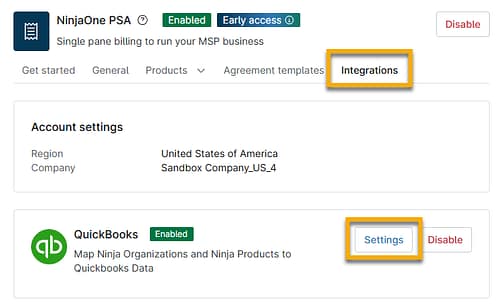
Figure 1 : Intégrer votre compte QuickBooks avec NinjaOne Facturation
- Clients: associez vos organisations créées dans NinjaOne aux clients que vous avez créés dans QuickBooks. Si les noms correspondent, vous pouvez utiliser le bouton « Mappage automatique ». Dans le cas contraire, cochez la case à cocher en regard de n’importe quelle organisation associée ou non associée pour afficher l’option « Modifier le mappage ». L’option « Mappage automatique » affiche une boîte de dialogue qui vous permet de confirmer que le mappage est correct.
- Vous pouvez saisir le nom du client tel qu’il apparaît dans QuickBooks ou sélectionner une option dans le Menu déroulant. Cliquez ensuite sur « Mettre à jour » pour confirmer.
- Lorsque vous associez l’organisation à un client QuickBooks, le fait de la sélectionner affiche également une option « Supprimer le mappage ».
- À l’heure actuelle, nous ne prenons pas en charge le mappage des emplacements ou des sous-clients.
- Ressource QuickBooks : Ajouter et gérer des clients dans QuickBooks Online (intuit.com).
- Ressource QuickBooks : Regrouper des produits et des services dans différentes catégories dans QuickBooks En ligne (intuit.com).
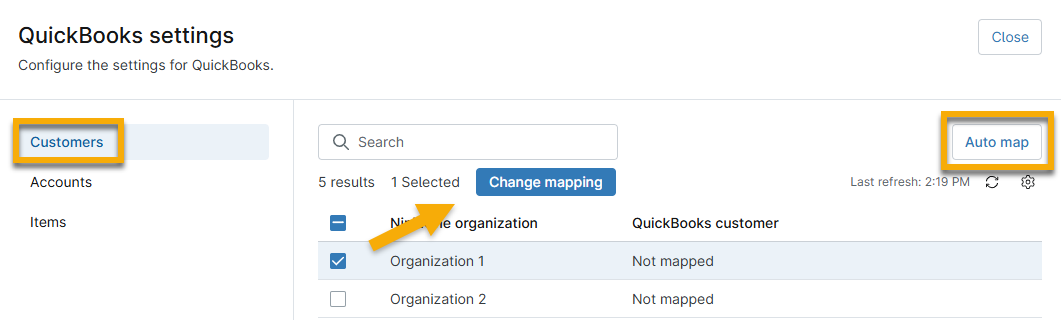
Figure 2 : Associer vos organisations NinjaOne à des clients QuickBooks
- Comptes: associez les types de produits PSA de haut niveau à votre plan comptable QuickBooks.
- Ressource QuickBooks : Ajouter un compte à votre plan comptable dans QuickBooks En ligne (intuit.com).
- Ressource QuickBooks : En savoir plus sur le plan comptable dans QuickBooks En ligne (intuit.com).
- Éléments: associez vos produits dans NinjaOne aux éléments créés dans QuickBooks.
- Ressource QuickBooks : Ajouter des éléments de produits et de services à QuickBooks En ligne (intuit.com).
Importer les codes fiscaux pour les factures
Après avoir intégré votre outil de comptabilité, vous pouvez ajouter les codes fiscaux de vos comptes.
- Dans l’application NinjaOne Billing, cliquez sur « Comptes », puis sélectionnez « Importer des comptes » ou « Ajouter un code de compte ».
- Lorsque vous sélectionnez « Importer des comptes », NinjaOne récupère une liste de codes fiscaux depuis votre compte QuickBooks ou Xero.
- Sélectionnez la case à cocher en regard de chaque code que vous souhaitez importer, puis cliquez sur « Continuer ».
- Vous pouvez modifier le code ou le nom du compte sur la page « Vérifier les comptes ».
- Cliquez sur « Importer » pour confirmer votre sélection.
- Lorsque vous sélectionnez « Ajouter un code de compte », vous devez créer un nouveau code de compte et lui attribuer un nom.
Après avoir importé les codes de compte, vous pouvez créer des factures à partir des codes fiscaux dans le menu latéral « Finances ». Pour en savoir plus, consultez la section « Facturation NinjaOne : Paramètres de facturation ».
Ressources complémentaires
Consultez NinjaOne Facturation : Catalogue de ressources pour consulter tous les articles connexes.