
Rubrique
Ce guide vous explique comment synchroniser manuellement les données entre vos comptes NinjaOne et ConnectWise Manage.
Environnement
- Plateforme NinjaOne
- ConnectWise Manage
Description
La synchronisation des accords s'effectue à partir des données relatives aux appareils mappées entre les deux logiciels. Après avoir activé l'intégration entre ConnectWise Manage et NinjaOne et après avoir mappé vos données, vous pouvez synchroniser ces dernières à la demande ou selon une planification.
Sélectionnez une catégorie pour en savoir plus :
- Exécuter la synchronisation des accords à la demande
- Journaux de synchronisation
- Ressources complémentaires
Lancer la synchronisation des accords à la demande
- Dans NinjaOne, accédez à Administration → Applications → puis sélectionnez ConnectWise Manage.
- Depuis la page principale de configuration de l’intégration ConnectWise, cliquez sur « Exécuter la synchronisation de l’accord » dans le coin supérieur droit de la section « État de la synchronisation ».
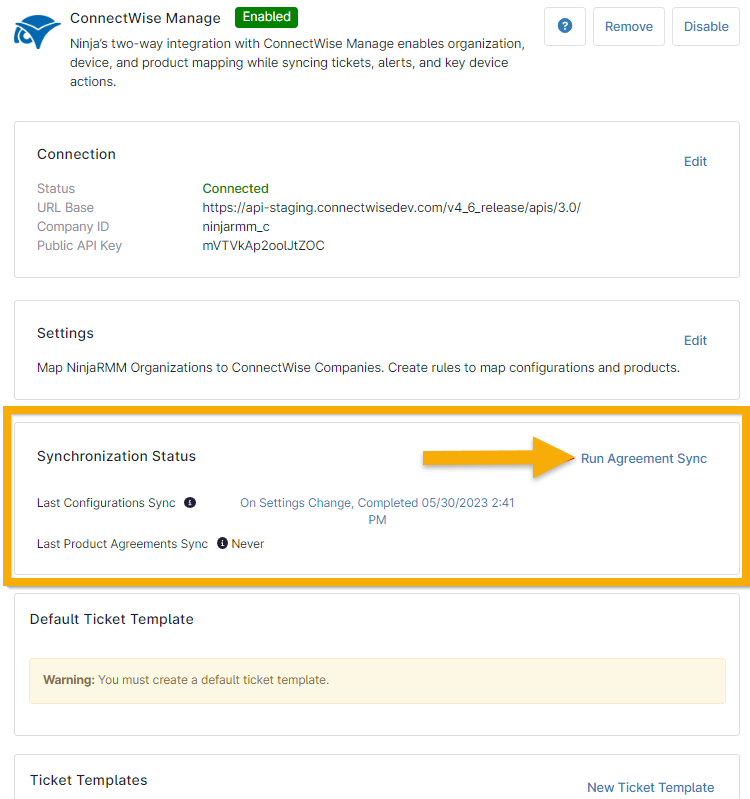
Figure 1 : Exécuter la synchronisation de l’accord pour ConnectWise dans NinjaOne
La synchronisation des accords ConnectWise inclut uniquement les accords dont le statut est « Actif ». Pour que la synchronisation des accords aboutisse, vous ne devez disposer que d’un seul accord « Actif » par type d’accord et par Société ConnectWise.
- Un aperçu des données de synchronisation s’affiche. Cliquez sur « Synchroniser maintenant » pour continuer. Vous pouvez exporter ces données au format .csv en cliquant sur « Exporter » dans le coin supérieur droit.

Figure 2 : Exécuter la synchronisation de l’accord pour ConnectWise dans NinjaOne → Exporter les données ou synchroniser immédiatement
Journaux de synchronisation
Si vous souhaitez consulter des informations sur les avertissements ou les erreurs de synchronisation, ou encore consulter n’importe quelle activité enregistrée concernant la synchronisation ConnectWise, cliquez sur le lien « Dernière synchronisation des configurations» dans la section « État de la synchronisation » de l’application ConnectWise.
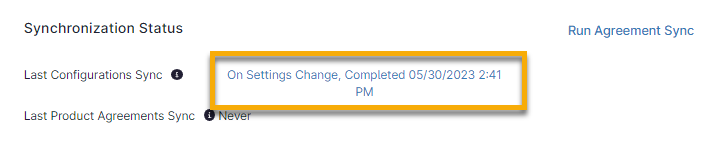
Figure 3 : Afficher les journaux de la dernière synchronisation des configurations pour ConnectWise dans NinjaOne
Utilisez le menu déroulant en haut pour modifier les dates des journaux. Passez votre curseur sur les icônes pour afficher des informations supplémentaires sur les erreurs. En cas de problème, vous pouvez demander de l’aide en utilisant les informations contenues dans ces journaux.

Figure 4 : Détails du journal de synchronisation ConnectWise

Figure 5 : Avertissements et erreurs de synchronisation ConnectWise