Rubrique
Ce document fournit des informations complémentaires sur l'utilisation de l'intégration de ServiceNow. Veuillez consulter la section « Activer l'intégration de ServiceNow » pour obtenir des instructions sur l'activation de l'intégration de ServiceNow avec NinjaOne.
Environnement
- Fournisseurs intégrés à NinjaOne
- ServiceNow
Description
Une fois l’intégration entre ServiceNow et NinjaOne effectuée, plusieurs nouvelles pages apparaissent dans l’application ServiceNow pour vous fournir de l’assistance.
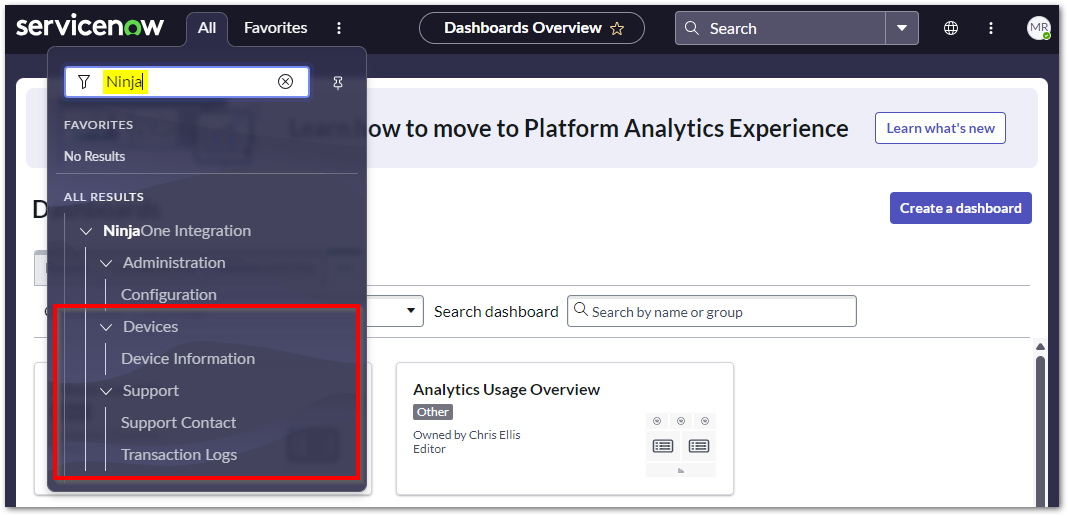
Sélectionnez une catégorie pour en savoir plus :
- Informations sur les appareils dans ServiceNow
- Assistance NinjaOne
- Journaux de transactions
- Ressources complémentaires
Informations sur les appareils dans ServiceNow
Lorsque le mappage de configuration est configuré via l’application de configuration ServiceNow dans NinjaOne, les informations sur les appareils provenant de NinjaOne sont synchronisées vers ServiceNow par l’UUID (identifiant unique universel) de l’appareil. Une fois le mappage terminé, un nouvel onglet intitulé « NinjaOne Device Info » s’affiche au bas de la page d’informations sur l’appareil, sous « Liens connexes ». 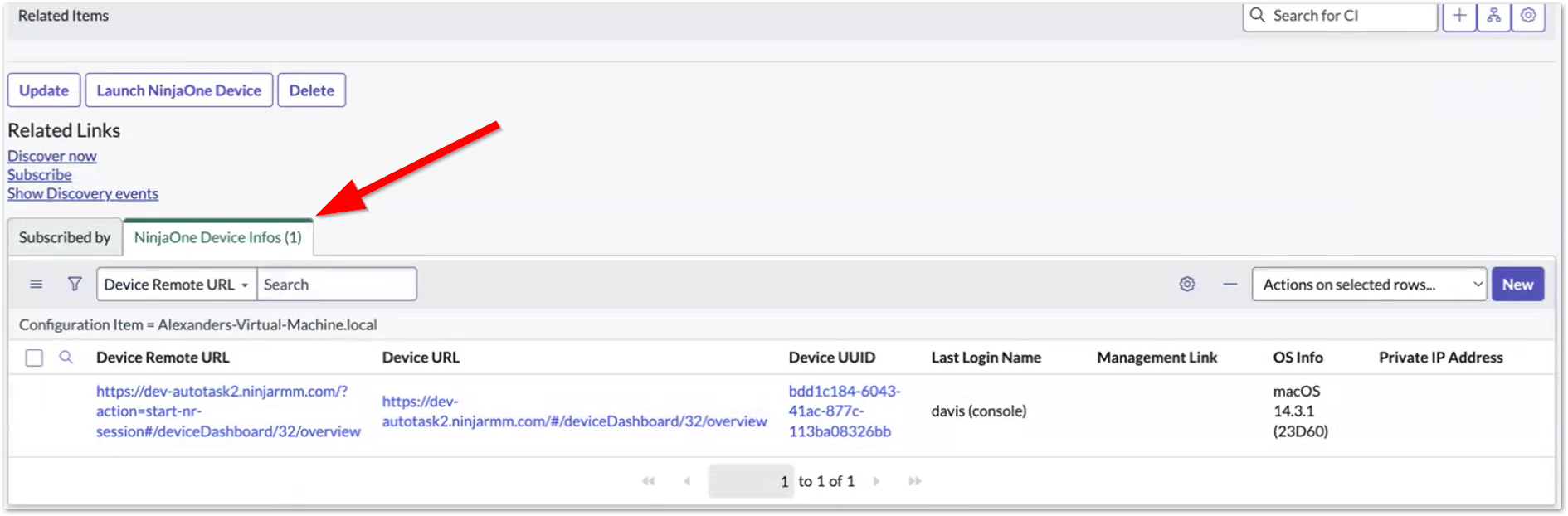
- Cliquez sur l’option « Informations sur l’appareil » dans le menu déroulant principal sous « NinjaOne », puis cliquez sur le lien hypertexte dans la colonne « Élément de configuration ».
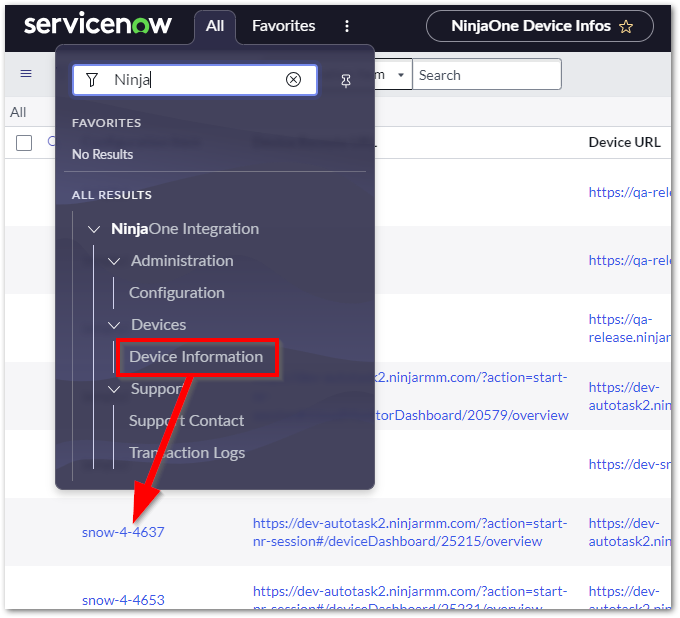
- Sur la page « Informations sur les appareils NinjaOne », ouvrez le lien de la colonne « Élément de configuration ».
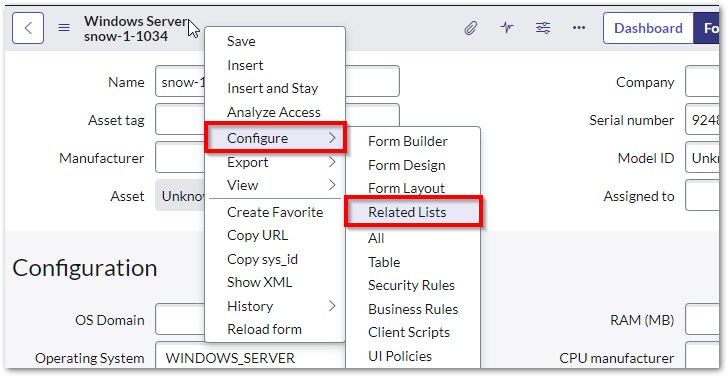
La page de configuration de l’appareil s’affiche. - Cliquez avec le bouton droit de la souris sur la barre de menu grise située au-dessus du champ « Nom »; survolez l’option « Configurer » et sélectionnez « Listes associées ».
La page « Configuration » s’affiche. - Sélectionnez « Informations sur l’appareil NinjaOne -> Élément de configuration » dans le champ « Disponible », puis cliquez sur > pour le transférer dans le champ « Sélectionné ». Vous pouvez modifier l’ordre des listes sélectionnées selon vos préférences.
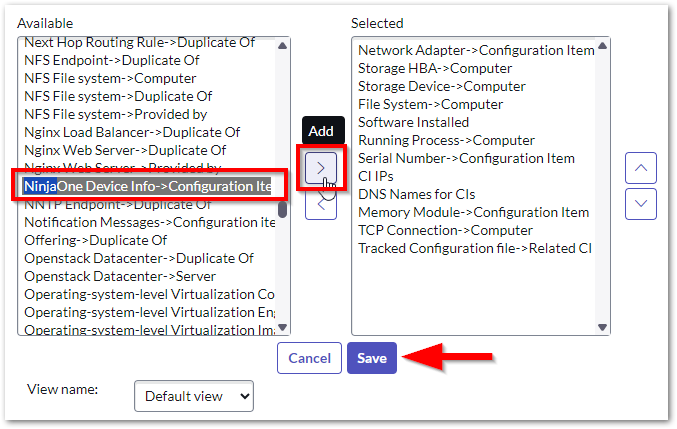
- Cliquez sur « Enregistrer ».
L'onglet « NinjaOne Device Info » apparaît au bas de la page d’informations sur l’appareil, sous « Liens associés », dans l’ordre dans lequel il a été enregistré. - Sélectionnez les colonnes qui fournissent des données dans le tableau « NinjaOne Device Info » en cliquant sur l’icône en forme d’engrenage dans le coin supérieur droit, puis en transférant les colonnes souhaitées dans le champ « Sélectionné ». Sélectionnez une option dans le champ « Disponible », puis cliquez sur le bouton > pour l’ajouter, ou sélectionnez une option dans le champ « Sélectionné », puis cliquez sur le bouton < pour la supprimer.
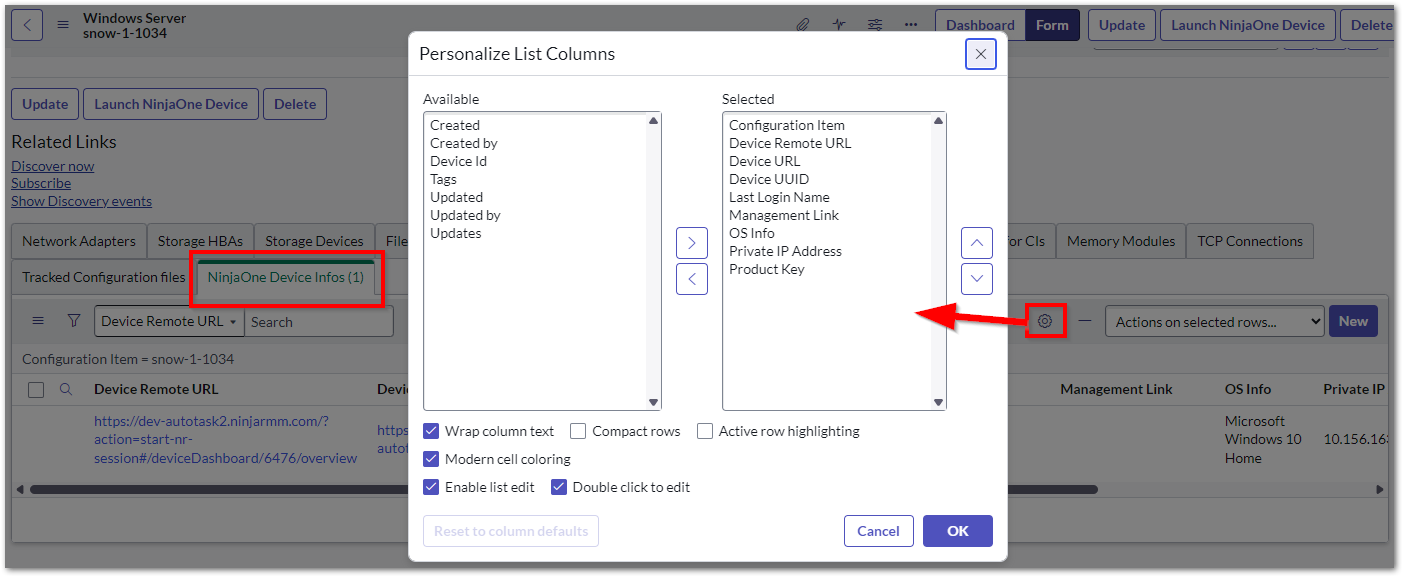
- La colonne « URL de l’appareil » fournit un lien vers le Tableau de bord de l’appareil dans NinjaOne pour un accès direct.
- La colonne « URL à distance de l’appareil » permet de démarrer une session à distance avec l’appareil à l’aide de l’outil de connexion à distance natif de NinjaOne. Vous pouvez également utiliser le bouton « Lancement de l’appareil Ninja » sur la page de l’appareil.
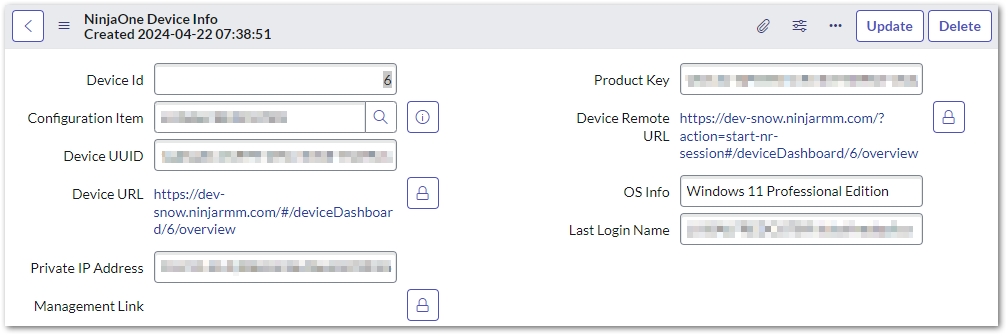
- La colonne « UUID de l’appareil » affiche une page contenant les informations suivantes sur l’appareil :
- ID de l'appareil
- Élément de configuration
- UUID de l'appareil
- URL de l’appareil
- Adresse IP privée
- Lien de gestion
- Clé de produit
- URL distante de l’appareil
- Infos sur le SE
- Nom du dernier utilisateur connecté à l'appareil
Assistance NinjaOne
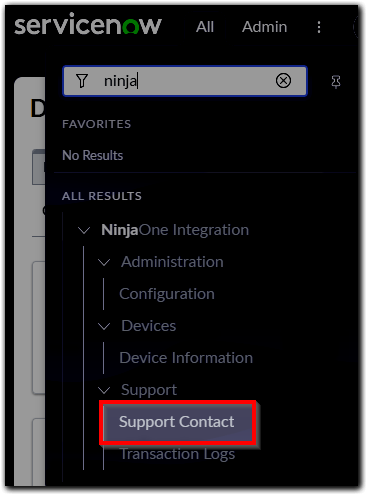
La page d’assistance NinjaOne fournit un lien externe qui vous redirige vers la page de ressources NinjaOne, où vous trouverez une liste de numéros de téléphone ou d’adresses e-mail parmi lesquels choisir en fonction de votre emplacement ou de vos besoins d’assistance. Veuillez vous assurer que votre bloqueur de fenêtres publicitaires autorise la redirection.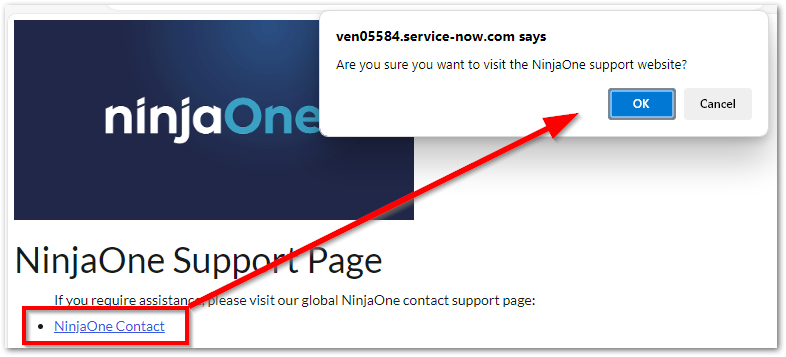
Journaux des transactions
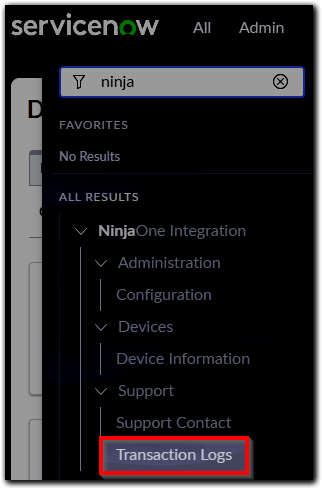
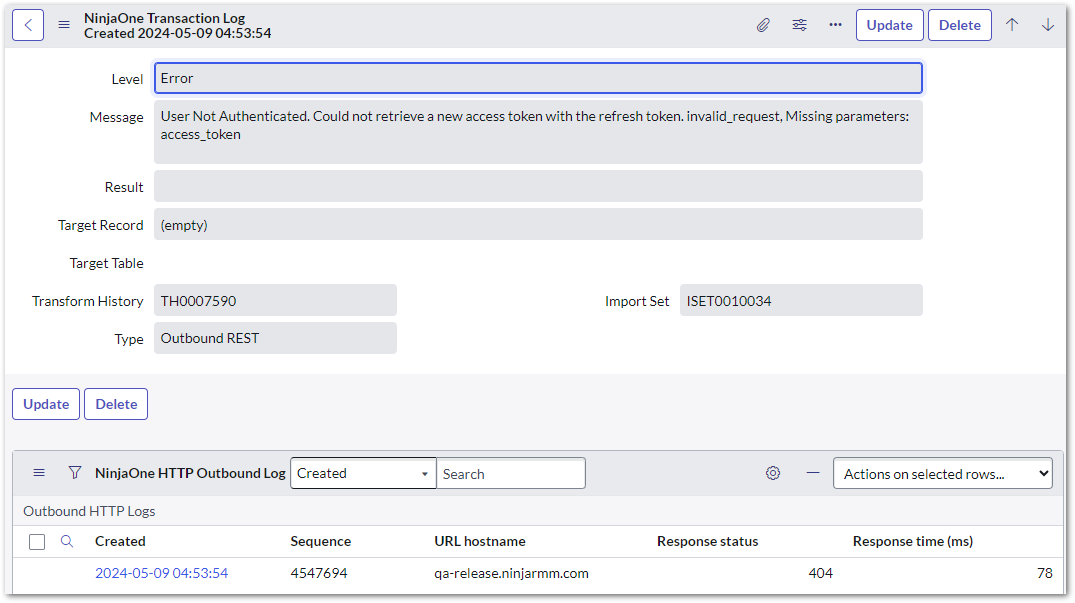
Consultez l’historique des activités liées aux événements NinjaOne dans ServiceNow. Les journaux incluent des activités telles que les événements d’importation, les erreurs d’authentification et les identifiants système des messages d’erreur à des fins de dépannage.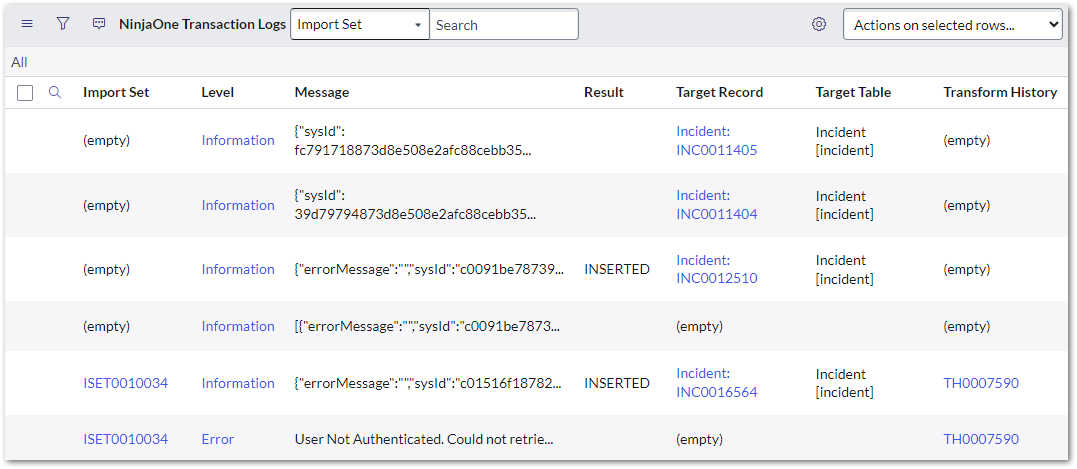
Cliquez sur le lien hypertexte dans la colonne « Niveau » pour afficher les détails du message. Selon le type de transaction, un lien hypertexte vers l’incident ou l’ensemble d’importation concerné vous sera également fourni.