
Problème
Je ne parviens pas à établir une connexion à une machine à l'aide de Ninja Remote.
Environnement
Ninja Remote
Cause
Il existe deux causes possibles pour ce problème :
- Certaines URL ou adresses IP spécifiques pourraient bloquer votre connexion à Ninja Remote.
- Des modifications apportées à la gestion des applications Sophos. Pour plus d'informations, consultez l'annonce : Modifications récentes apportées par Sophos affectant Ninja Remote.
Résolution
Vérifiez qu’aucune URL ou adresse IP spécifique ne bloque votre connexion NinjaOne Remote en consultant notre article « Informations sur la liste des adresses autorisées NinjaOne ». Si vous remplissez les conditions requises pour figurer sur la liste des adresses autorisées et que le problème persiste, consultez les sections suivantes pour connaître les étapes de résolution.
Synchronisation de l’heure
Une synchronisation horaire incorrecte peut entraîner des erreurs lors des tentatives de connexion via NinjaOne Remote. Lors de la connexion, NinjaOne Remote exige que les deux appareils soient correctement synchronisés afin de faciliter le chiffrement de la connexion.
- Configurez la synchronisation horaire en exécutant les commandes suivantes :
net start w32timew32tm /query /statut
- Effectuez une synchronisation de l'heure de l'une des manières suivantes :
- Dans la barre d'état système de votre ordinateur, cliquez avec le bouton droit sur l'heure et la date. Sélectionnez « Régler la date et l'heure », puis cliquez sur « Synchroniser maintenant ».
- Exécutez la commande
w32tm /resyncdepuis une invite de commande administrateur ou depuis une invite de commande à distance. - Exécutez la commande suivante depuis une invite de commande administrateur ou depuis une invite de commande à distance.
net stop w32timew32tm /unregisterw32tm /registernet start w32timew32tm /resync
- Re-testez la connexion.
Accès au port
Effectuez les actions suivantes sur l'appareil qui tente de se connecter à Ninja Remote :
- Assurez-vous que le port 443 est ouvert.
- Vérifiez la commande
netstat -a -bpour identifier les ports actuellement utilisés et les exécutables associés. - Pour déterminer si le port 443 contient un problème, vérifiez s'il est lié à un processus à l'aide de la commande netstat. En savoir plus en consultant la page netstat | Microsoft Learn (lien externe).
Si vous ne parvenez toujours pas à connecter l'appareil, vous pouvez configurer un proxy pour un lecteur ou un streamer en suivant les étapes suivantes.
Définir un proxy pour ncstreamer.exe
NinjaOne Remote prend en charge l’utilisation d’un proxy SOCKS5 avec prise en charge réseau. En revanche, il ne prend pas en charge le proxy HTTP. Au démarrage, le lecteur ou le streamer examine cette variable d’environnement et, si elle existe et est au format correct, utilise ce paramètre pour établir la connexion via ce proxy.
- Accédez à Paramètres → Système → À propos de → Paramètres système avancés.

- Dans la boîte de dialogue Propriétés du Système, cliquez sur Variables d’environnement.
- Depuis les variables système, cliquez sur « Nouveau ».
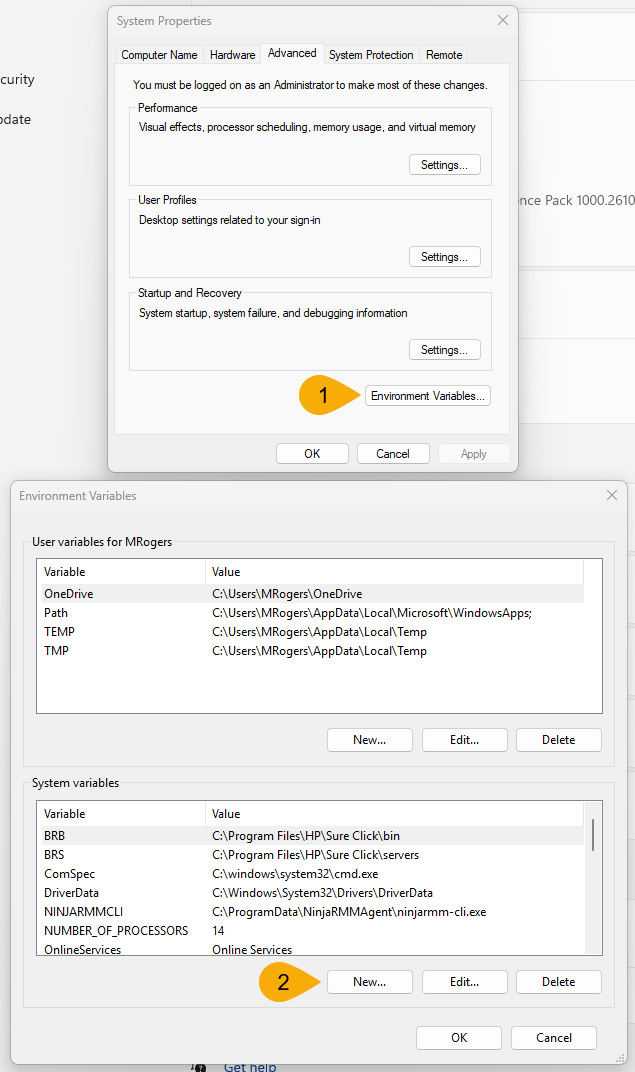
Définissez la variable d’environnement système
NC_PROXYau format suivant :Paramètres Description NC_PROXY 192.168.1.1:1080:utilisateur:Mot de passe 192.168.1.1 Adresse IP du proxy SOCKS5 1080 Port du Proxy SOCKS5 Utilisateur Nom d'utilisateur pour le proxy Mot de passe Mot de passe d'un utilisateur donné pour l'accès au proxy - Re-testez la connexion.
Ressources complémentaires
Si les étapes décrites dans cet article n’ont pas permis de résoudre le problème, contactez l’assistance NinjaOne.
Consultez la section « Accès à distance : catalogue de ressources » pour en savoir plus sur l'utilisation de l'accès à distance dans NinjaOne.