
Rubrique
Cet article explique comment configurer les paramètres généraux de NinjaOne Ticketing.
Environnement
NinjaOne Création de ticket
Description
Lorsque vous déployez NinjaOne Ticketing pour la première fois, vous êtes invité à configurer les paramètres généraux de l'application, tels que les préférences relatives aux e-mails sortants, le comportement des notifications et les heures ouvrables de votre entreprise.
Une fois ces paramètres définis, vous pouvez les mettre à jour à n’importe quel moment en accédant à Administration → Applications → NinjaOne Ticketing → Général dans NinjaOne.
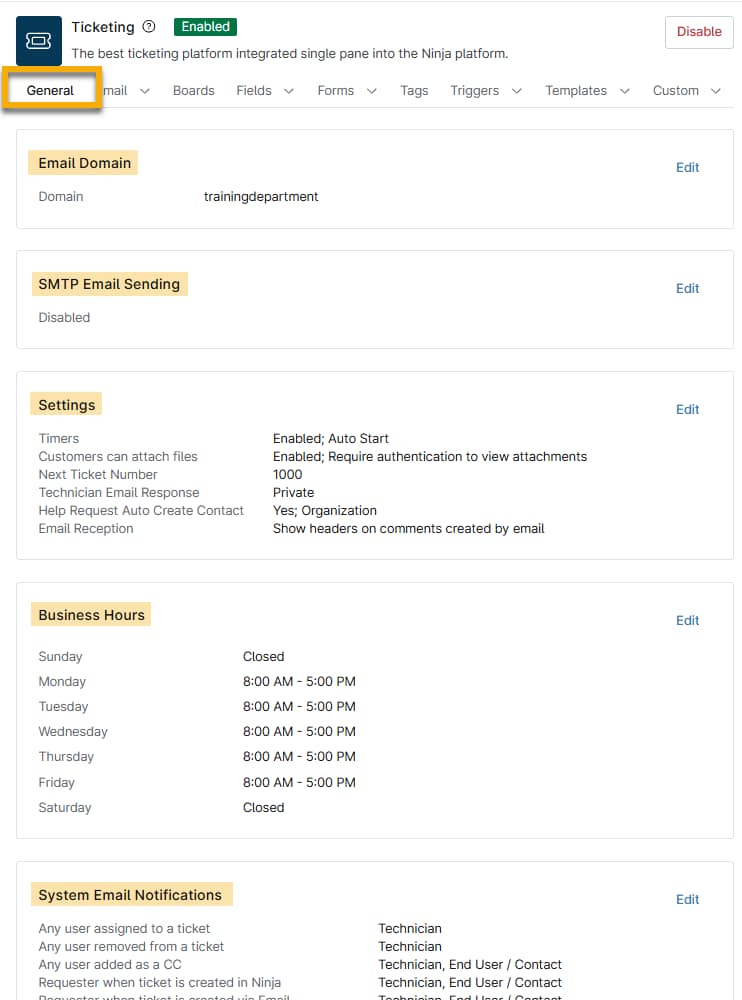
Domaine de l'adresse e-mail
Le domaine de l'adresse e-mail sert de nom personnalisé à votre instance de Ticketing et est utilisé par NinjaOne pour générer les adresses e-mail de vos utilisateurs. Ce champ est obligatoire et peut être défini sur le nom de votre choix pour les e-mails relatifs aux tickets.
Envoi d’e-mails SMTP
Lors de la configuration, NinjaOne Ticketing utilisera le serveur de messagerie par défaut de NinjaOne pour les e-mails sortants. Si vous préférez utiliser votre propre serveur SMTP, cliquez sur MODIFIER pour saisir les informations d’identification requises.
- Sélectionnez « Basique » comme type d’authentification pour poursuivre la configuration hors Microsoft 365, ou consultez l’article NinjaOne Ticketing : Configuration SMTP pour Microsoft 365 pour obtenir des instructions.
- Sélectionnez le bouton « Activé » pour effectuer la mise en marche du serveur de messagerie sortant.
- Saisissez le nom du serveur SMTP, le port, indiquez si ce serveur dédié utilise le protocole SSL (Secure Sockets Layer), ainsi que l’adresse e-mail et le mot de passe.
- Cliquez sur le bouton « Tester » pour vérifier la connexion et résoudre les éventuelles erreurs signalées. Cliquez ensuite sur « Enregistrer ».
Paramètres des tickets
Lesparamètres des tickets affectent le comportement de tous les tickets.
| Régler le nom | Description |
|---|---|
| Compteurs |
|
| Numéro du ticket de départ | Numéro de ticket à attribuer au prochain ticket entrant. Cette fonctionnalité est destinée à aider les utilisateurs qui migrent depuis un autre système de gestion des tickets et souhaitent continuer avec leur système de numérotation précédent. |
| Pièces jointes | Possibilité pour les utilisateurs finaux de joindre des fichiers aux tickets et obligation pour les techniciens de s’authentifier pour consulter les pièces jointes. |
| Réponse du technicien par courriel | Cette option permet de créer soit une réponse publique à l’auteur de la demande, soit une note interne privée lorsqu’une réponse à un ticket est envoyée par e-mail plutôt que directement dans le ticket sur NinjaOne. |
| Création automatique de nouveaux contacts depuis les demandes d’aide | Si ce paramètre est activé, vous pouvez créer le contact soit au sein de l’organisation qui gère l’appareil, soit en tant que contact global. Si cette option est désactivée, les tickets créés à partir de demandes d’aide provenant de l’application de la barre d’état système ne fourniront pas automatiquement de demandeur. |
| Afficher les détails des e-mails transmis | Afficher la date, l'expéditeur, le destinataire et l'objet des commentaires contenant un fil de discussion d'e-mails transférés et reçus par e-mail. |
| Attribution automatique de l’appareil | Si un utilisateur possède un seul appareil et que cet appareil est attribué à la même organisation que celle mentionnée dans le ticket, l’appareil sera automatiquement attribué aux tickets de l’utilisateur. |
| Faire correspondre les e-mails aux tickets via l’en-tête « Références » | Par défaut, le système de tickets associe les e-mails aux tickets à l’aide de l’en-tête « In-reply-to » et de l’ID du message. Utilisez ce paramètre pour associer également un e-mail à l’en-tête de référence. |
| Autoriser les utilisateurs à modifier les commentaires | Lorsque cette option est activée, les techniciens peuvent modifier les commentaires d’un ticket à l’aide du menu des actions. Ce paramètre est activé par défaut. Ce paramètre est granulaire : en fonction des autorisations attribuées à leur rôle, les techniciens peuvent modifier leurs propres commentaires, ceux des autres, ou les deux. Les commentaires modifiés ne sont visibles que dans la console du technicien ; les utilisateurs finaux sur le portail ne voient pas qu’un commentaire a été modifié. La modification d’un commentaire ne génère pas de notification par e-mail. La modification des commentaires n’est pas disponible sur les tickets fermés. Trois domaines d’autorisation sont liés à ce paramètre : « Commentaires publics sur les tickets », « Historique des commentaires sur les tickets » et « Notes privées sur les tickets ». L’accès des techniciens à la modification dans chaque domaine dépend des autorisations attribuées à leur rôle. Pour plus d’informations, consultez NinjaOne Ticketing : Autorisations des techniciens et des utilisateurs. |
Notifications par e-mail du système
Les paramètres « Notifications par e-mail du système » vous permettent de configurer à quel moment NinjaOne Ticketing envoie des notifications automatiques par e-mail et quel modèle d’e-mail chaque notification utilise. Chaque notification est liée à un type d’utilisateur spécifique, à un rôle sur le ticket et à une activité qui la déclenche.
Chaque notification s’adresse à une personne spécifique en fonction de deux critères :
- Son type d’utilisateur
- Le rôle qu’elle occupe sur le ticket au moment où l’activité se produit
Les types d’utilisateurs se répartissent en deux catégories :
- Techniciens: utilisateurs de NinjaOne qui gèrent les tickets depuis la plateforme NinjaOne
- Utilisateurs finaux et contacts: demandeurs externes et destinataires en copie qui interagissent avec les tickets par e-mail ou via le portail de l’utilisateur final, plutôt que via la console technicien de NinjaOne
Les rôles décrivent la fonction qu’une personne occupe sur un ticket spécifique. Chaque ticket peut comporter jusqu’à trois rôles désignés à tout moment :
- Responsable: les techniciens peuvent être soit le responsable principal, soit un responsable supplémentaire; les notifications par e-mail du système traitent ces rôles de manière identique
- Demandeur: la personne qui a soumis le ticket ou au nom de laquelle il a été créé
- CC: toute personne supplémentaire copiée sur le ticket pour la visibilité
Un rôle n’est pas une propriété permanente d’un utilisateur. Il s’agit d’une position sur un ticket spécifique, et celle-ci peut changer. Si le cessionnaire change en cours de traitement du ticket, le nouveau cessionnaire occupe ce rôle à partir de ce moment-là. NinjaOne évalue les rôles au moment où chaque activité se produit et envoie une notification à la personne qui occupe le rôle à cet instant précis, et non à celle qui l’occupait précédemment.
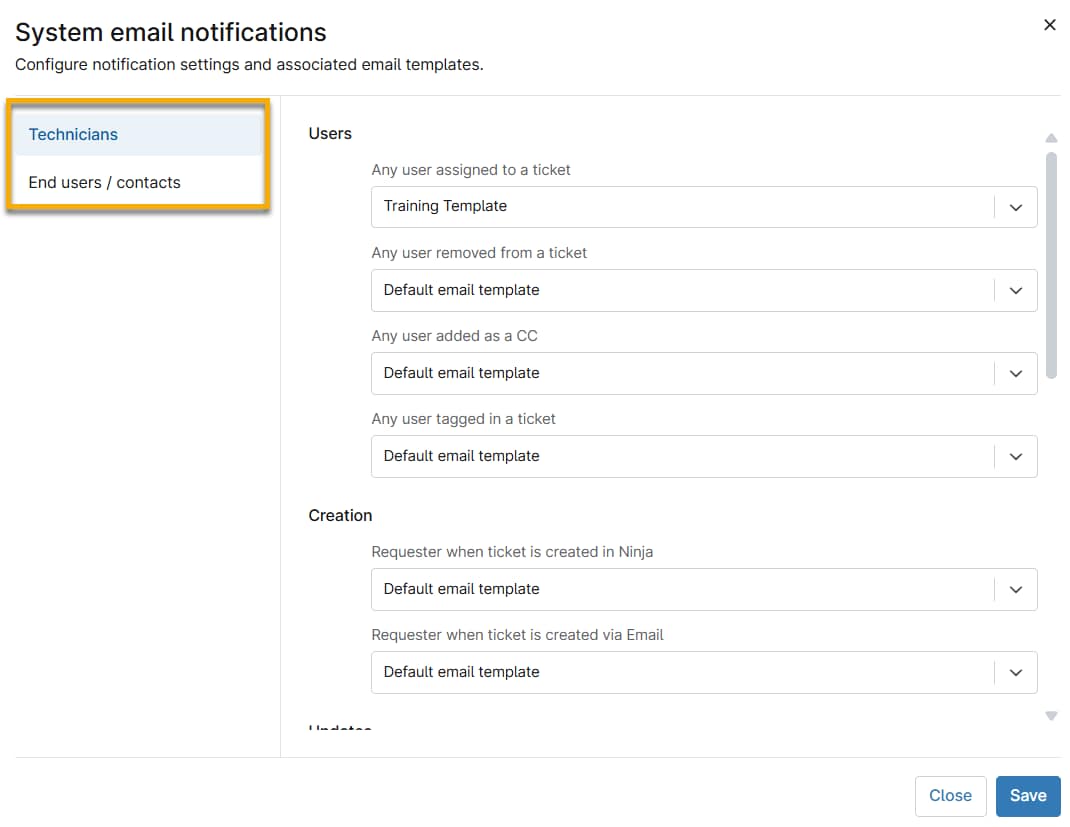
Consultez le tableau suivant pour comprendre les types d’utilisateurs et les scénarios auxquels s’appliquent les notifications. Pour savoir comment configurer et modifier les modèles d’e-mail pour ces notifications, reportez-vous à la section « NinjaOne Ticketing : Gestion des e-mails et des notifications ».
Certaines notifications s’appliquent uniquement aux techniciens et ne seront pas déclenchées pour les utilisateurs finaux ou les contacts occupant le même rôle dans le ticket.
| Type d’utilisateur recevant les notifications | Type de notification | Déclencheur de la notification |
|---|---|---|
| Technicien ou Aucun | Tout utilisateur assigné à un ticket | Si assigné à un ticket |
| Technicien ou Aucun | Tout utilisateur retiré du ticket | S'il a été supprimé d'un ticket |
| Technicien, Utilisateur final/contact ou Aucun | Tout utilisateur ajouté en tant que CC | S'il est ajouté à un ticket en tant que destinataire en copie (CC) |
| Technicien, Utilisateur final/contact ou Aucun | Demandeur lorsque le ticket est créé dans NinjaOne | S'il est défini comme demandeur lors de la création de ticket dans NinjaOne |
| Technicien, Utilisateur final/Contact ou Aucun | Le demandeur lors de la création du ticket par e-mail | Si défini comme demandeur lors de la création du ticket par e-mail |
| Technicien, Utilisateur final/Contact ou Aucun | Le demandeur lorsque le ticket a été résolu | Si défini comme demandeur lors de la résolution du ticket |
| Technicien, Utilisateur final/Contact ou Aucun | CC lorsqu’un ticket a été mis à jour | Si figurant dans la liste des destinataires en copie lorsque le statut du ticket est mis à jour |
| Technicien ou Aucun | La personne assignée lorsqu'un ticket est mis à jour | Si un responsable a été désigné lorsque le ticket est mis à jour |
| Technicien, Utilisateur final/Contact ou Aucun | Le demandeur lorsqu’un commentaire privé a été ajouté | Si défini comme demandeur lorsqu’un commentaire privé est ajouté |
| Technicien, Utilisateur final/Contact ou Aucun | CC lorsqu’un commentaire privé a été ajouté | S'il figure dans la liste des destinataires en copie (CC) lorsqu'un commentaire privé est ajouté |
| Technicien ou Aucun | La personne assignée lorsqu’un commentaire privé a été ajouté | Si le destinataire est désigné lorsqu'un commentaire privé est ajouté |
| Technicien ou Aucun | Demandeur lorsqu'un commentaire public a été ajouté | Si défini comme demandeur lorsqu'un commentaire public est ajouté |
| Technicien ou Aucun | CC lorsqu'un commentaire public a été ajouté | S'il figure dans la liste des destinataires en copie lorsqu'un commentaire public est ajouté |
| Technicien ou Aucun | Personne assignée lorsqu'un commentaire public a été ajouté | Si vous êtes le responsable lorsque le commentaire public est ajouté |
| Technicien ou Aucun | N’importe lequel/laquelle des utilisateurs mentionnés dans un ticket | S'il est directement mentionné dans un commentaire d'un ticket |
| Technicien ou Aucun | Cessionnaire en cas de non-respect de l'accord de niveau de service (SLA) | S'il est le cessionnaire lorsque le ticket a entraîné un non-respect du SLA |
| Technicien ou Aucun | Cessionnaire lorsque le SLA dépasse 80 % du temps alloué | Si un responsable doit être désigné lorsque le ticket est en danger de ne pas respecter le SLA (dépassement de 80 % du temps alloué) |
Ressources complémentaires
Pour en savoir plus sur l'intégration de NinjaOne Ticketing dans vos workflows, consultez notre article « NinjaOne Ticketing : catalogue de ressources ».