
Rubrique
Cet article explique comment activer l'intégration de SentinelOne avec NinjaOne.
Environnement
- Intégrations NinjaOne
- SentinelOne
Description
SentinelOne est une plate-forme de sécurité d'entreprise complète qui offre des fonctionnalités de détection, de recherche et de réponse aux virus et aux menaces. Ces fonctionnalités permettent aux organisations d'identifier et de résoudre les vulnérabilités, protégeant ainsi leurs opérations informatiques.
Consultez d'autres tutoriels dans notre vidéothèque.
Voici les avantages de l'utilisation de NinjaOne pour l'intégration de SentinelOne :
- Gestion centralisée : gérez vos données SentinelOne parallèlement à vos autres opérations informatiques, le tout depuis NinjaOne.
- Flux de travail rationalisés : automatisez les tâches routinières, telles que le déploiement des points de terminaison et l'application des politiques, grâce à des conditions de stratégie.
- Visibilité améliorée : bénéficiez d’une vue d’ensemble complète de l’état de sécurité des terminaux grâce aux tableaux de bord et aux rapports de NinjaOne.
- Réponse proactive aux menaces : réagissez rapidement et efficacement aux menaces grâce à des actions automatisées déclenchées par les alertes SentinelOne.
- Efficacité améliorée : réduisez les tâches manuelles et minimisez le risque d'erreur humaine grâce à l'automatisation.
Nous recommandons l’utilisation des stratégies suivantes lors de l’intégration de SentinelOne avec NinjaOne :
- Alignez vos stratégies : assurez-vous que les stratégies SentinelOne sont alignées sur les objectifs de sécurité de votre organisation.
- Hiérarchisez les alertes en fonction de leur sévérité et de leur impact potentiel.
- Optimisez l’automatisation : tirez parti de l’automatisation pour rationaliser les tâches répétitives et accélérer la réponse aux incidents.
- Mettez en place une surveillance continue : vérifiez régulièrement les données SentinelOne au sein de NinjaOne afin d’identifier les tendances et de traiter de manière proactive les problèmes de sécurité.
Indexer
Sélectionnez une rubrique pour en savoir plus :
- À propos de SentinelOne
- Activer SentinelOne
- Réessayer l'installation qui a échoué
- Mapper NinjaOne vers SentinelOne
- Accéder à SentinelOne depuis NinjaOne
- Ressources complémentaires
À propos de SentinelOne
Assistance pour les systèmes d'exploitation SentinelOne
NinjaOne prend actuellement en charge SentinelOne pour les systèmes d'exploitation (OS) suivants :
- Microsoft Windows (x32) : v23.4.6.347
- Windows (x64) : v25.1.3.334
- Apple macOS : v25.2.2.8193 (l'accès à cette version déclenchera une demande d'accès complet au disque)
- Ubuntu Linux (x86-64_deb) : v25.2.2.14
- Linux (Debian et RPM, x86–64 et ARM64) : v25.2.2.14
Mises à jour de l’agent
Cette section fournit des informations sur les mises à jour de l’agent.
- L’agent SentinelOne ne se met pas à jour automatiquement ; toutefois, un utilisateur peut configurer un calendrier de mises à jour dans le portail SentinelOne.
- Vous pouvez effectuer les mises à jour de l’agent SentinelOne via la console de gestion Web SentinelOne.
https://{domain-of-management-console}/docs/en/upgrading-agents.html#upgrading-agents
Ressources et Notes
Cette section présente les ressources et notes importantes.
- L'intégration de NinjaOne avec SentinelOne n'est pas compatible avec les processeurs Windows basés sur ARM ou la multi-location.
- Un utilisateur SentinelOne ne peut disposer que d’UN (1) seul Jeton API.
- L'intégration SentinelOne ne s'installera pas si elle détecte la présence d'un autre logiciel antivirus sur le terminal.
- La désactivation de SentinelOne dans NinjaOne n'entraîne pas la désinstallation de SentinelOne des appareils.
- Les utilisateurs doivent disposer d’un jeton API pour accéder à la console de gestion de l’API (interface de programmation d’application). Reportez-vous à la section Intégration SentinelOne : Comprendre les jetons API pour en savoir plus.
- Les utilisateurs du service doivent disposer d’un champ d’accès minimal de type « Affichage » pour l’intégration SentinelOne (remarque : l’accès à l’intégration n’est pas la même chose que la gestion du renouvellement de l’API ; ces actions nécessiteront des autorisations différentes).
- Consultez le lien suivant pour consulter la présentation des utilisateurs du service dans la Base de connaissance SentinelOne ainsi que les instructions de création d’utilisateurs au niveau du compte ou du site :
https://{management-console-domain}.sentinelone.net/docs/en/service-users.html.
- Consultez le lien suivant pour consulter la présentation des utilisateurs du service dans la Base de connaissance SentinelOne ainsi que les instructions de création d’utilisateurs au niveau du compte ou du site :
- Lors de la première installation de SentinelOne, une analyse complète du disque est automatiquement lancée ; pendant ce temps, l’option permettant de lancer manuellement une analyse peut ne pas être disponible.
- Vous trouverez la documentation de SentinelOne dans la console de gestion SentinelOne, à Aide → Aide en ligne.
Périmètre des exigences en matière de droits d’accès
Un compte d’utilisateur de service dans SentinelOne doit disposer des autorisations minimales obligatoires suivantes pour activer cette intégration dans NinjaOne.
| Paramètre | Autorisations minimales |
|---|---|
| Points de terminaison |
|
| Menaces sur les points de terminaison | Consulter |
| Comptes | Consulter |
| Activité | Consulter |
| Cloud | Consulter |
| Compte Cloud | Consulter |
| Stratégies du cloud | Consulter |
| Intégration à la Console | Consulter |
| Utilisateurs de la Console | Vues |
| Stratégie relative aux points de terminaison | Consulter |
| Groupes | Consulter |
| Rôles | Consulter |
| Utilisateurs du service | Consulter |
| Sites | Consulter |
| Renseignements sur les menaces | Consulter |
| Services de lutte contre les menaces | Consulter |
| Alertes unifiées |
|
Activer SentinelOne
L'intégration SentinelOne prend actuellement en charge le modèle « Apportez votre propre licence », ce qui signifie que vous devez disposer d'un compte ou d'une licence SentinelOne existante pour l'activer. Si vous ne disposez pas d'une licence, vous pouvez facilement en acheter une via NinjaOne.
- Accédez à Administration → Applications et cliquez sur Ajouter des applis.
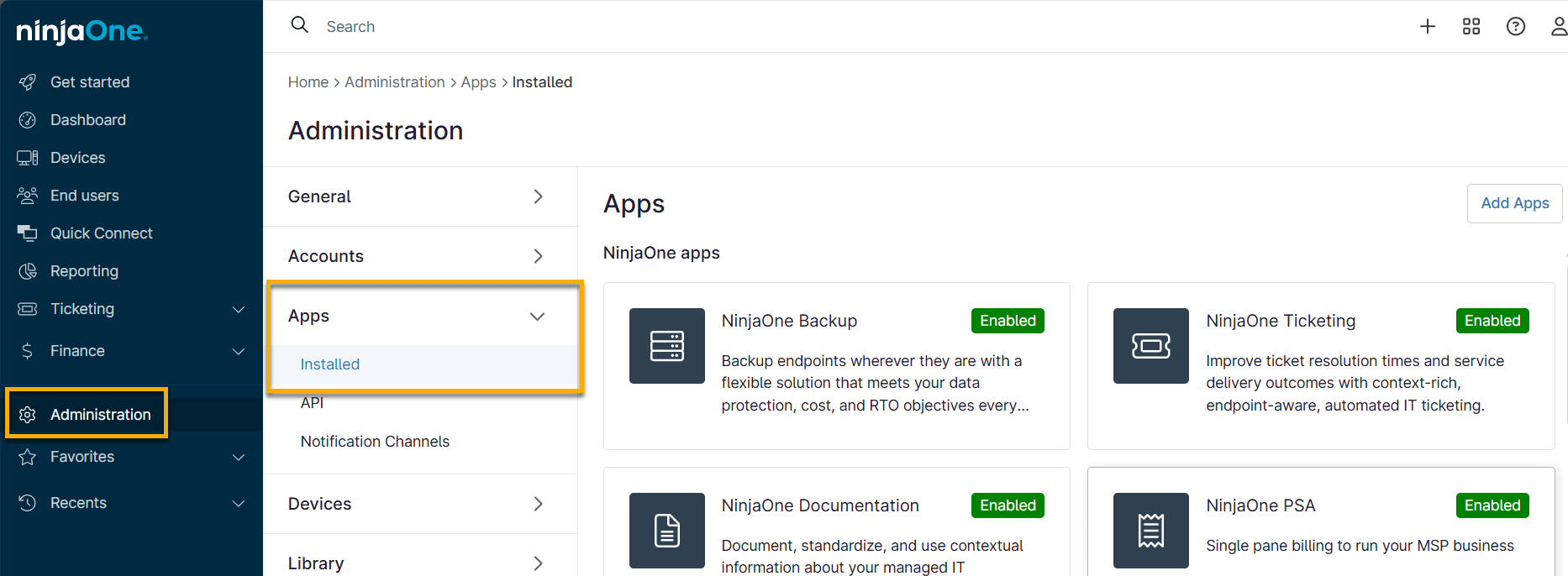
- Sélectionnez l’application SentinelOne, puis cliquez sur Activer.
- Acceptez les conditions d’utilisation, puis cliquez sur Continuer.
- Pour obtenir le jeton API, consultez la section Intégrations NinjaOne : Comprendre les jetons API SentinelOne.
- Saisissez votre Identité du Site. Pour trouver l’Identité du Site par défaut :
- Connectez-vous à l'interface de gestion Web de SentinelOne à l'aide de votre domaine SentinelOne et de vos identifiants établis.
- Sélectionnez « Paramètres » dans le menu latéral de SentinelOne.
- Sélectionnez « Sites » depuis le menu horizontal.
- Sélectionnez « Site par défaut ».
- Ouvrez l'onglet « Informations sur le site ». Vous devrez peut-être faire défiler vers la droite pour afficher cette option.

- Cliquez sur l'icône représentant deux feuilles de papier pour copier l'identité du Site.
- Dans NinjaOne, collez l’ID du site dans le champ « ID du site ». Saisissez l’URL de votre compte SentinelOne dans le champ « Domaine de console de gestion ».
- Cliquez sur « Activer ».
Réessayer l’installation ayant échoué
Si l'intégration SentinelOne ne parvient pas à s'installer sur l'appareil cible, le résultat de cette activité s'affiche dans la section « État » du tableau de bord de l'appareil. Pour plus d'informations sur la résolution des problèmes d'état, consultez NinjaOne Endpoint Management : Gérer les appareils et exécuter des actions.
Cliquez sur la flèche à côté de la notification d’état et sélectionnez « Réessayer l’installation » pour tenter de résoudre le problème.
Si cela ne fonctionne pas, vous devrez peut-être désactiver Windows Defender. Lorsque vous installez un nouveau logiciel antivirus, celui-ci vous invite généralement à désactiver Windows Defender au cours du processus d'installation. Si ce n'est pas le cas, vous pouvez désactiver Windows Defender manuellement en suivant ces étapes :
- Ouvrez l'application Sécurité Windows en cliquant sur l'icône en forme de bouclier dans la barre des tâches ou en recherchant « Sécurité Windows » dans le menu Démarrer.
- Cliquez sur « Protection contre les virus et les menaces ».
- Cliquez sur « Gérer les paramètres » dans la section « Paramètres de la protection contre les virus et les menaces ».
- Désactivez la « Protection en temps réel ».
- Confirmez que vous souhaitez désactiver la protection en temps réel en cliquant sur « Oui » dans la fenêtre contextuelle.
Associer NinjaOne à SentinelOne
Le mappage entre les sites SentinelOne et les organisations NinjaOne est lié au compte NinjaOne, et non à un utilisateur en particulier. Vous pouvez modifier les jetons API ; les mappages resteront inchangés.
Terminologie relative aux mappages
- Les comptes NinjaOne sont appelés « organisations ».
- Les comptes SentinelOne sont appelés « sites ».
- Les organisations doivent être mappées à des sites.
Accéder aux mappages SentinelOne
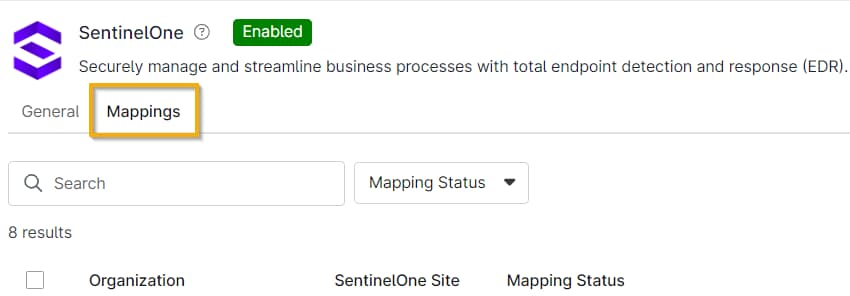
- En NinjaOne, cliquez sur « Administration » dans le menu latéral.
- Sélectionnez « Applications » dans le menu central.
- Ouvrez l'application SentinelOne.
- Ouvrez l'onglet « Mappages ».
États du mappage
Il existe trois états du mappage :
- Mappé
- Non mappé
- Confirmation nécessaire
Mettez à jour les états du mappage en cochant une ou plusieurs cases à cocher correspondant aux organisations souhaitées, puis en cliquant sur « Confirmer les correspondances sélectionnées ».

Pour les statuts « Non mappés », passez votre curseur sur la ligne et cliquez sur le bouton représentant trois points pour afficher l'action de mappage. Une boîte de dialogue s'affiche, vous permettant de sélectionner le site SentinelOne dans un menu déroulant. Vous pouvez créer de nouveaux sites dans SentinelOne via Paramètres → Sites → Nouveaux sites. Reportez-vous à la documentation destinée aux développeurs de SentinelOne pour plus d'informations.
Accéder à SentinelOne depuis NinjaOne
Les menaces peuvent être corrigées depuis le Tableau de bord de SentinelOne.
- En NinjaOne, cliquez sur « Administration » dans le menu latéral.
- Sélectionnez « Applications » dans le menu central.
- Ouvrez l’application SentinelOne.
- Cliquez sur « Accéder à SentinelOne ».

Ressources complémentaires
Consultez les ressources suivantes pour en savoir plus sur l’intégration de SentinelOne dans NinjaOne :