
Rubrique
Ce guide explique comment installer Malwarebytes via l'application Web NinjaOne sur vos appareils Windows. NinjaOne n'est actuellement pas intégré à Malwarebytes.
Environnement
- NinjaOne Gestion des terminaux
- Système d'exploitation Microsoft Windows
- Malwarebytes (logiciel de suppression et de protection contre les logiciels malveillants)
Description
Malwarebytes est un outil proactif de surveillance des logiciels malveillants et de protection du trafic Web que vous pouvez installer sur vos points de terminaison. Pour plus d’informations sur cette solution, rendez-vous sur Malwarebytes Antivirus, Anti-Malware, Protection contre les escroqueries liées à la vie privée (lien externe).
Pour installer la protection Malwarebytes sur vos terminaux gérés via NinjaOne, procédez comme suit :
- Accédez au portail cloud Malwarebytes sur ThreatDown (lien externe). Téléchargez le programme d'installation adapté aux machines sur lesquelles vous souhaitez installer Malwarebytes (par exemple : 32 bits, 64 bits ou universel, selon le cas).
- En haut à gauche de la page, cliquez sur « Tableau de bord ».
- Cliquez sur « Windows Installer » pour générer un programme d’installation universel, ou cliquez sur « More » pour afficher la liste des programmes d’installation disponibles. Sélectionnez et téléchargez le programme d’installation adapté à votre système d’exploitation.
- Une fois que vous avez téléchargé le programme d’installation Malwarebytes, connectez-vous à NinjaOne en tant qu’administrateur système.
- Créez une nouvelle automatisation planifiée au niveau de la politique ou créez une nouvelle tâche planifiée. Pour savoir comment procéder, consultez les articles « Politiques NinjaOne : automatisations planifiées » ou « Gestion des terminaux NinjaOne : tâches planifiées ».
- Lorsque vous ajoutez l’automatisation à exécuter, sélectionnez l’automatisation native « Installer l’application » :
- Sélectionnez la valeur d’architecture appropriée (Toutes, 32 bits, 64 bits).
- Cochez la case « Télécharger le fichier » et localisez le fichier d’installation de Malwarebytes téléchargé pour le télécharger.
Les terminaux sont assignés au groupe par défaut et utilisent la stratégie par défaut, sauf si vous spécifiez un groupe différent en tant que paramètre. Pour plus d’informations sur les paramètres de groupe, consultez la section « Installation à distance via la ligne de commande » dans la documentation de Malwarebytes (lien externe). - Dans le menu déroulant « Exécuter en tant que », sélectionnez « Le Système ».
- Cliquez sur « Appliquer » pour ajouter l’installation de l’application au script ou à la tâche planifiée.
- Lorsque vous ajoutez l’automatisation à exécuter, sélectionnez l’automatisation native « Installer l’application » :

- Finissez la configuration de la planification et des autres options applicables à votre automatisation ou tâche planifiée, puis enregistrez la stratégie ou la tâche en question.
- Vérifiez que l’installation de Malwarebytes s’est déroulée comme prévu sur tous les postes concernés (soit tous les postes inclus dans la politique à laquelle vous avez ajouté l’automatisation programmée, soit tous les postes répertoriés comme cibles dans la tâche planifiée).
Lorsque l’installation démarre, vous verrez apparaître un journal d’activité dans le flux d’activité NinjaOne. Vous verrez ensuite une autre activité indiquant que l’installation est terminée.
Dans la console Malwarebytes, votre machine devrait maintenant apparaître dans l’onglet « Points de terminaison ». Vous devriez également voir Malwarebytes apparaître dans la liste « Ajouter/Supprimer des programmes » sur la machine hôte.
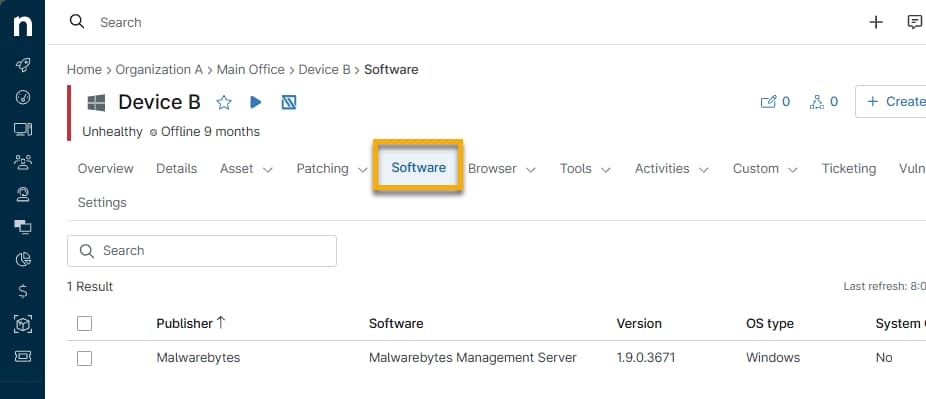
Enfin, vous devriez pouvoir trouver Malwarebytes répertorié dans l’onglet « Inventaire des logiciels » du tableau de bord des appareils NinjaOne.
Ressources complémentaires
Pour toute question concernant l’assistance relative à Malwarebytes, consultez la rubrique « Qui dois-je contacter pour obtenir de l’aide sur Malwarebytes ? »