
Sujet
Ce guide explique comment activer l'intégration ITGlue dans NinjaOne.
Environnement
- Intégrations NinjaOne
- ITGlue
Description
Synchronisez automatiquement les données critiques des terminaux, y compris les détails des appareils, depuis NinjaOne vers ITGlue.
Pour activer l'intégration dans NinjaOne, vous devez disposer d'un compte ITGlue valide.
- Dans NinjaOne, accédez à Administration→ Applications → Installées, puis cliquez sur Ajouter une application.
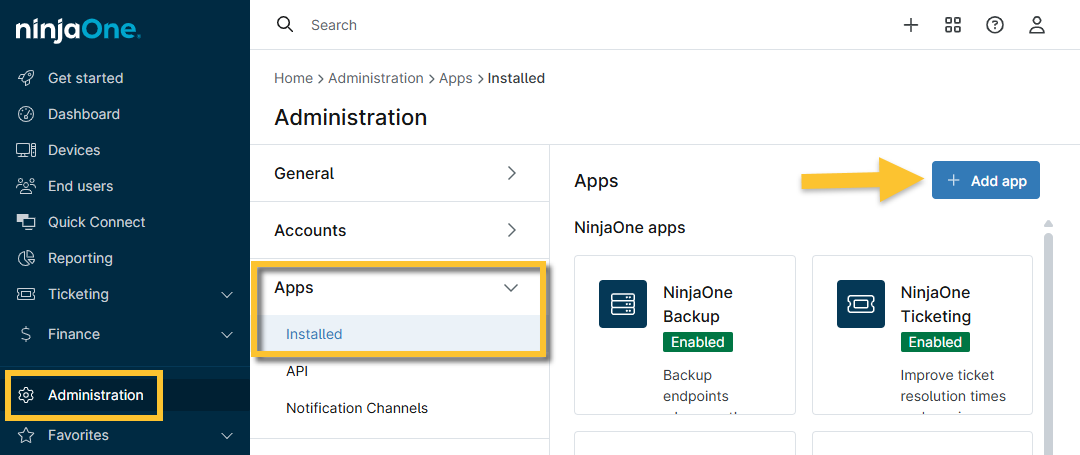
- Recherchez et sélectionnez ITGlue dans la liste des applications, puis cliquez sur Continuer.
Vous serez automatiquement redirigé vers la page de configuration de l'application ITGlue.
- Cliquez sur Activer.
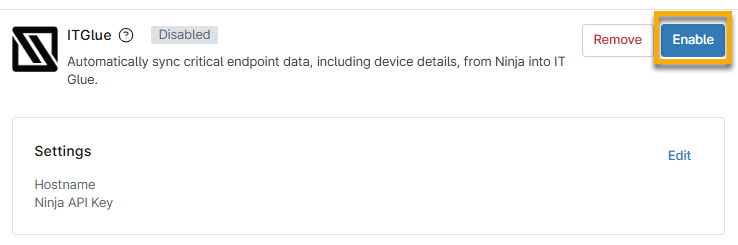
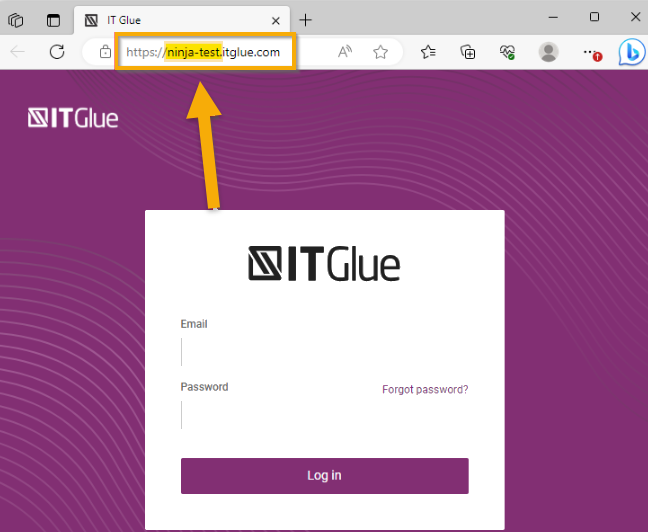
- Saisissez votre nom de domaine ITGlue dans le champ Nom d'hôte, puis cliquez sur Activer. Vous trouverez le nom de domaine dans l'adresse URL.
- Vos identifiants API s'afficheront. Utilisez cette clé pour configurer l'intégration dans IT Glue.
- Connectez-vous à votre compte IT Glue et suivez les instructions de configuration de l'intégration fournies dans cette documentation IT Glue (vous devez vous connecter à votre compte pour consulter ce lien externe) ou dans la section Intégration avec NinjaRMM(lien externe public).
IT Glue synchronise les clients NinjaOne avec les organisations IT Glue, puis synchronise les appareils NinjaOne avec les configurations IT Glue. Vous ne pouvez synchroniser les configurations qu'APRÈS avoir synchronisé les organisations.
Depuis la console NinjaOne, vous pouvez accéder rapidement à l'appareil dans IT Glue en cliquant sur l'icône IT Glue à côté du nom de l'appareil.

Ressources supplémentaires
Pour obtenir des réponses aux questions fréquemment posées concernant l'intégration IT Glue, consultez la page Intégrations NinjaOne : Foire aux questions (FAQ) sur IT Glue.