
Rubrique
Ce guide explique comment configurer l'envoi d'e-mails via le protocole SMTP (Simple Mail Transfer Protocol) à l'aide de Microsoft 365 OAuth pour NinjaOne Ticketing.
Environnement
NinjaOne Création de ticket
Description
Avec NinjaOne Ticketing, vous pouvez configurer Microsoft 365 comme type d’authentification pour l’envoi d’e-mails SMTP, ce qui vous permet d’échanger des e-mails entre serveurs.
Sélectionnez une rubrique pour continuer.
Conditions obligatoires
Lors de la configuration de NinjaOne Ticketing, les éléments ci-dessous doivent être pris en compte pour garantir le bon déroulement de la configuration et éviter toute erreur d'authentification :
- Le compte à partir duquel vous envoyez des e-mails doit disposer d'au moins une licence Exchange Online Plan 1.
- La boîte aux lettres doit autoriser « SMTP authentifié » comme application de messagerie.
- Vous devez disposer d’un compte administrateur avec les autorisations nécessaires pour accorder le consentement à l’application NinjaOne–SMTP Microsoft 365.
- Vous devez vous assurer qu’aucune stratégie d’accès conditionnel n’empêche NinjaOne de se connecter au compte.
Configuration
Si vous n’avez pas encore activé NinjaOne Ticketing, consultez la section NinjaOne Ticketing : Premiers pas.
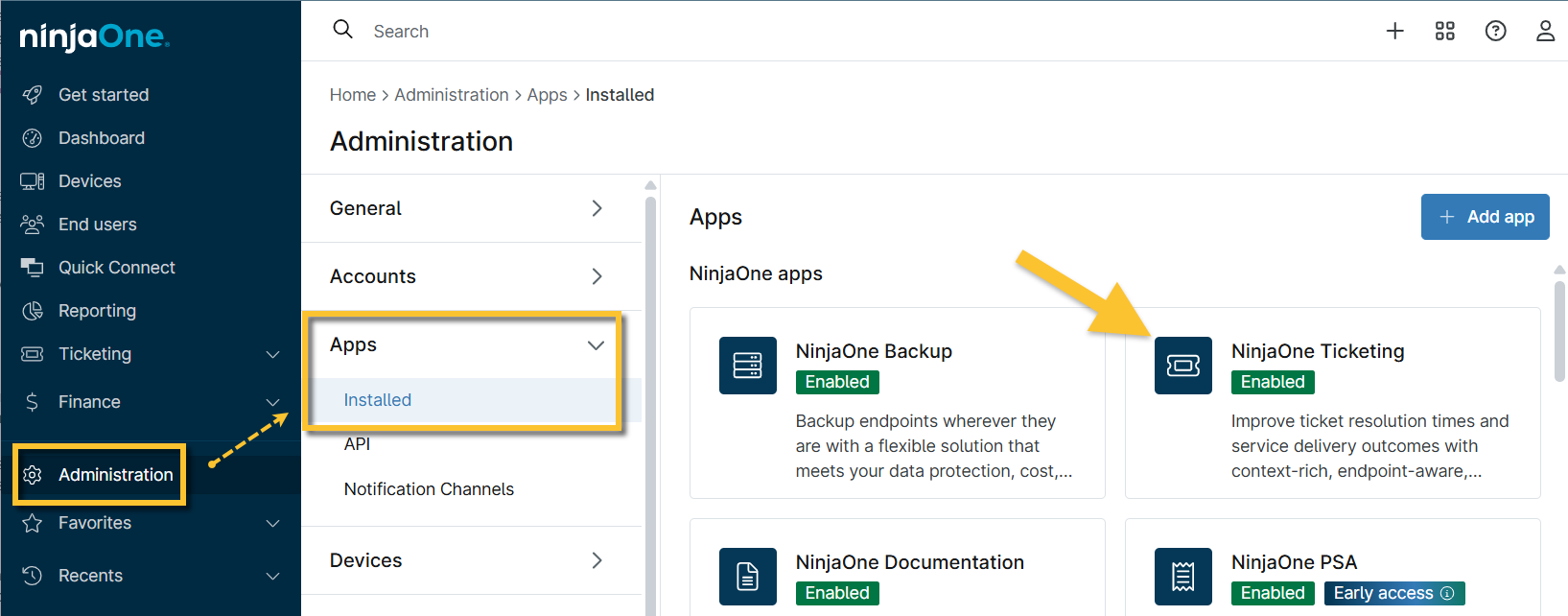
- Cliquez sur « Administration » dans le menu latéral, sélectionnez « Applications (installées) », puis cliquez sur « Ticketing ».
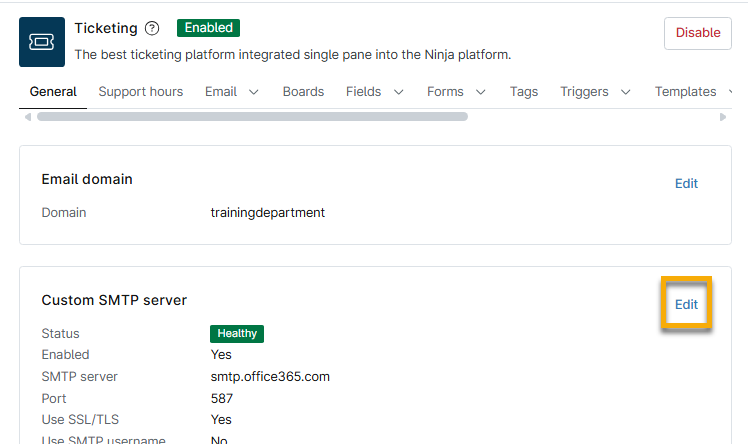
- Sur la page de configuration de Ticketing, cliquez sur « Modifier » dans la section « Serveur SMTP personnalisé ».
- Sélectionnez « Microsoft 365 » dans le menu déroulant « Type d’authentification », puis cliquez sur « Suivant ».
De nouveaux champs de configuration s’affichent dans la fenêtre modale. - Activez le bouton bascule « Activé » pour activer le serveur de messagerie sortant.
- Utilisez le tableau ci-dessous pour saisir les détails de configuration :
| Champ | Données |
|---|---|
| Serveur SMTP | smtp.office365.com (vous devez utiliser cette adresse pour votre adresse de serveur) |
| Port | 587 |
Depuis l’adresse | Cochez cette case pour utiliser l'adresse e-mail SMTP comme adresse de réponse à la place de l'adresse e-mail d'assistance. |
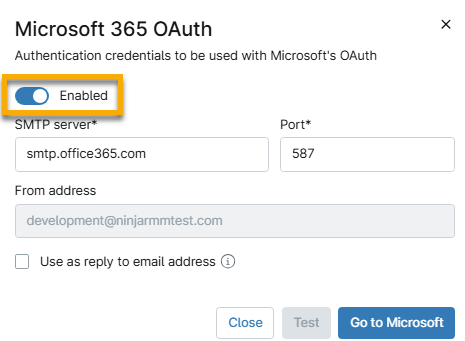
- Cliquez sur « Aller sur Microsoft ».
- Cliquez sur le premier lien hypertexte pour vous identifier avec un compte administrateur.
- Suivez les instructions, puis cliquez sur « Accepter » sur la page « Autorisations demandées ».
Ressources complémentaires
Consultez les ressources suivantes pour en savoir plus sur le système de création de ticket NinjaOne :
- Catalogue de ressources sur la création de tickets
- Dépannage Ticketing SMTP de NinjaOne pour Microsoft 365 : problèmes généraux de rejet
- Dépannage Ticketing SMTP de NinjaOne pour Microsoft 365 : SMTP authentifié désactivé
- Dépannage Ticketing SMTP NinjaOne et Microsoft 365 : erreur de paramétrage lors de l'utilisation d'URL personnalisées
- Dépannage SMTP de NinjaOne Ticketing avec Microsoft 365 : les e-mails sont renvoyés ou non livrables
- Dépannage Ticketing SMTP NinjaOne pour Microsoft 365 : accès conditionnel et problèmes de sécurité