
Rubrique
Cet article explique comment associer une organisation NinjaOne à une société ConnectWise
Environnement
- Intégrations NinjaOne
- ConnectWise Manage
Description
NinjaOne et ConnectWise utilisent des termes différents pour désigner la même notion. Le tableau suivant fournit des détails à ce sujet.
| Délai NinjaOne | Terme ConnectWise |
|---|---|
| Client | Société |
| Emplacement | Site |
Après avoir activé l'application à l'aide de vos identifiants, vous pouvez associer des organisations NinjaOne à des sociétés ConnectWise. Vous pouvez également associer des emplacements NinjaOne à des sites ConnectWise. Cette association permet de synchroniser les données entre NinjaOne et ConnectWise.
Vous pouvez associer plusieurs sites d'une organisation NinjaOne à un seul site d'une société ConnectWise.
Vous devez créer les organisations dans NinjaOne avant de tenter de les associer à des sociétés ConnectWise. NinjaOne ne créera pas de sociétés dans ConnectWise, et inversement (ConnectWise ne créera pas d’organisations dans NinjaOne).
Pour associer une organisation NinjaOne à une société ConnectWise, procédez comme suit :
- Cliquez sur « Modifier » à droite de la section « Paramètres » dans l’application d’intégration NinjaOne-ConnectWise.
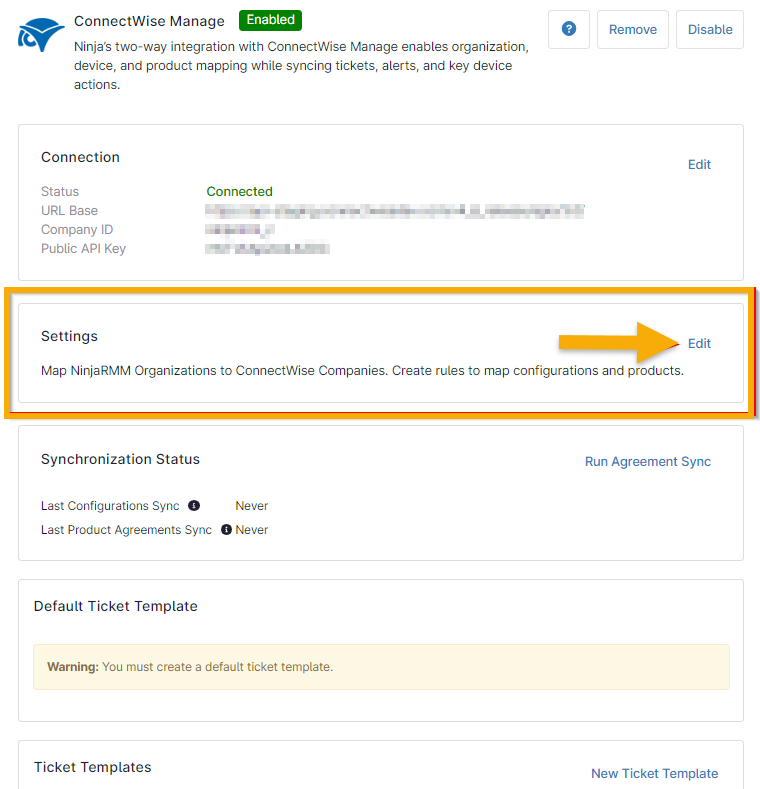
Figure 1 : Modifier les paramètres d’intégration ConnectWise dans NinjaOne
L'onglet « Synchronisation » de la section « Entreprises » est ouvert par défaut.
- Dans la section « Critères de société » de la page, utilisez les filtres « Types » et « Statuts » pour limiter les sociétés disponibles pour la mise en correspondance. Les filtres « Types » et « Statuts » correspondent à différents comptes ConnectWise. Sélectionnez « Client » et « Actif », ainsi que tout autre filtre nécessaire à votre configuration. Vous pouvez ajouter jusqu’à 50 options pour chacun.
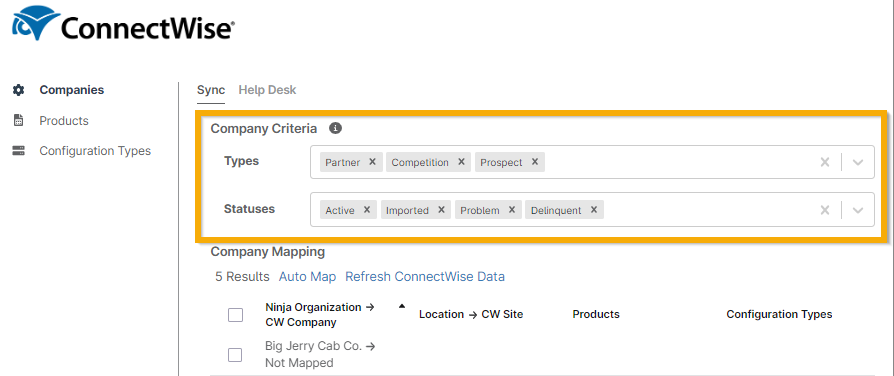
Figure 2 : Synchronisation des critères de l’entreprise de ConnectWise vers NinjaOne
- Cliquez sur « Mappage automatique » pour effectuer une correspondance en fonction du nom. Vous serez invité à confirmer les mappages.
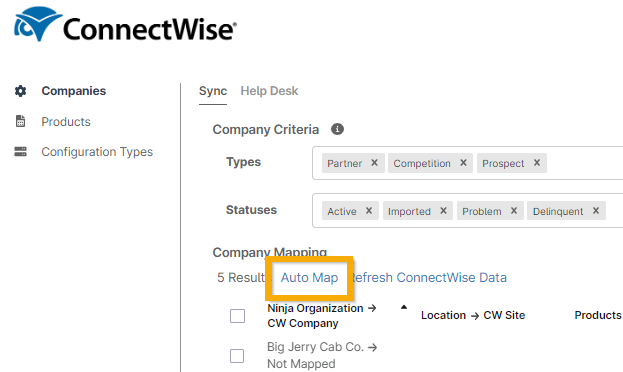
Figure 3 : Mappage automatique des sociétés ConnectWise vers les organisations NinjaOne
- Vous pouvez également cliquer sur le nom d’une organisation spécifique dans la liste pour configurer manuellement les mappages. La fenêtre modale vous permet de créer des mappages entre les sites NinjaOne et les sites ConnectWise. Cela inclut des mappages spécifiques pour les produits, les types de configuration et les accords.

Figure 4 : Mappage d’un site ConnectWise vers des emplacements NinjaOne
- Dans l’onglet « Help Desk », cochez la case à cocher pour créer un nouveau contact ConnectWise lorsqu’une adresse e-mail inconnue envoie un formulaire de demande d’assistance à partir de l’icône de la barre d’état système.

Figure 5 : Créer un contact ConnectWise pour les adresses e-mail inconnues
Ressources complémentaires
Utilisez les ressources suivantes pour en savoir plus sur l’intégration entre ConnectWise et NinjaOne.