
Rubrique
Cet article explique comment utiliser les variables d’environnement lors de l’exécution de scripts dans NinjaOne.
Environnement
Gestion des terminaux NinjaOne
Description
Lorsque vous exécutez un script contenant des variables, l’agent NinjaOne les ajoute en tant que variables d’environnement uniquement pour la durée d’exécution du script. Si NinjaOne dispose déjà d’une variable d’environnement provenant du script, celui-ci échoue et envoie une entrée de journal d’activité précisant quel script a échoué et pourquoi.
Les scripts envoient également une entrée de journal d’activité pour les modifications apportées à une variable. Ces informations peuvent aider les utilisateurs à identifier et à planifier les besoins en matière de débogage ou de dépannage.
Sélectionnez une catégorie pour en savoir plus :
- Variables d’environnement
- Créer des variables de script
- Modifier ou supprimer des variables créées
- Ajouter des variables de script à un script
- Ressources complémentaires
Variables d'environnement
Nous mettons également à disposition les variables d'environnement suivantes, que vous pouvez utiliser pour tous les types de scripts (Windows, macOS et Linux) :
NINJA_EXECUTING_PATH - Emplacement d’installation
NINJA_AGENT_VERSION_INSTALLED - Version de l’agent
NINJA_PATCHER_VERSION_INSTALLED - Version du programme de mise à jour
NINJA_DATA_PATH - Dossier de données de l’agent (scripts, stratégie, téléchargements, journaux)
NINJA_AGENT_PASSWORD - Mot de passe de l’agent permettant d’obtenir la clé de session
NINJA_AGENT_MACHINE_ID - Identifiant de la machine utilisé sur le serveur
NINJA_AGENT_NODE_ID - Identifiant du nœud utilisé sur le serveur.
NINJA_ORGANIZATION_NAME - Nom de l’organisation utilisé sur le serveur.
NINJA_ORGANIZATION_ID - ID de l'organisation utilisé sur le serveur.
NINJA_COMPANY_NAME - Nom de la société utilisé sur le serveur.
NINJA_LOCATION_ID - ID du site utilisé sur le serveur.
NINJA_LOCATION_NAME - Nom du site utilisé sur le serveur
Sous Windows, il existe une variable supplémentaire, NINJARMMCLI, avec la valeur suivante :
C:ProgramDataNinjaRMMAgentninjarmm-cli.exeLa partie « C:ProgramData » au début de ce chemin d'accès est la même que les valeurs suivantes des variables d'environnement natives :
$env:ALLUSERSPROFILE$env:ProgramData
Créer des variables de script
Vous pouvez ajouter de nouvelles variables de script à partir du champ Variables de script dans l'éditeur de script. Reportez-vous au guide NinjaOne Gestion des terminaux : Pour commencer avec les scripts d'automatisation pour en savoir plus.
&|;$><`!.Pour ajouter une variable de script, procédez comme suit :
- Créez un nouveau script ou ouvrez un modèle à partir de la bibliothèque d’automatisation de NinjaOne.
- Cliquez sur « Ajouter » dans la section « Variables de script » et sélectionnez une option dans le menu déroulant. Vous pouvez ajouter jusqu’à 20 variables à un même script. Pour obtenir une description de chaque variable, consultez NinjaOne Gestion des terminaux : Types de variables de script d’automatisation.
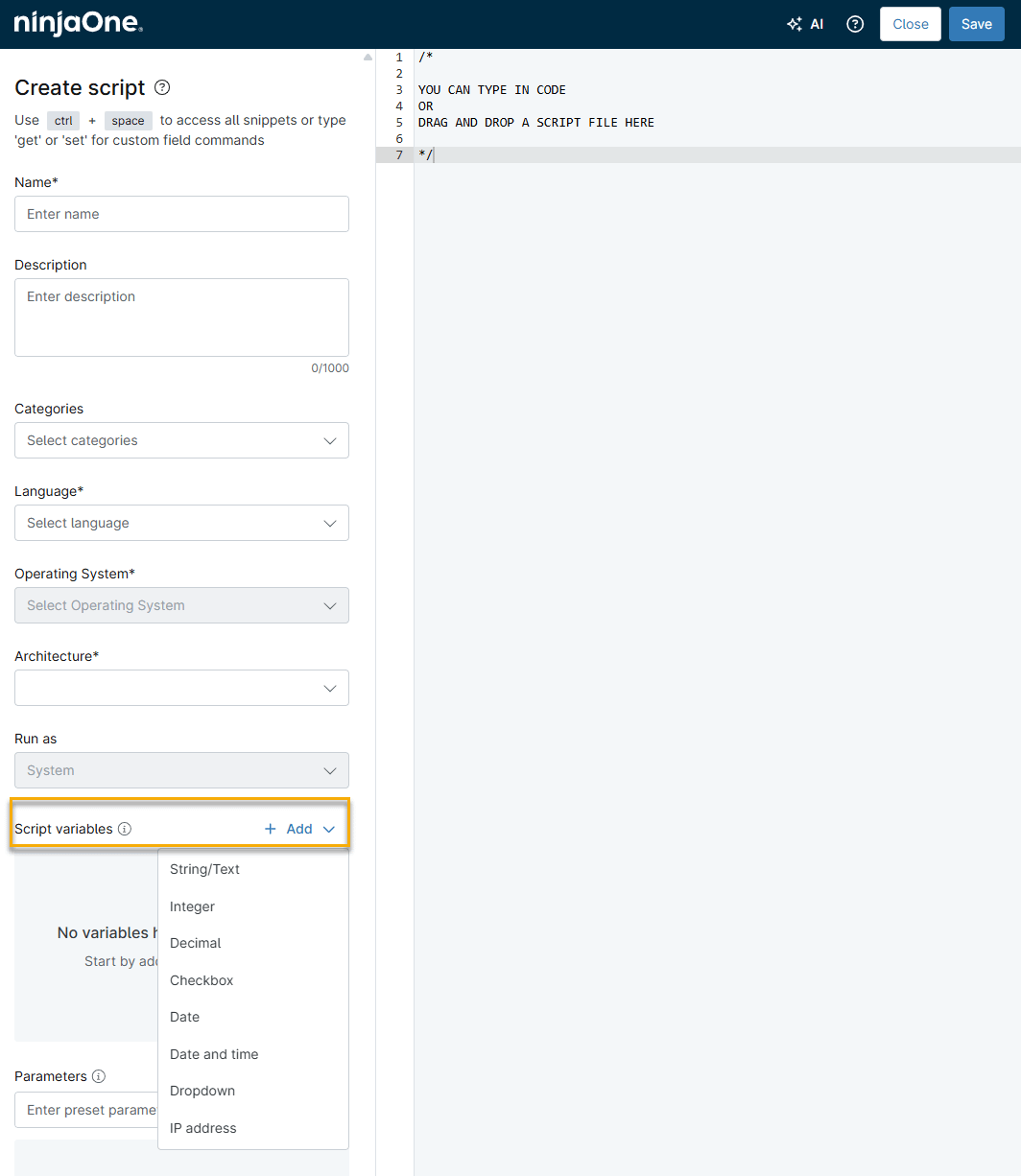
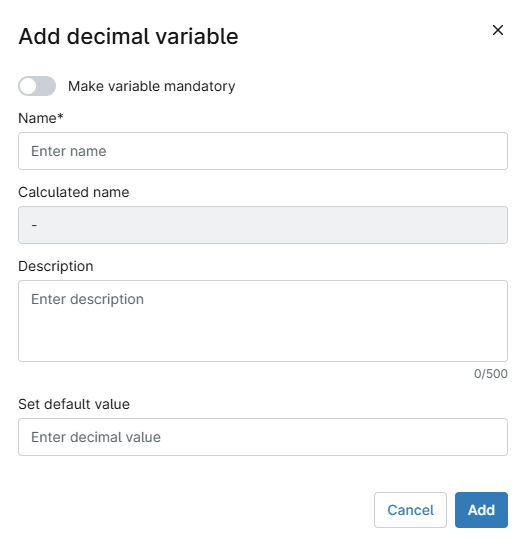
- La boîte de dialogue « Ajouter une variable » s’ouvre et affiche les options de configuration correspondant au type de variable que vous avez sélectionné. Reportez-vous au tableau ci-dessous pour obtenir une explication de chaque champ de configuration et des types de variables auxquels il s’applique.
| Champ | Description | Types de variables concernés |
|---|---|---|
| Rendre la variable obligatoire | Activez le bouton pour rendre la variable obligatoire lors de l'exécution du script. Si cette option est activée, le formulaire généré par le script ne s'exécutera pas si cette valeur n'est pas présente. | Tous sauf les cases à cocher |
| Nom | Donnez un nom descriptif à votre variable. | Tous |
| Nom calculé | NinjaOne renseignera automatiquement ce champ avec le nom d’une variable. | Tous |
| Description | Ce champ facultatif permet de définir une description de la variable. Lors de l'exécution d'un script, NinjaOne affiche la description sous la forme d'une icône informative (i) au-dessus de la variable, fournissant ainsi plus d'informations ou des conseils utiles. | Tous |
| Définir la valeur par défaut | Cette valeur facultative utilise un contenu prédéfini lors de l'exécution du script. Le format de ce champ varie en fonction du type de variable sélectionné. | Tous |
| Valeur Option | Cette valeur obligatoire permet aux utilisateurs de sélectionner des options dans une liste. Chaque valeur saisie correspond à une option distincte. | Liste déroulante |
Modifier ou supprimer des variables créées
Vous pouvez modifier ou supprimer des variables de script selon vos besoins. Placez le curseur de votre souris sur le nom de la variable, puis cliquez sur l'icône Modifier, ou cliquez sur le X pour la supprimer. Vous pouvez également modifier l'ordre des variables en les faisant glisser vers le haut ou vers le bas dans la pile.

Ajouter des variables à un script
Dans l’éditeur de script, cliquez sur le volet d’édition, puis appuyez sur CTRL + Espace. Le sélecteur de variables de script s’affiche sous forme de menu contextuel. Placez votre curseur sur la variable pour afficher une description. Les champs personnalisés s’affichent également dans ce sélecteur de variables de script.
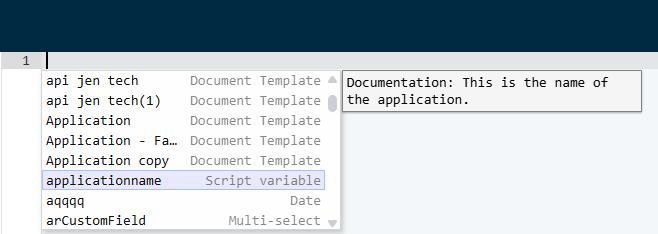
Une fois la variable sélectionnée, NinjaOne l’insère dans le code de l’éditeur de script, formatée selon le langage que vous avez sélectionné lors de l’ajout de la variable.
Ressources complémentaires
Consultez le catalogue de ressources NinjaOne Gestion des terminaux : Scripting, Automation and CLI pour en savoir plus sur la Bibliothèque d'automatisation de NinjaOne.