
Sujet
Cet article explique comment configurer NinjaOne comme source de découverte dans ServiceNow.
Environnement
- Intégrations NinjaOne
- ServiceNow
Description
Selon la documentation de ServiceNow (externe), ServiceNow Discovery est un processus automatisé qui analyse et identifie en continu tous les composants de l’infrastructure informatique. Il joue un rôle crucial dans le maintien d’une CMDB 360 précise et à jour grâce aux informations qu’il recueille.
L'ajout de NinjaOne en tant que source de découverte vous permet de distinguer clairement les appareils NinjaOne dans ServiceNow, ce qui améliore les opérations d'identification et de rapprochement de la base de données de gestion des configurations (CMDB).
Avant de configurer les paramètres d’intégration dans NinjaOne pour ServiceNow, vous devez activer cette intégration. Si vous ne l’avez pas encore fait, consultez la section « Activation de l’intégration ServiceNow » pour obtenir des instructions.
NinjaOne en tant que source de découverte
Cette section explique comment personnaliser la valeur de la source de découverte.
ImportSet. Si NinjaOne figure dans la liste de sélection des sources de découverte ServiceNow, la synchronisation de la CMDB NinjaOne l’utilisera.- Connectez-vous à votre instance ServiceNow.
- Saisissez « Définition du système » dans le champ de recherche du navigateur de filtres .
- Sélectionnez « Tables ».

- Dans la liste des tables, recherchez et sélectionnez « cmdb_ci », qui s’affiche dans la colonne « Name ». Cliquez sur le lien hypertexte dans la colonne « Label » pour ouvrir la page de configuration de la table.

- Dans le menu déroulant « Recherche dans les colonnes de la table », sélectionnez « Libellé de colonne » et recherchez « source de découverte ». Sélectionnez l’option dans la liste.
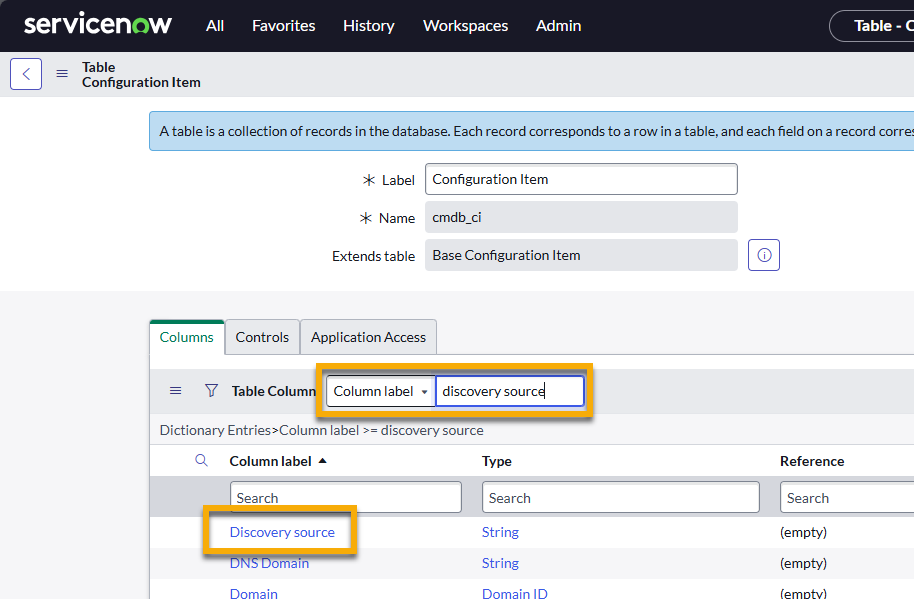
- Sur la page « Entrée de dictionnaire » de la source de découverte, ouvrez l’onglet « Choix » et cliquez sur « Nouveau ».

Utilisez le tableau suivant pour remplir les champs correspondants.
Champ Données requises Libellé « NinjaOne » Valeur « NinjaOne » - Cliquez sur « Soumettre ».

- Accédez à la page « Paramètres de configuration de NinjaOne » dans ServiceNow.

- Actualisez le champ « Source de découverte » en cliquant soit sur l’icône d’actualisation, soit sur le bouton « Mettre à jour la source de découverte ».

Consultez les ressources ServiceNow externes suivantes pour en savoir plus sur les sources de découverte :
- Console de configuration de la découverte - ServiceNow (externe)
- Tableau de bord de découverte - ServiceNow (externe)
- Configuration de la découverte - ServiceNow (externe)
Ressources supplémentaires
Pour en savoir plus sur le déploiement et l'utilisation de cette intégration dans votre environnement, consultez la catégorie « ServiceNow» du NinjaOne Dojo.