
Rubrique
Cet article explique comment activer et mettre en place le champ « Date et heure de suivi » dans un ticket.
Environnement
NinjaOne Création de ticket
Description
Lorsque NinjaOne Ticketing est activé, vous pouvez suivre la prochaine date à laquelle une action doit être effectuée sur un ticket. Pour obtenir des instructions sur l’activation et la configuration de NinjaOne Ticketing, consultez NinjaOne Ticketing : Mise en route.
Sélectionnez une catégorie pour en savoir plus :
- Comment utiliser les champs de date et d’heure de suivi
- Filtrer les tickets par champs de suivi
- Automatiser les tâches en fonction de la date et de l'heure de suivi
- Ressources complémentaires
Comment utiliser les champs « Date » et « Heure » de suivi
Utilisez le champ « Date et heure de suivi » d’un ticket pour assurer le suivi d’une tâche après votre retour de vacances ou pour planifier un rendez-vous. Vous pouvez également utiliser les données de ce champ pour filtrer les tickets et effectuer des tâches automatisées.
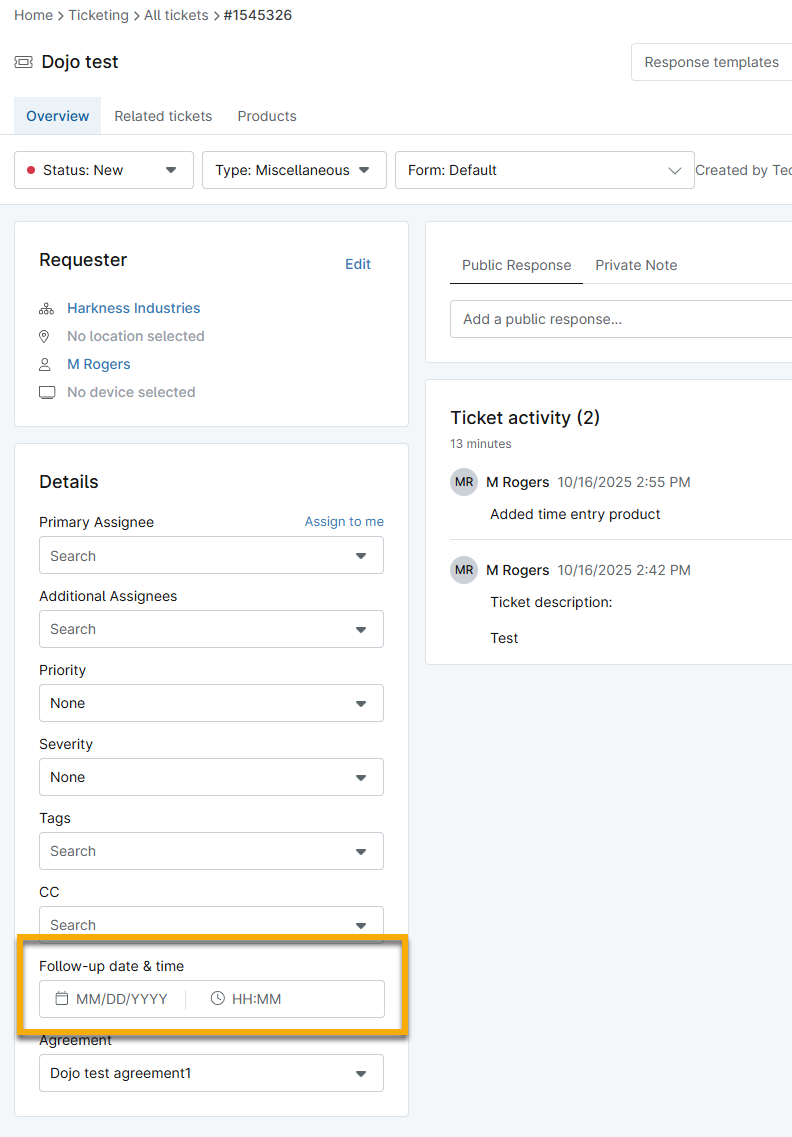
- Dans le ticket, repérez le champ « Date et heure de suivi » dans la section « Détails ». Veillez à enregistrer le ticket après avoir apporté des modifications.
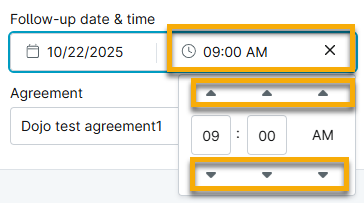
- Cliquez sur l’icône du calendrier pour sélectionner le jour du suivi. Utilisez les menus déroulants et les flèches pour naviguer vers un autre mois ou une autre année.

- Cliquez sur l’icône en forme d’horloge pour définir l’heure de suivi. Utilisez les flèches pour augmenter ou diminuer les chiffres.
Filtrer les tickets par champs de suivi
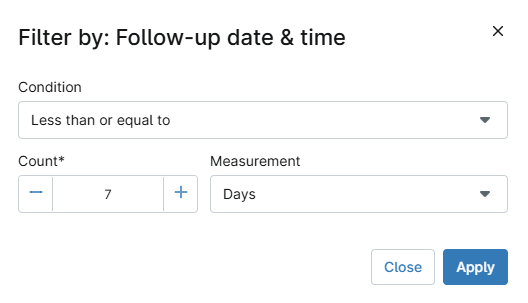
Depuis n'importe lequel des tableaux de tickets, cliquez sur « Plus de filtres » pour utiliser l'outil de recherche par date et heure de suivi. Vous pouvez également exporter les données de cette colonne à des fins de reporting.

Vous pouvez rechercher les tâches de suivi dont l’échéance est proche ou prévue dans plusieurs semaines. Sélectionnez les critères appropriés, puis cliquez sur « Appliquer ». Dans l’exemple suivant, le tableau affichera les tâches de suivi que les techniciens doivent compléter cette semaine.
Automatiser les tâches en fonction de la date et de l’heure de suivi
Pour plus d’informations sur les automatisations des tickets, consultez la section NinjaOne Ticketing : Automatisation.
Vous pouvez créer des déclencheurs basés sur l’heure pour le champ « Date et heure de suivi ». Pour ce faire :
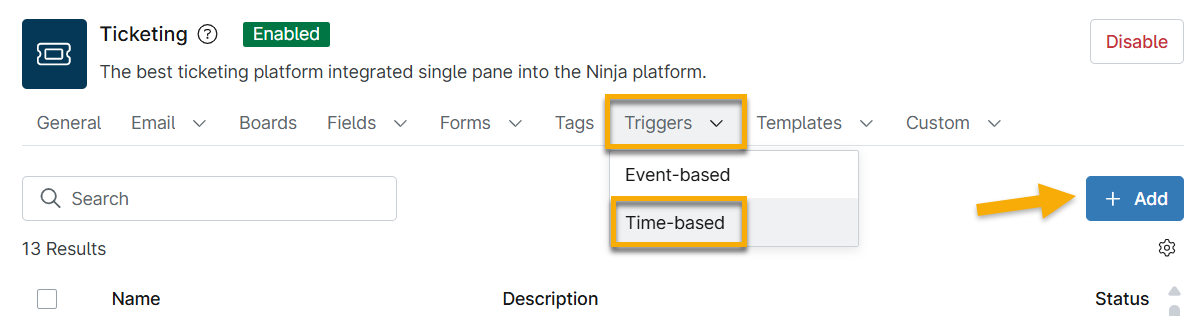
- Sur la page de configuration de l’application NinjaOne Ticketing, ouvrez l’onglet « Déclencheurs » et sélectionnez « Basé sur l’heure ». Cliquez sur « Ajouter ».
- La boîte de dialogue « Ajouter une automatisation basée sur l’heure » s’affiche. Saisissez un nom et, si vous le souhaitez, une description aux emplacements indiqués dans la section « Général ».
- Dans la section Conditions, cliquez sur Ajouter pour chacune des classifications afin de déterminer quels tickets vous souhaitez acheminer vers le tableau.
- Utilisez le champ de recherche pour trouver les options de suivi et sélectionnez-en une dans le Menu déroulant.
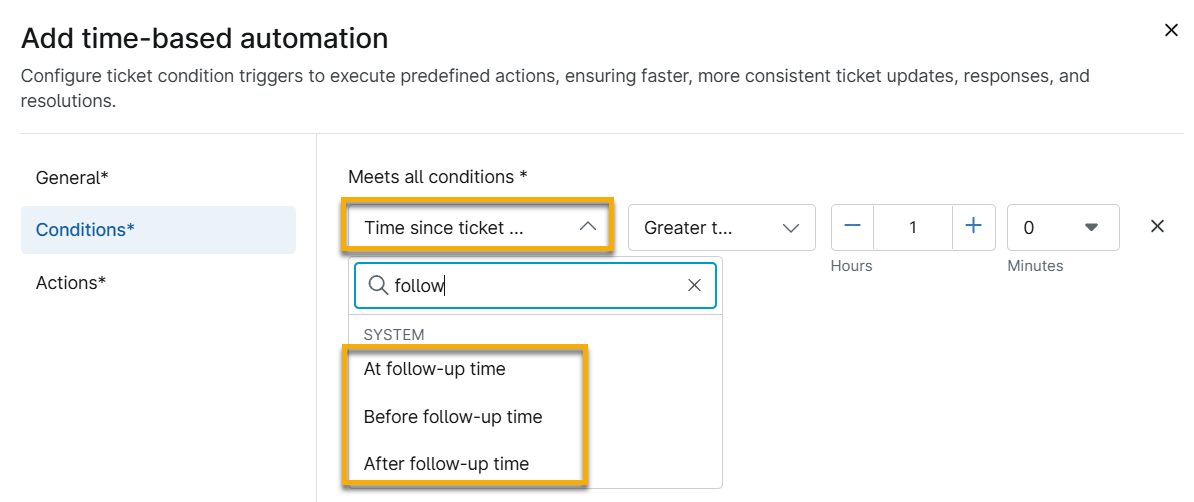
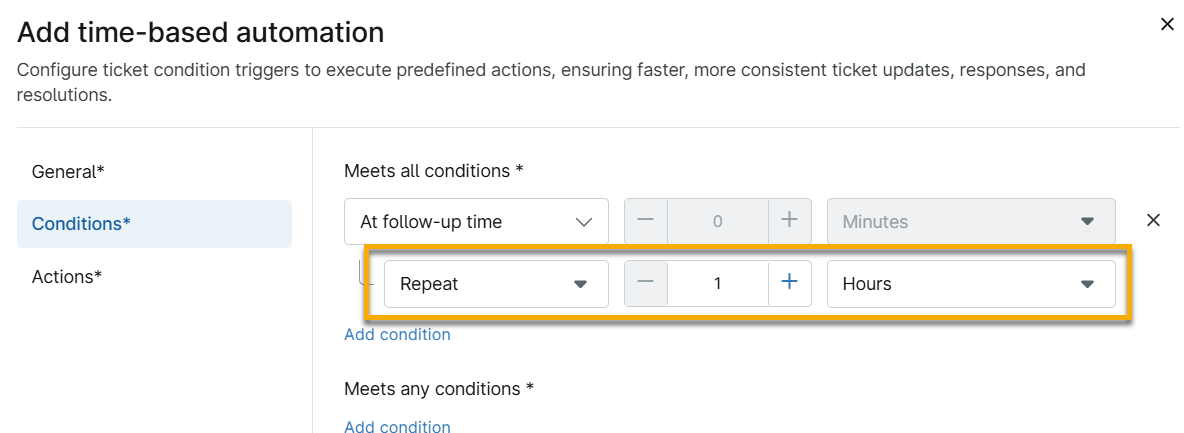
- Vous pouvez configurer la répétition de l’action, ce qui peut s’avérer utile si celle-ci envoie une notification ou ajoute un commentaire au ticket. Dans le menu déroulant suivant, sélectionnez « Répéter », puis modifiez les nouveaux champs.
- Ouvrez la section « Actions » et sélectionnez l’action à effectuer lorsque la condition est déclenchée.
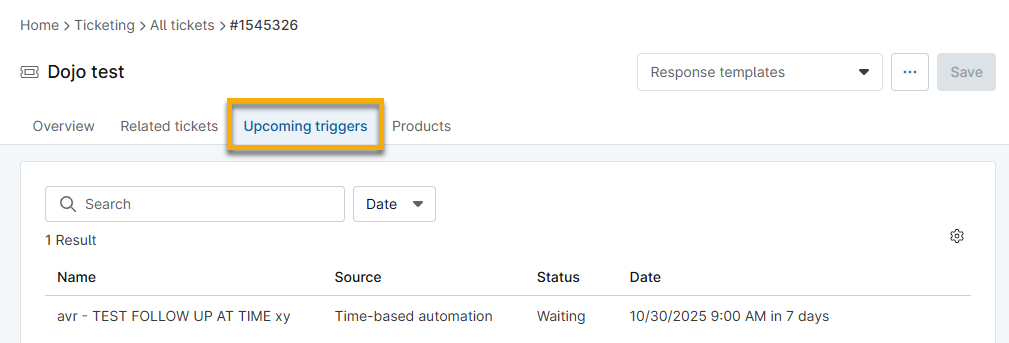
Une fois l’automatisation activée, un nouvel onglet intitulé «Déclenchements à venir » apparaîtra dans le ticket. Cet onglet affichera le nom de l’automatisation, son type (source), son statut actuel et la date à laquelle l’automatisation déclenchera une action.
Ressources complémentaires
Consultez le catalogue de ressources NinjaOne Ticketing pour en savoir plus sur NinjaOne Ticketing.