
Rubrique
Cet article traite des plans de sauvegarde d’images système dans NinjaOne Device Backup.
Environnement
NinjaOne Device Backup
Description
À propos de NinjaOne Sauvegarde d’images
La sauvegarde d'images NinjaOne sauvegarde vos données au niveau du volume. Elle vous permet de sauvegarder des systèmes d'exploitation, des applications et des fichiers dans leur intégralité, prêts à être restaurés en cas de panne matérielle, d'attaque par un logiciel malveillant ou d'autres sinistres. La sauvegarde d'images NinjaOne ne nécessite qu'une seule sauvegarde complète, les révisions périodiques étant enregistrées selon le calendrier de conservation que vous spécifiez dans votre plan de sauvegarde. Cette fonctionnalité permet de gagner un espace de stockage et un temps de sauvegarde considérables.
Pour en savoir plus sur la configuration de la sauvegarde de périphériques NinjaOne, consultez le guide de configuration « NinjaOne Device Backup : Guide de paramétrage ».
Plans de sauvegarde d’images système
Un plan de sauvegarde est l’ensemble prédéfini d’instructions que NinjaOne suit pour créer et enregistrer vos sauvegardes. Vous pouvez configurer les plans de sauvegarde d’image de deux manières différentes : au niveau de la politique ou au niveau de l’appareil (en tant que dérogation à la politique). Ces options offrent la flexibilité nécessaire pour configurer des plans de sauvegarde d’image pour plusieurs appareils ou pour un seul appareil, selon vos besoins. La vidéo ci-dessous fournit une brève explication des options disponibles.
Pour en savoir plus sur NinjaOne Backup, consultez notre vidéothèque.
Consultez les sections suivantes pour plus d’informations sur les options de sauvegarde d’images.
- Création d’un plan de sauvegarde
- Paramètres supplémentaires de la stratégie de sauvegarde
- Synchronisation avec le cloud
- Ressources complémentaires
Pour obtenir des instructions sur la configuration de NinjaOne Device Backup, consultez le guide de paramétrage NinjaOne Backup : Guide de paramétrage.
Création d’un plan de sauvegarde
Les deux sections suivantes fournissent un bref aperçu de la création d’un plan de sauvegarde au niveau de la politique ou au niveau de l’appareil.
Niveau de la stratégie
Un plan de sauvegarde au niveau de la politique s’applique à tous les appareils affectés à cette politique. Pour plus d’informations sur le fonctionnement des politiques dans NinjaOne, consultez la section « Politiques NinjaOne : Créer et gérer une politique ».
Pour créer un plan de sauvegarde d’image au niveau de la politique :
- Dans NinjaOne, accédez à Administration → Politiques et sélectionnez l’de politique pour laquelle vous souhaitez configurer un plan de sauvegarde d’images.
- Sélectionnez l’onglet « Sauvegarde » dans la barre de navigation latérale.
- Depuis le menu de navigation Sauvegarde, sélectionnez Image.
- Cliquez sur « Activer » pour activer le plan de sauvegarde d’image.
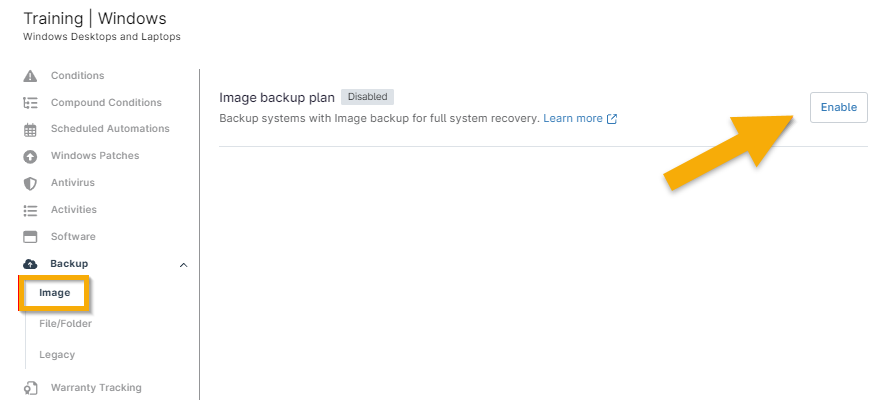
- Dans la section « Général », sélectionnez votre destination de sauvegarde (Locale, Cloud uniquement ou Hybride).
- Définissez la fréquence de sauvegarde : toutes les heures, tous les jours, toutes les semaines ou tous les mois. L’option « Cloud uniquement » propose également des options intra-journalières (par incréments de 3, 4, 6 ou 12 heures).
- Lorsque vous définissez la planification de la sauvegarde d’image sur « mensuelle », vous pouvez sélectionner une date personnalisée dans le calendrier. Notez que cette option ne vous permet pas de sélectionner les jours 29 à 31, car NinjaOne Device Backup ne peut pas appliquer ces jours à tous les mois civils.
- Avec les plans de conservation d’images horaires, vous pouvez synchroniser manuellement des révisions spécifiques vers le cloud. Reportez-vous à la section « Synchronisation vers le cloud » ci-dessous pour plus de détails.
- Sélectionnez vos options de conservation dans le menu déroulant. NinjaOne préremplit ces champs avec les paramètres de conservation par défaut. Vous pouvez les ajuster selon vos préférences. Reportez-vous à la section « NinjaOne Device Backup : Plans de sauvegarde d’images : Options de conservation » pour une explication détaillée des options et des paramètres de conservation.
- Choisissez un ou plusieurs des paramètres supplémentaires répertoriés dans la section « Paramètres supplémentaires de la stratégie de sauvegarde » ci-dessous.
- Cliquez sur « Enregistrer ».
Niveau de l’appareil (remplacement de la stratégie)
Une dérogation à la politique au niveau de l’appareil s’applique uniquement à l’appareil spécifique pour lequel vous la configurez et remplace le plan de sauvegarde au niveau de la politique.
Pour configurer une dérogation à la politique au niveau de l’appareil, procédez comme suit :
- Dans NinjaOne, accédez au tableau de bord de l’appareil sur lequel vous souhaitez configurer un plan de sauvegarde.
- Ouvrez l'onglet « Paramètres ».
- Sélectionnez « Stratégies ».
- Faites défiler jusqu’à la page « Stratégies » et, dans la section « L’appareil remplace », sélectionnez « Modifier ».
- Sélectionnez « Sauvegardes ».
- Dans le menu déroulant « Sauvegarde », sélectionnez « Image ».
Sélectionnez « Modifier ».
Cette page affiche les mêmes options que celles disponibles lors de la création d'un plan au niveau de la stratégie. Toutefois, toute modification que vous effectuez ici remplacera les paramètres définis au niveau de la stratégie pour l'appareil.
- Après avoir sélectionné vos choix, cliquez sur « Enregistrer ».
Stratégies héritées
Les politiques héritées correspondent aux paramètres du plan de sauvegarde qu’un appareil reçoit de la politique qui lui est attribuée. NinjaOne affiche une étiquette à côté de chaque paramètre pour indiquer si l’appareil l’a hérité de la politique ou si une dérogation est en vigueur.
Pour annuler le remplacement du paramètre d'origine de la stratégie :
- Passez votre curseur sur la liste des politiques pour afficher l'option permettant de revenir en arrière et de rétablir la valeur héritée à la place d'un paramètre remplacé.

- Sélectionnez « Rétablir ».
- Cliquez sur « Enregistrer ».
Paramètres supplémentaires de la stratégie de sauvegarde d’images
Ce tableau répertorie les options supplémentaires disponibles lors de la création de plans de sauvegarde d'images système.
| Paramètre | Options |
|---|---|
| Exclusion | Vous pouvez exclure des volumes spécifiques, des disques amovibles ou des fichiers et dossiers spécifiques selon vos besoins. Les options disponibles pour ce paramètre sont les suivantes :
|
| Options d'alimentation |
|
| Automatisations après le plan | Si vous souhaitez planifier l’exécution d’un script avant ou après la tâche de sauvegarde (par exemple, pour empêcher certaines applications de s’exécuter pendant la sauvegarde ou pour installer tous les correctifs disponibles une fois celle-ci terminée), utilisez les liens « Ajouter une automatisation » dans la section « Automatisations avant/après le plan » pour sélectionner une option dans la Bibliothèque d’automatisation. Pour les automatisations avant le plan, vous pouvez configurer l’un des comportements suivants :
Pour plus d’informations sur la bibliothèque d’automatisation, consultez : NinjaOne Gestion des terminaux : Premiers pas avec les scripts d’automatisation. |
Synchronisation avec le cloud
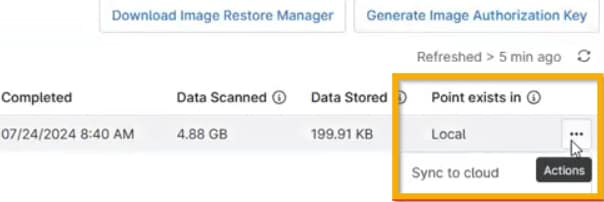
Les plans de conservation d’images horaires offrent la possibilité supplémentaire de synchroniser manuellement des révisions spécifiques vers le cloud. Vous pouvez accéder à cette option en naviguant vers Sauvegarde → Appareil → Gérer depuis le tableau de bord de l’appareil, puis en choisissant Synchroniser vers le cloud dans le menu des actions.
Vous devez disposer d’un point de sauvegarde local pour synchroniser une révision vers le cloud. Le point existe dans la colonne « Point de sauvegarde ».
Ressources complémentaires
Consultez les articles ci-dessous pour plus d’informations sur les plans de sauvegarde d’images système.
- Sauvegarde et protection des données : catalogue de ressources
- Sauvegarde des appareils NinjaOne : Guide de paramétrage
- Sauvegarde des appareils NinjaOne : Plans de sauvegarde d’images système (ancienne version)
- Sauvegarde des appareils NinjaOne : Plans de sauvegarde d’images système : options de conservation
- Sauvegarde des appareils NinjaOne : exclusions de fichiers/dossiers dans la sauvegarde d'image