
Rubrique
Cet article explique comment ajouter, modifier et supprimer des applications Android dans une stratégie MDM Android dans NinjaOne Mobile Device Management (MDM).
Environnement
NinjaOne Gestion des appareils mobiles (MDM)
Description
Cet article fait partie de la suiteNinjaOne MDM : Gestion des applications Android. Il traite de l’ajout d’applications provenant du Google Play Store, d’applications système, d’applications privées et d’applications Web ; de la configuration des restrictions et des paramètres des applications ; et de la suppression d’applications ou de données d’applications des appareils gérés.
Pour plus d’informations sur la navigation dans les paramètres de gestion des applications et la configuration des options au niveau des politiques, consultez NinjaOne MDM : Paramètres des politiques d’applications Android. Pour plus d’informations sur la gestion des fichiers APK, consultez NinjaOne MDM : Ajouter, gérer et supprimer des fichiers APK.
Sélectionnez une rubrique pour continuer.
- Ajouter une application
- Configurer les restrictions et les paramètres des applications
- Types d'attribution d'applications
- Configurations gérées
- Variables d'assistance
- Suppression d’applications et de données d’application
Ajouter une application
Cette section explique comment ajouter des applications provenant du Google Play Store, des applications du Système, des applications personnalisées et des applications privées.
Considérations particulières
Conservez ces points à l'esprit lorsque vous ajoutez des applications.
- Les utilisateurs ne disposant pas des autorisations de mise à jour dans la politique MDM Android ne peuvent ni ajouter, ni modifier, ni supprimer d’applications Android. Reportez-vous à la section NinjaOne Mobile Device Management (MDM) : Gestion des politiques Android pour plus d’informations sur l’attribution des autorisations aux utilisateurs.
- L'extension de navigateur Privacy Badger et d'autres extensions similaires peuvent bloquer les cookies, ce qui pourrait empêcher Google Play d'apparaître sur la plate-forme NinjaOne.
Procédure
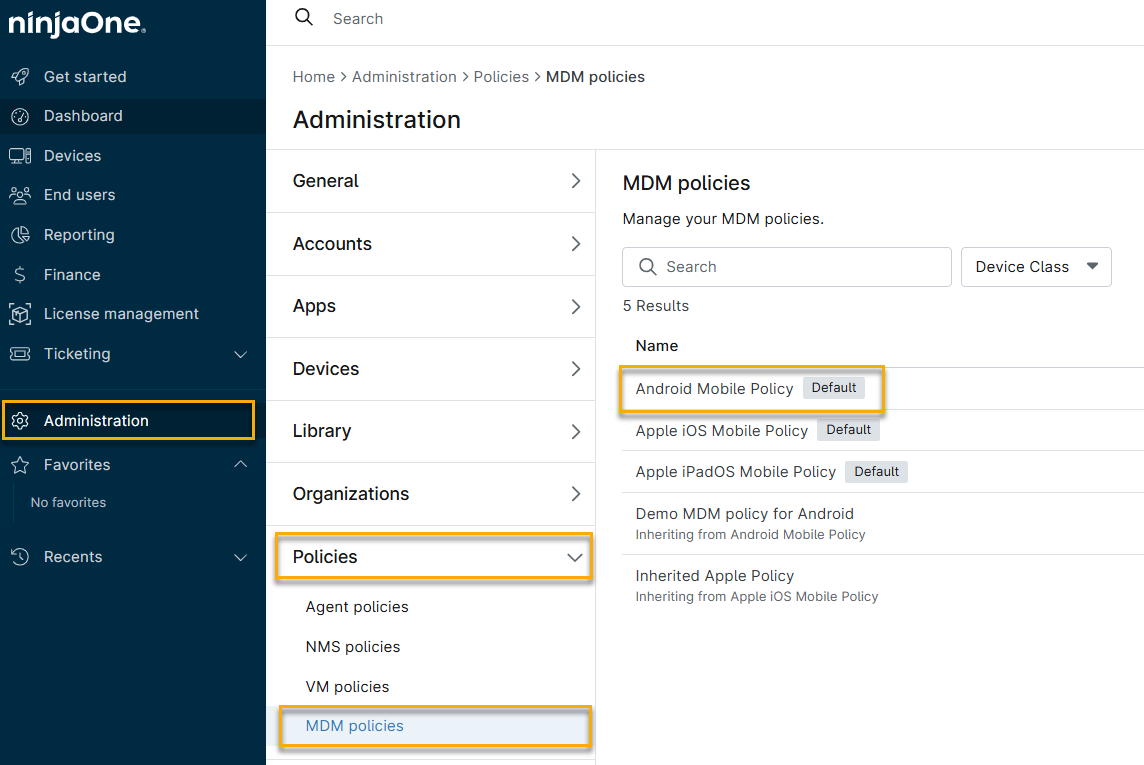
- En NinjaOne, accédez à Administration → Politiques, puis sélectionnez une politique MDM Android dans la liste des stratégies MDM.
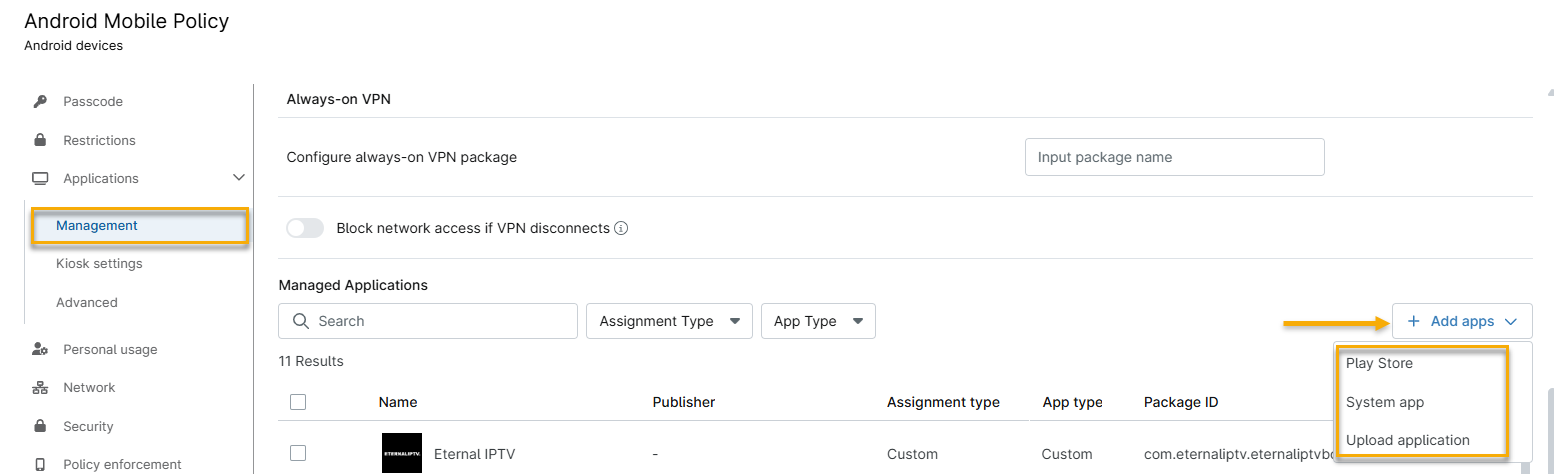
- Sur la page de configuration de la politique, cliquez sur Gestion → Ajouter des applis et indiquez si vous souhaitez ajouter une application depuis le Google Play Store, ajouter une application système ou importer une application personnalisée via un fichier APK (Android Package Kit).
Ajouter des applis depuis le Google Play Store
Vous pouvez ajouter n’importe quelle application disponible sur le Google Play Store.
- Sur la page de configuration de la politique MDM Android, cliquez sur Gestion → Ajouter des applis, puis sélectionnez Play Store dans le menu déroulant. Le menu Ajouter un nouveau package s'ouvre.
- Sélectionnez la connexion Android (compte d’entreprise) dans le menu déroulant. Si vous créez une nouvelle connexion Android Enterprise, consultez NinjaOne MDM : Activation de la gestion des appareils Android Enterprise.
- Recherchez l’application en faisant défiler la liste ou en effectuant une recherche, puis cliquez sur le nom de l’application.
- Cliquez sur « Sélectionner » pour ajouter l’application à la politique MDM Android de l’appareil. NinjaOne affichera l’application, ainsi que ses détails et son type d’affectation, dans la colonne « Applications installées » du tableau « Applications gérées ». L’affectation par défaut est « Préinstallée ». Suivez les étapes de la section « Configuration des restrictions et des paramètres des applications » pour modifier les types d’affectation par défaut.
Ajouter des applications système
Vous pouvez installer des applications supplémentaires en tant qu’applications système sur les appareils Android gérés.
- Sur la page de configuration de la politique, cliquez sur Gestion → Ajouter des applis, puis sélectionnez « Application système » dans le menu déroulant.
- Dans la boîte de dialogue « Ajouter une application système », saisissez les informations suivantes.
| Option | Description |
|---|---|
| Nom du package | Saisissez le nom exact du paquet que la politique MDM Android va gérer. Vous pouvez trouver le nom du paquet Android dans l’URL du Google Play Store à l’aide de la fonction Partager sur la page de l’application, via les commandes Android Debug Bridge (ADB) ou à l’aide d’une application tierce permettant de visualiser le nom des paquets. |
| Type d'attribution | Précisez comment NinjaOne doit déployer l’application sur les appareils gérés. Reportez-vous à la section « Types d’attribution d’applications » pour obtenir une description de chaque type. |
| Nom | Saisissez un nom affiché facultatif, qui apparaîtra dans la liste des applications de la politique MDM Android. |
| Éditeur | Saisissez le nom de l'éditeur (facultatif), qui apparaîtra dans la liste des applications de la politique MDM Android. |
Ajouter des applications privées
NinjaOne déploie les applications privées uniquement sur les appareils partageant le nom de la connexion Android. Nous vous recommandons d’utiliser une politique MDM Android distincte pour segmenter les connexions des autres appareils qui ne doivent pas y avoir accès.
Considérations relatives aux applications privées
- L’iframe Google Play est soumise à une limite de taille conforme à celle de la Console développeurs Google Play pour les fichiers APK. Évitez de télécharger des fichiers dépassant 100 Mo. Les applications plus volumineuses doivent être téléchargées sous forme de fichiers Android App Bundle (AAB) via la Console développeurs, et non via l’iframe en tant que fichiers APK.
- Les organisations doivent privilégier, dans la mesure du possible, les ressources externes et les charges utiles à la demande (par exemple, n’importe laquelle des applications ou des jeux volumineux qui vous alertent lors de leur lancement qu’il reste des données à télécharger). Ces ressources offrent une meilleure expérience utilisateur et réduisent les erreurs réseau, car elles peuvent être arrêtées et redémarrées selon les besoins.
- La colonne « Connexion Android » dans les applications gérées est mise à jour lorsque vous ajoutez une application privée.
Procédure
- Cliquez sur « Ajouter des applis » et sélectionnez « Play Store ».
- Sélectionnez la connexion Android (compte d’entreprise) dans le menu déroulant. Si vous devez créer une nouvelle connexion Android, consultez NinjaOne MDM : Activation de la gestion des appareils Android Enterprise.
- Déplacez votre curseur sur le volet de navigation et cliquez sur « Applications privées ».
- Cliquez sur l’icône « + » et suivez les instructions pour charger vos applications privées.
Ajouter des applications web
Les applications web sont des applications hébergées en ligne et affichées dans un navigateur Web. NinjaOne MDM redirige vers le site Internet de l’application.
- Sur la page de configuration de la politique MDM Android, cliquez sur Gestion → Ajouter des applis, puis sélectionnez Play Store dans le menu déroulant. Le menu « Ajouter un nouveau package » s'ouvre.
- Sélectionnez la connexion Android (compte Entreprise) dans le menu déroulant. Si vous devez créer une nouvelle connexion Android, consultez NinjaOne MDM : Activation de la gestion des appareils Android Enterprise.
- Déplacez votre curseur sur le volet de navigation et cliquez sur « Applications web ».
- Cliquez sur l’icône + et suivez les instructions pour ajouter vos applications Web. Reportez-vous aux articles Créer des applications Web : Aide Entreprise Android(lien externe) et API de gestion Android : Google pour les développeurs(lien externe) pour plus d’informations de la part de Google.
Configuration des restrictions et des paramètres des applications
Vous pouvez modifier les applications installées au niveau de la stratégie afin de remplacer les valeurs par défaut de chaque application.
- Sur la page de configuration de la politique Android, cliquez sur « Applications », puis sélectionnez une ou plusieurs applications dans la liste « Applications gérées ».
- La boîte de dialogue « Modifier la stratégie des applications » s’ouvre. Dans cet onglet, vous pouvez configurer les options suivantes.
| Paramètre | Description |
|---|---|
| Activé | Contrôler l'utilisation de l'application sur l'appareil.
|
| Type d'attribution | Spécifiez comment NinjaOne doit déployer l’application sur les appareils gérés. Reportez-vous à la section « Types d’attribution d’applications » de cet article pour obtenir une description de chaque type. |
| Stratégie d'autorisation par défaut | Définissez la stratégie par défaut pour les autorisations. Vous pouvez sélectionner les paramètres suivants :
|
| Travail connecté et application personnelle | Autorisez ou interdisez le partage de données entre les applications professionnelles et personnelles. Vous pouvez sélectionner les paramètres suivants :
|
| Mode mise à jour automatique | Contrôlez le comportement des mises à jour automatiques. Vous pouvez sélectionner les paramètres suivants :
|
| Permet de forcer l'arrêt et d'effacer les données | Autoriser ou interdire à un utilisateur d'arrêter de force une application et d'effacer le cache. Cette option est obligatoire pour Android 11 ou une version plus tardive. |
| Track d'application pour l'installation | Sélectionnez les versions d'application à piste fermée disponibles sur Google Play. Si un développeur d'application prend en charge les pistes d'application et que l'application a été partagée avec l'identifiant de connexion du client, NinjaOne affichera ces versions de l'application ici. Ce paramètre ne modifie les versions sur un appareil que lorsqu'un code de version plus récent que celui déjà installé est disponible. |
| Remplacement des autorisations par application | Sélectionnez une autorisation dans le menu déroulant pour autoriser un contrôle granulaire des autorisations. Chaque application fournit ses propres autorisations déclarées et dispose d’une liste différente de remplacements disponibles. |
| Remplace | Chaque sélection effectuée dans le menu déroulant « Remplacement des autorisations par application » apparaît ici. Ces remplacements contournent tous les paramètres d’autorisation globaux.
|
Types d’attribution d’applications
Vous pouvez configurer les types d’attribution d’application lors de la modification d’une application qui a été ajoutée à une politique. Choisissez parmi les types d’attribution suivants.
| Type d'attribution | Description |
|---|---|
| Non spécifié | Les attributions non spécifiées sont définies par défaut sur « Disponible ». Ce type d'attribution n'est pas disponible pour les applications du système. |
| Préinstallé | NinjaOne installe automatiquement l'application, et l'utilisateur peut la désinstaller. |
| Installation forcée | Lorsque cette option est activée, l’application ignore toutes les contraintes ou fenêtres d’installation et s’installe dès que possible. L’utilisateur ne peut pas désinstaller l’application. La suppression de la stratégie entraîne également la suppression de l’application de l’appareil. |
| Bloqué | Empêche l’utilisateur d’utiliser ou d’installer l’application sélectionnée. Si l’application est déjà installée, ce paramètre la désinstalle. Si une application système est bloquée, NinjaOne la désactive sur l’appareil. |
| Disponible | NinjaOne met l’application à la disposition de l’utilisateur afin qu’il puisse l’installer à partir du Google Play Store géré. NinjaOne n’installe pas l’application automatiquement ; l’utilisateur doit la sélectionner. Ce type d’attribution n’est pas disponible pour les applications système. |
| Nécessaire pour paramétrer | NinjaOne installe automatiquement l’application, et l’utilisateur ne peut pas la supprimer. La configuration de l’appareil ne peut être finalisée tant que NinjaOne n’a pas installé et configuré l’application. Ce type d’attribution n’est pas disponible pour les applications système. |
| Kiosque à application unique | NinjaOne installe automatiquement l’application en mode kiosque et la définit comme application préférée et autorisée pour le mode de verrouillage des tâches.
|
Configurations gérées
Dans l’onglet « Configurations gérées », vous pouvez modifier davantage l’application, si celle-ci est disponible.
- Sur la page de configuration de la politique MDM Android, cliquez sur Gestion, puis sélectionnez une application dans la liste Applications gérées. La fenêtre Modifier la stratégie des applications s’ouvre.
- Cliquez sur l’onglet « Configurations gérées ». Si cet onglet n’apparaît pas, cela signifie que l’application ne prend pas en charge les configurations gérées. Les informations fournies dans cet onglet dépendent de l’application. Par exemple, Microsoft Teams vous permet de configurer les comptes utilisateur autorisés à se connecter et de définir si un mot de passe est requis. À l’inverse, Google Chrome vous permet de configurer les requêtes DNS (système de noms de domaine) et le contrôle du cache.
- Dans le menu déroulant « Connexion Android », sélectionnez votre compte d’entreprise. Reportez-vous à la section NinjaOne MDM : Activation de la gestion des appareils Android Enterprise pour plus d’informations sur la création d’une nouvelle connexion Android Enterprise.
Variables d'assistance
NinjaOne prend en charge les variables suivantes pour la configuration des applications gérées.
| Variable | Description |
|---|---|
${device.location.name} | Valeur du nom de l'emplacement attribué à l'appareil |
${device.location.id} | Valeur de l'identifiant de l'emplacement attribué à l'appareil |
${device.organization.name} | Valeur du nom de l'organisation de l'appareil |
${device.organization.id} | Valeur de l'identifiant de l'organisation de l'appareil |
${device.serialNumber} | Valeur du numéro de série de l'appareil |
${device.id} | Valeur du GUID (identifiant unique) de l'appareil |
${device.owner.email} | L'adresse e-mail de l'utilisateur assigné à l'appareil |
${device.owner.firstName} | Le prénom de l'utilisateur assigné à l'appareil |
${device.owner.lastName} | Valeur du nom de famille de l'utilisateur assigné à l'appareil |
${device.owner.displayName} | Valeur du nom affiché de l'utilisateur assigné à l'appareil |
Suppression des applications et des données d'application
Vous pouvez utiliser NinjaOne pour supprimer à distance les données locales des applications installées sur un appareil inscrit, ou pour supprimer complètement ces applications.
NinjaOne ne peut pas désinstaller une application APK personnalisée des appareils gérés si celle-ci n’est pas enregistrée en tant qu’application personnalisée dans la politique de gestion de l’Entreprise Android et si le mode Play Store de cette politique est défini sur « Liste des adresses bloquées ». Il s’agit d’un problème connu.
Effacer les données d’application
Vous pouvez effacer à distance les données d’applications sélectionnées sur un appareil Android donné.
Ces étapes suppriment toutes les données associées à l’application stockées sur l’appareil, y compris les configurations et les informations de connexion. Vous ne pouvez pas annuler cette action.
- Sur la page du tableau de bord de l'appareil, cliquez sur l'onglet « Logiciel ». NinjaOne affiche la liste de toutes les applications installées.
- Sélectionnez les paquets d’applications à supprimer, puis cliquez sur le bouton « Effacer les données de l’application » lorsqu’il s’affiche.
- NinjaOne vous demandera de confirmer l'action. Saisissez votre adresse e-mail pour confirmer, puis cliquez sur « Effacer les données de l'application ».
Supprimer des applications
Suivez ces étapes pour supprimer des applications de la gestion NinjaOne.
- Sur la page de configuration de la stratégie MDM Android, cliquez sur « Applications ».
- Cochez les cases correspondant aux applications que vous souhaitez supprimer de la liste « Applications gérées », puis cliquez sur « Supprimer ».
Ressources complémentaires
Consultez les articles suivants pour plus d’informations sur la gestion des applications Android dans NinjaOne MDM.
- NinjaOne MDM : gestion des applications Android
- NinjaOne MDM : Ajout, gestion et suppression de fichiers APK
- NinjaOne MDM : Gestion des stratégies Android
- NinjaOne MDM : activation de la gestion des appareils Android Enterprise
- Créer des applications web - Aide Entreprise Android(lien externe)
- API de gestion Android : Google pour les développeurs(lien externe)