
Sujet
Cet article fournit des instructions sur la procédure de restauration d'image pour les sauvegardes dans le cloud et locales.
Environnement
Sauvegarde de périphériques NinjaOne
Description
Le processus de restauration d’image décrit dans cet article explique comment restaurer des volumes complets, voire un périphérique entier, à partir d’une sauvegarde d’image. Si vous disposez de sauvegardes dans le cloud et que vous avez uniquement besoin d’accéder à des fichiers ou dossiers spécifiques à partir d’une sauvegarde d’image, vous pouvez monter une sauvegarde d’image dans le cloud, ce qui constitue un processus plus simple. Reportez-vous à l’article « NinjaOne Backup : Montage de sauvegardes d’image dans le cloud » pour plus de détails sur cette procédure.
Consultez les sections ci-dessous pour plus de détails sur les restaurations d’images :
- Présentation de la restauration d’image
- Gestionnaire de restauration d’images
- Options de restauration
- Utilitaires : téléchargement d'une image hors ligne à utiliser avec un support de démarrage
- Utilitaires : injection de pilotes sur un volume d'installation Windows
- Reprise de la restauration d'image
- Ressources supplémentaires
Présentation de la restauration d’image
Le processus de restauration d’image pour les sauvegardes dans le cloud et sur NAS est similaire à celui de la restauration de fichiers/dossiers, à l’exception du fait que l’outil NinjaOne Device Backup traite uniquement le nombre de fichiers correspondant au nombre de volumes que vous restaurez. Par exemple, si le plan de sauvegarde crée trois volumes, l’outil devra traiter un total de trois fichiers.
Le nombre de fichiers que NinjaOne doit traiter dépend également du nombre de révisions qui ont pu être apportées aux données jusqu’au moment de la restauration. Par exemple, si le plan a conservé 30 révisions et que le disque principal a subi de nombreuses modifications au cours de ces 30 sauvegardes, l’outil de restauration d’image peut alors devoir accéder à jusqu’à 30 versions différentes du fichier pour mener à bien la restauration.
Plusieurs facteurs doivent être pris en compte pour évaluer la vitesse d’une restauration :
- Le type de restauration (les restaurations hors ligne prennent plus de temps que les autres en raison du processus nécessaire à la création et au stockage des archives). Nous ne recommandons pas les restaurations hors ligne en raison de leur processus plus complexe, qui peut allonger considérablement la durée de la restauration.
- La vitesse du disque de destination (cible de restauration).
- Pour les restaurations sur NAS, la vitesse du disque du périphérique NAS.
- La vitesse de la connexion Internet ou du réseau local (LAN).
- La stabilité de la connexion.
- La vitesse du processeur disponible pour la décompression et le déchiffrement.
- Le disque de destination doit avoir une capacité supérieure à celle de la partition d’origine.
Par exemple, si vous disposez d’un débit réseau de 1 Go (élevé) mais que vous effectuez une restauration vers une machine virtuelle dotée d’un seul cœur et de 2 Go de mémoire (faible), cette tâche de restauration peut prendre du temps à s’achever, même si le débit réseau est élevé.
Les sections suivantes décrivent les options et les procédures permettant d’effectuer une restauration d’image.
Gestionnaire de restauration d’image
La première étape pour effectuer une restauration d’image consiste à télécharger le Gestionnaire de restauration d’image. Il existe deux emplacements différents où vous pouvez télécharger le Gestionnaire de restauration d’image.
Le Gestionnaire de restauration d’image prend uniquement en charge Microsoft Windows 8.1 ou les versions ultérieures.
Voici les deux méthodes que vous pouvez utiliser pour télécharger le Gestionnaire de restauration d’image :
Méthode 1
Accédez à Administration → Bibliothèque → Téléchargements, puis cliquez sur le lien pour télécharger le Gestionnaire de restauration d'image.

Méthode 2
Accédez à un appareil sur lequel NinjaOne Device Backup est activé, placez votre curseur sur l'icône de sauvegarde ( ) et en sélectionnant « Invalider la clé d’autorisation d’image ». Notez que cette action invalidera toutes les clés d’autorisation d’image générées pour cet appareil.

- Vous ne pouvez utiliser une clé d’autorisation d’image qu’une seule fois. Une fois que vous avez utilisé une clé d’autorisation pour récupérer les données de sauvegarde, vous ne pouvez plus l’utiliser.
- Vous pouvez générer plusieurs clés d’autorisation d’image pour un périphérique.
Lorsqu’une clé de restauration d’image est créée ou invalidée, elle s’affiche dans le volet « Activités système ».
Options de restauration
Une fois l’outil Image Restore Manager téléchargé, vous disposerez de deux options de restauration différentes et de plusieurs fonctions de restauration dans la section Utilitaires :
Options de restauration
Utilitaires
- Télécharger une image hors ligne pour utilisation avec un support de démarrage
- Injecter des pilotes sur n'importe quel volume d'installation Windows
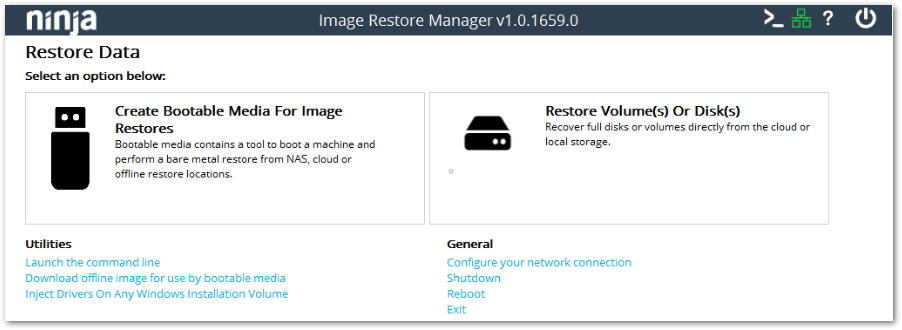
Créer un support de démarrage pour les restaurations d’images
Cette option vous permet de créer un support de démarrage contenant l’outil de restauration d’image, qui vous permet à son tour de démarrer une machine et d’effectuer une restauration complète.
Naviguez pour sélectionner l’emplacement de votre image ISO ou choisissez une clé USB dans le menu déroulant. Tous les périphériques amovibles disponibles s’afficheront automatiquement dans ce menu.
Vous pouvez sélectionner des pilotes supplémentaires à installer avec le support de démarrage, le cas échéant. Vous devez disposer du kit de développement Windows (Windows ADK) pour injecter des pilotes.
Indiquez si vous effectuez une restauration de Windows 10 (NinjaRE-10) ou de Windows 11 (NinjaRE-11). Si vous effectuez une restauration à partir de Windows 11, utilisez Win-RE11 ; pour toutes les autres versions, utilisez WinRE-10.
Enfin, indiquez si vous souhaitez poursuivre le processus de création du support de démarrage si NinjaOne rencontre des erreurs, puis cliquez sur Créer.

Lors de la création d’une clé USB ou d’une image ISO amorçable, NinjaOne héberge une version personnalisée de Microsoft WinPE, l’outil de Microsoft dédié aux images d’environnement de préinstallation (PE) créées sous Windows 10 ou une version plus récente. La compatibilité de l’image est identique à celle de WinPE, et les étapes de création sont similaires, la seule différence résidant dans les packages que vous pouvez activer. Pour en savoir plus sur WinPE, rendez-vous sur learn.microsoft.com (lien externe).
Pour démarrer à partir du support USB, assurez-vous d’avoir sélectionné la clé USB comme disque de démarrage dans votre BIOS. Suivez ensuite les instructions à l’écran pour effectuer une restauration complète du système.
Restauration sur une machine virtuelle Hyper-V
Si vous effectuez une restauration sur une machine virtuelle Hyper-V, vous devez choisir la génération de machine virtuelle appropriée. Pour savoir comment faire le bon choix, accédez à la console NinjaOne et sélectionnez la machine que vous souhaitez restaurer. Accédez à Sauvegarde → Gérer → sélectionnez votre plan d’image. Notez la structure du disque du volume sur lequel votre système d’exploitation Windows est installé (généralement C:).
- Si la structure du disque est de type MBR, vous devez choisir la génération 1 pour votre machine virtuelle.
- Si la structure du disque est de type GPT, vous devez choisir la Génération 2 pour votre machine virtuelle.
La section ci-dessus s’applique uniquement aux machines virtuelles fonctionnant sous Hyper-V. Le reste de cette documentation s’applique également à d’autres besoins de restauration.
Restauration de volumes ou de disques
Cette option vous permet de restaurer des disques entiers ou des volumes individuels directement depuis le cloud, ou depuis un périphérique de stockage local (selon l’emplacement de stockage des données de sauvegarde). Vous avez également la possibilité de restaurer à partir d’une archive d’image hors ligne.
Pour lancer le processus de restauration :
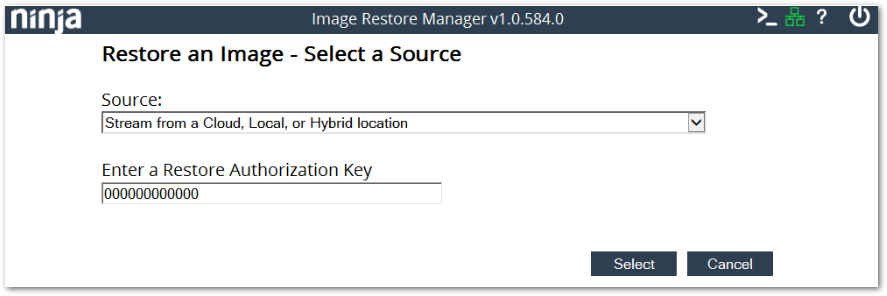
Sélectionnez la source de la restauration et saisissez une clé d’autorisation de restauration.
Figure 7 : Restauration d’une image (cliquez pour agrandir) Lorsque vous utilisez une image téléchargée comme source, si vous avez choisi de télécharger l’image dans un format autre que NJA, vous pouvez sélectionner le fichier JSON et spécifier les fichiers VHDX afin de ne restaurer que les volumes indiqués. Sinon, sélectionnez uniquement le fichier .nja.
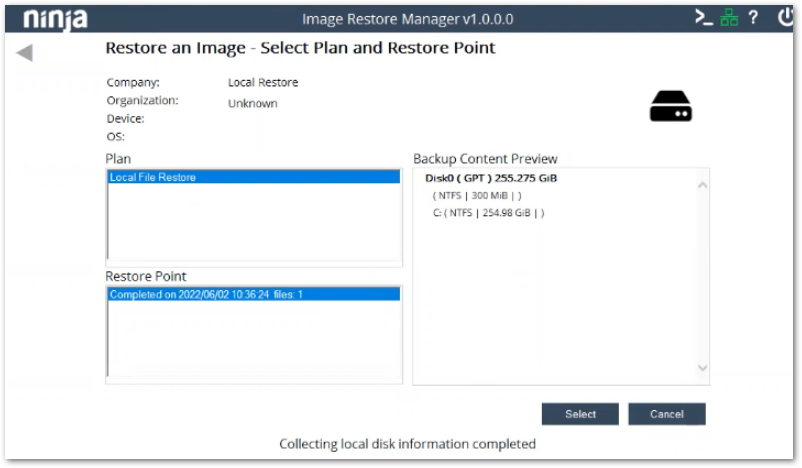
Choisissez le plan et le point de restauration que vous souhaitez télécharger. Un aperçu du contenu de la sauvegarde sera disponible dans la fenêtre de droite.
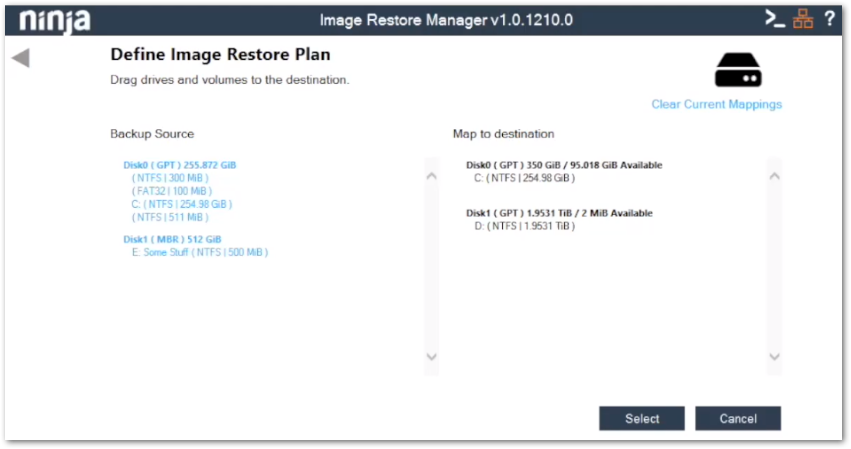
Figure 8 : Restauration d’une image (cliquez pour agrandir) Glissez-déposez les données sauvegardées sur le disque de destination. Vous pouvez choisir de glisser-déposer soit un disque entier vers une destination, soit des volumes individuels.
Figure 9 : Définir un plan de restauration d’image (cliquez pour agrandir) Notez que le type d’initialisation du disque doit correspondre entre le disque d’origine et le disque de destination (MBR ou GPT). Vous pouvez modifier le type d’initialisation du disque en cliquant sur un disque de destination, puis sur l’icône de la corbeille, et enfin en modifiant le type d’initialisation dans le menu déroulant.
Figure 10 : Type d’initialisation du disque (cliquez pour agrandir) Si vous faites glisser un volume vers un disque ne comportant pas de partition de démarrage, NinjaOne vous demandera si vous souhaitez en ajouter une automatiquement.
Figure 11 : Absence de partition de démarrage (cliquez pour agrandir) Enfin, vérifiez et confirmez le plan de restauration.
Figure 12 : Vérification (cliquez pour agrandir)

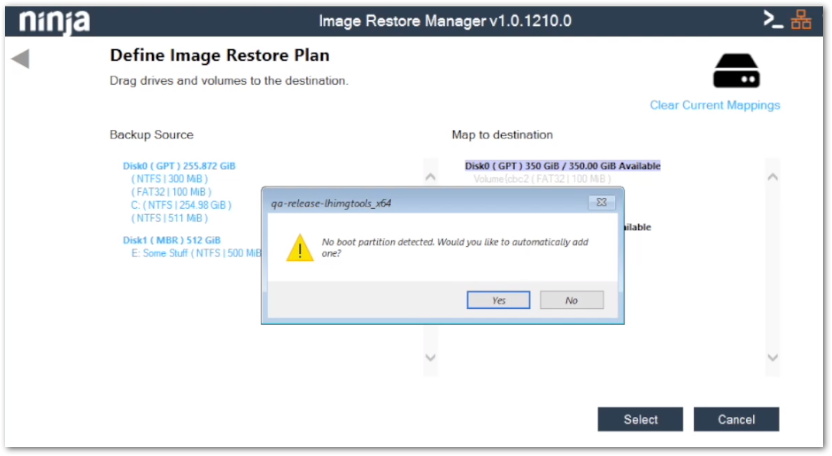
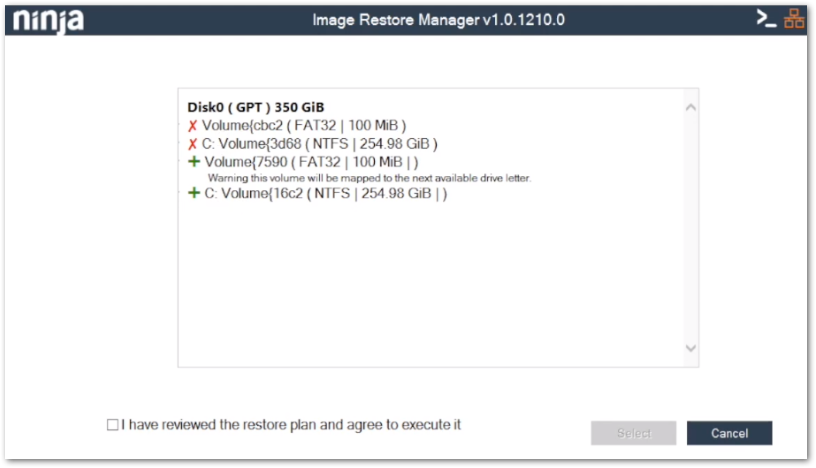
- Dans Image Restore Manager, si vous glissez-déposez un volume individuel, celui-ci sera restauré. En revanche, si vous glissez-déposez le disque entier, cela effacera le disque. Il se peut également que la lettre de lecteur d'origine ne soit pas conservée, puisque vous restaurez le disque.
- Dans l’écran de résumé affiché pour la vérification et la confirmation de la restauration, la restauration supprimera tout élément marqué d’un X et ajoutera tout élément marqué d’un signe plus (+).
Utilitaires : téléchargement d’une image hors ligne à utiliser avec un support de démarrage
Cette option vous permet de télécharger une image de sauvegarde depuis le cloud ou un emplacement hybride et de l’enregistrer sur un périphérique de stockage local en vue d’une restauration hors ligne.
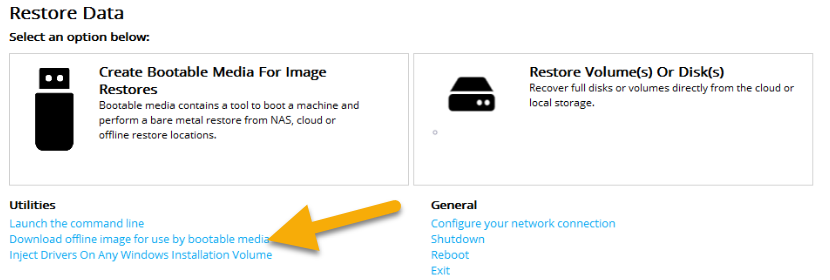
- Ce processus s’adresse aux clients qui ont besoin de restaurer un fichier ou un dossier spécifique à partir d’un plan d’image utilisant une destination de sauvegarde « Locale uniquement ».
- Si la destination de sauvegarde d’un plan d’image est définie sur « Local uniquement », les utilisateurs doivent télécharger l’intégralité de la partition sur laquelle se trouve le fichier ou le dossier requis.
- Ce processus télécharge un fichier .VHDX contenant l’intégralité des données sauvegardées pour la partition sélectionnée. Par conséquent, les utilisateurs doivent s’assurer que le périphérique sur lequel ils effectuent le téléchargement dispose d’un espace disque suffisant pour accueillir ce fichier.
Pour lancer le téléchargement :
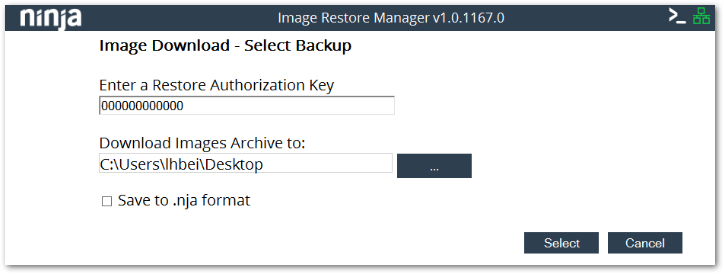
Saisissez une clé d’autorisation de restauration, choisissez l’emplacement de téléchargement de l’archive d’image, puis cliquez sur « Sélectionner » pour continuer.
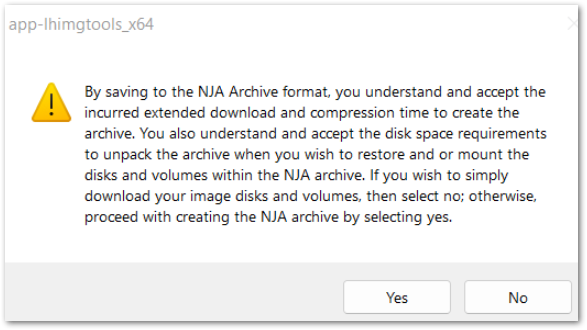
Figure 14 : Téléchargement de l’archive d’image (cliquez pour agrandir) Vous pouvez également choisir d’enregistrer l’archive au format .nja, ce qui vous permet d’extraire les fichiers VHDX et les fichiers de structure en tant que fichiers autonomes, une opération que vous pouvez effectuer à l’aide de la plupart des outils d’archivage. Si vous choisissez cette option, NinjaOne vous affichera le message de confirmation suivant :
Figure 15 : ConfirmationNJA (cliquez pour agrandir) Si vous choisissez de ne pas enregistrer le téléchargement au format .nja, vos fichiers seront alors au format VHDX brut non compressé et au format de structure JSON. Par ailleurs, si vous avez uniquement besoin de sélectionner des fichiers spécifiques de votre image, vous pouvez utiliser l’option de montage dans le cloud.
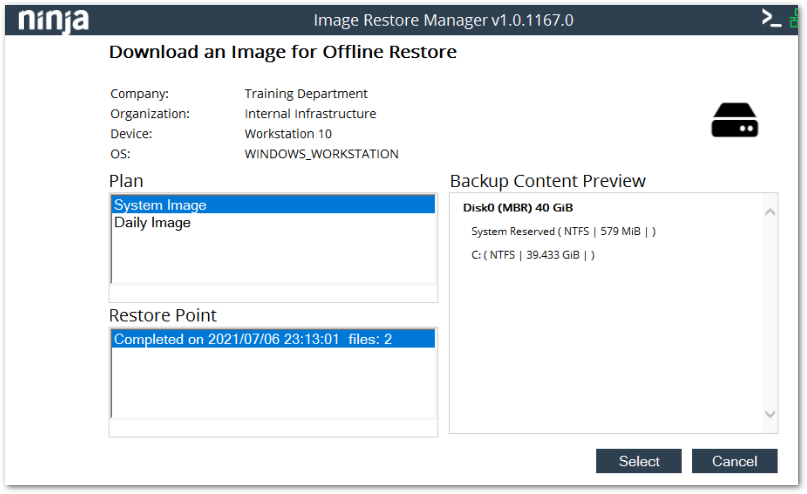
Choisissez ensuite le plan et le point de restauration que vous souhaitez télécharger. Sélectionnez ensuite la partition sur laquelle se trouve le fichier ou le dossier que vous devez restaurer. Un aperçu du contenu de la sauvegarde s’affichera dans la fenêtre de droite.
Figure 16 : Aperçu du contenude la sauvegarde (cliquez pour agrandir) - Cliquez sur « Sélectionner » pour continuer.
- Vérifiez que toutes les informations sont correctes, puis cliquez sur « Télécharger » pour lancer le téléchargement de l’image.
- Une fois le téléchargement terminé, accédez à l’emplacement où le fichier VHDX a été téléchargé.
Cliquez avec le bouton droit sur le fichier d'image de disque dur (.VHDX) et sélectionnez l'option « Monter ».
Figure 17 : Monter (cliquez pour agrandir) Cette action attribue une lettre de lecteur et vous permet d'accéder au fichier ou au dossier requis et de le récupérer.

Utilitaires : injection de pilotes sur un volume d’installation Windows
Cette option vous permet d’ajouter des pilotes supplémentaires à une installation Windows hors ligne. Lors d’une restauration sur un périphérique physique, il est essentiel de noter que l’image PE n’a accès qu’aux pilotes réseau fournis par défaut avec Windows. Des pilotes supplémentaires sont parfois nécessaires lors d’une restauration sur du matériel différent.
Pour lancer le processus d’injection des pilotes :
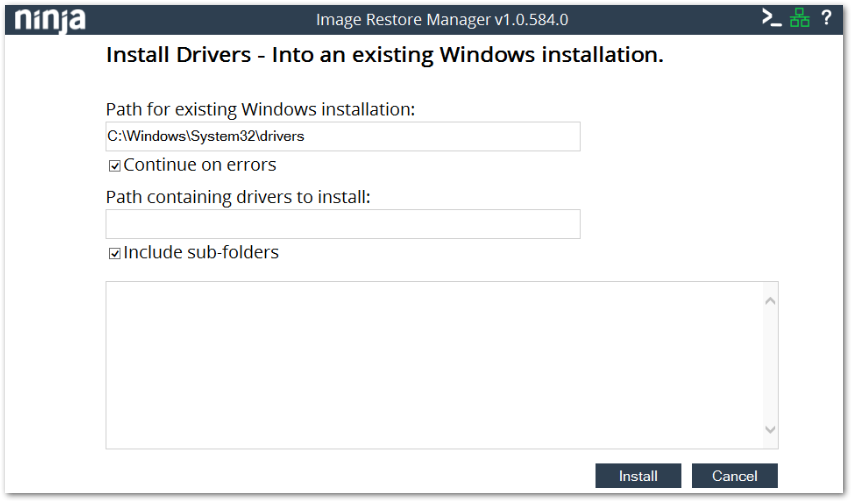
- Indiquez le chemin d'accès à l'installation hors ligne existante de Windows et celui contenant les pilotes que vous souhaitez installer.
Choisissez si vous souhaitez poursuivre l’injection des pilotes en cas d’erreurs et si vous souhaitez inclure les sous-dossiers du chemin d’accès contenant les pilotes. Vous devez avoir installé le kit de développement Windows ADK pour injecter des pilotes.
Figure 18 : Installation des pilotes (cliquez pour installer)
Reprise de la restauration d’image
NinjaOne offre la possibilité de reprendre une tâche de restauration qui a été annulée ou interrompue.
Lorsqu’une restauration d’image est en cours et que la partition fait moins de 2 téraoctets, le système crée un point de sauvegarde (ou « point de contrôle ») toutes les 5 minutes. Pour les partitions de plus de deux téraoctets, les points de contrôle sont créés toutes les 10 minutes. Si vous cliquez sur « Annuler » lors d’une restauration d’image, NinjaOne effectuera une dernière tentative pour mettre à jour les points de contrôle. Lorsque vous reprendrez la restauration d’image, celle-ci reprendra à partir du point de contrôle le plus récent.
Remarques importantes :
- Le gestionnaire de restauration d’image doit être en ligne et disposer d’une connexion opérationnelle.
- Les points de sauvegarde ne peuvent être verrouillés à un point de reprise que si celui-ci est entièrement continu. Si un thread n’a pas été entièrement validé, NinjaOne n’enregistrera pas sa progression.
- Vous n’avez pas besoin d’un nouveau jeton de restauration pour reprendre la restauration.
- Le gestionnaire de restauration d’image peut également marquer des octets sur un disque afin de pouvoir démarrer à partir d’une partition spécifique plutôt qu’à partir d’un point de contrôle.
- La fonctionnalité de reprise de restauration d’image n’est pas compatible avec les sources hors ligne pour le moment. Elle doit être hébergée dans le cloud ou dans un environnement hybride.
- Les activités clés de restauration d’image créent des activités au niveau du système lorsqu’une clé de restauration d’image est créée ou invalidée.
- Un message d’activité s’affiche lorsqu’un utilisateur reprend une tâche de restauration d’image : « Restauration d’image reprise pour Plan_Name sur le nœud Node_Name. Les paramètres sont disponibles dans l’éditeur de stratégie → Activités → Sauvegarde sous « Restauration d’image reprise ».
Pour reprendre une tâche de restauration d’image
- Lancez une restauration d’image.
- Suivez les étapes en cliquant sur Sélectionner.
- Cochez la case pour accepter l’exécution.
- Une fois la tâche arrêtée et après réception d’un journal d’activité vous informant de l’événement, vous pouvez cliquer sur Reprendre la tâche de restauration précédente.

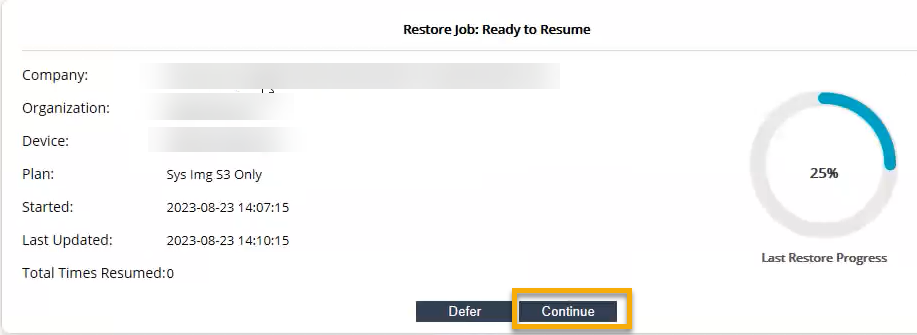
Cliquez sur « Continuer » et suivez les étapes de mappage.
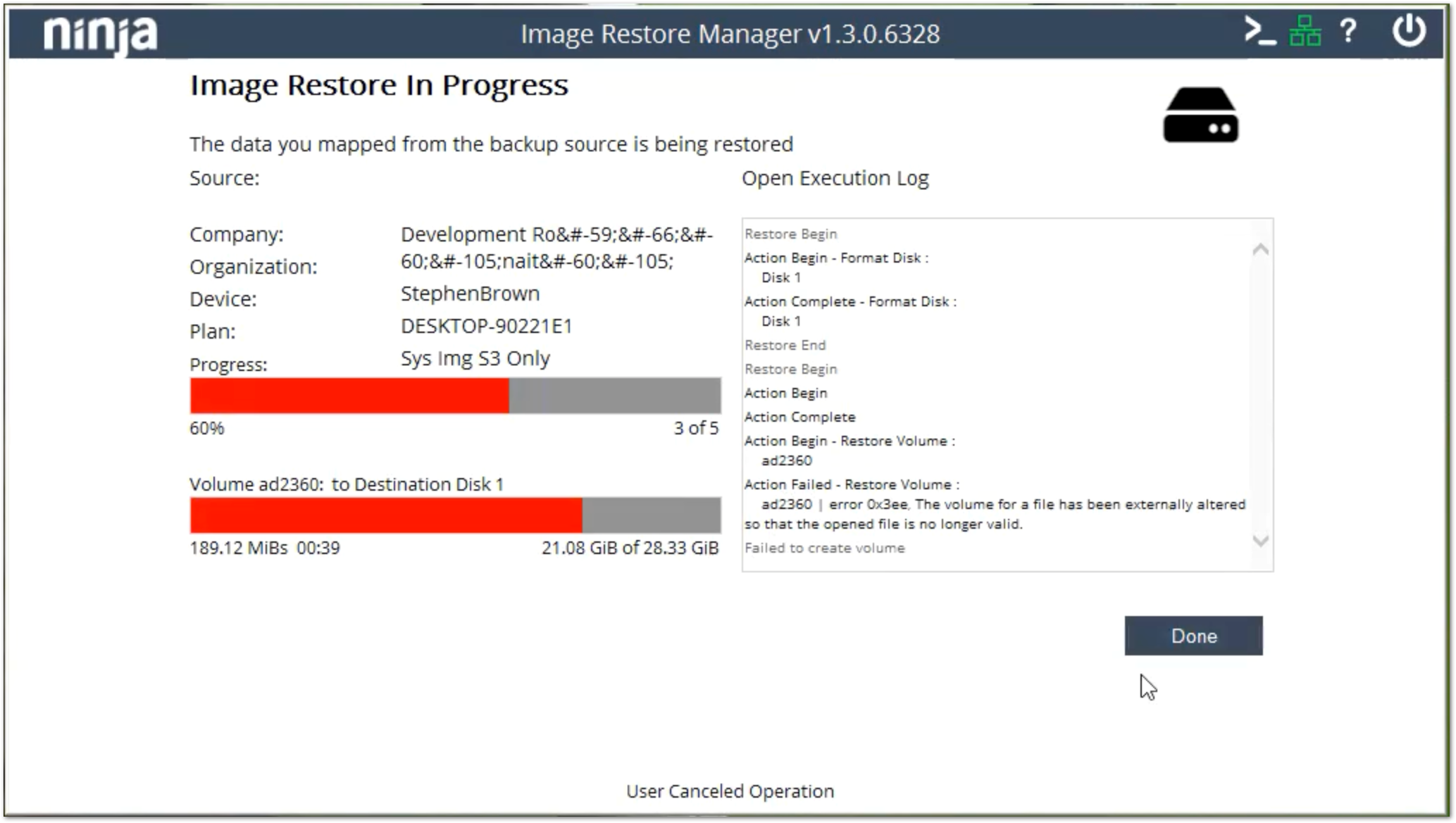
Figure 20 : Prêt à reprendre (cliquez pour agrandir) Une fois que vous aurez accepté l’exécution, vous perdrez le point de repère précédent et reprendrez là où vous vous étiez arrêté. NinjaOne peut mettre quelques instants à récupérer les données depuis le cloud. La fenêtre « Restauration d’image en cours » affiche la progression et les détails de la restauration de l’image.
Figure 21 : Restauration de l’image en cours (cliquez pour agrandir)
Ressources supplémentaires
Sauvegarde NinjaOne : montage des sauvegardes d’images dans le cloud