
Rubrique
Cet article explique comment configurer vos tableaux de tickets dans NinjaOne.
Environnement
Système de création de ticket NinjaOne
Description
Utilisez les tableaux des tickets pour organiser vos tickets en différentes catégories.
Les tableaux décrits dans le tableau suivant sont disponibles par défaut pour chaque compte. NinjaOne attribue à tous les tableaux par défaut le tag « Système ».
| Nom du tableau | Description |
|---|---|
| Tous les tickets | Tous les tickets existants dans le système de tickets |
| Tickets ouverts | Tickets qui n’ont pas encore été résolus |
| Mes tickets | Tickets attribués au technicien connecté |
| Tickets supprimés | Tickets supprimés |
| Tickets non attribués | Tickets qui n'ont pas encore été attribués à un technicien |
| Tickets tableau de bord de l’organisation | Concerne l'onglet « Tickets » du tableau de bord au niveau de l'organisation |
| Tickets tableau de bord de l’appareil | Correspond à l'onglet « Tickets » du tableau de bord au niveau de l'appareil |
Indexer
Sélectionnez une catégorie pour en savoir plus :
- Ajouter un tableau des tickets
- Modifier, copier ou supprimer un tableau de tickets
- Configurer la mise en page du tableau
Ajouter un tableau des tickets
Pour ajouter un nouveau tableau des tickets, procédez comme suit :
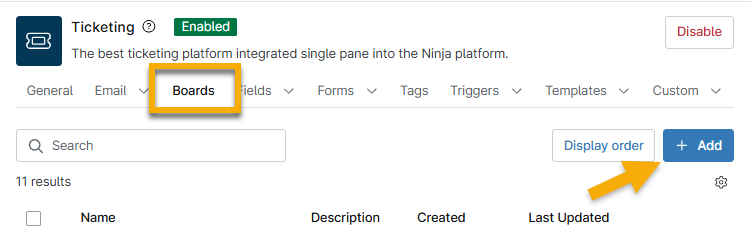
- Ouvrez l'onglet « Tableaux » et cliquez sur « Ajouter ».
- Dans la section « Générale » , indiquez un identifiant unique dans le champ « Nom » et , si vous le souhaitez, ajoutez un résumé du type de tickets qui seront envoyés vers ce tableau dans le champ « Description ».
Ouvrez la section « Conditions ». Utilisez le tableau suivant comme guide pour compléter les champs applicables.
Champ Données Répond à toutes les conditions Vous pouvez ajouter une ou plusieurs conditions dans ce champ. Si vous ajoutez plusieurs conditions, le ticket ne sera créé que si toutes les conditions sont remplies.
Plus vous ajoutez de conditions ici, plus les critères de routage de ce ticket vers le tableau seront restrictifs.Répond à n’importe laquelle des conditions Vous pouvez ajouter une ou plusieurs conditions dans ce champ. Si vous ajoutez plusieurs conditions, le ticket sera créé dès lors qu'une seule de ces conditions est remplie. Si vous avez défini des conditions à la fois dans les sections « Toutes » et « N’importe laquelle », et que le ticket remplit les conditions de la section « N’importe laquelle » mais pas celles de la section « Toutes » , alors le ticket ne sera pas acheminé vers le tableau. Les tickets peuvent exister simultanément sur plusieurs tableaux, et si les conditions d'un tableau spécifique ne sont plus remplies, le ticket sera supprimé de ce tableau.
- Ouvrez la section « Colonnes et tri ». Utilisez les champs de cette section pour modifier le tri et l’affichage par défaut du tableau. Vous pouvez ajouter ou supprimer des colonnes et réorganiser leur ordre d’affichage, afin de ne voir que les informations qui vous importent.
- Cliquez sur « Enregistrer ».
Modifier, copier ou supprimer un tableau des tickets
Vous pouvez modifier, copier ou supprimer des tableaux personnalisés en cochant la case à cocher située à côté du nom du tableau, puis en cliquant sur Modifier, Copier ou Supprimer. Vous pouvez également passer le curseur de votre souris sur le nom du tableau et cliquer sur le menu d’actions pour afficher ces options.
Les tableaux par défaut intitulés « Système » ne peuvent pas être supprimés, mais vous pouvez les modifier et les copier.

Configurer la mise en page du tableau
Pour modifier la mise en page de votre tableau de tickets, procédez comme suit :
- Cliquez sur « Ordre d’affichage ».

- Utilisez le champ « Tableaux visibles » situé en haut de la boîte de dialogue de configuration pour déterminer le nombre de tableaux visibles dans le menu de la barre latérale avant que NinjaOne n’affiche l’option « Tout afficher » (cette valeur n’inclut pas l’option « E-mails en attente (#) »). Cette valeur peut être définie entre 1 et 20 ; la valeur par défaut est 5. Une icône en forme d’œil
 s’affiche pour chaque ligne considérée comme « visible ».

- Pour réorganiser les tableaux, cliquez sur une ligne et maintenez le bouton enfoncé, puis faites-la glisser vers l'emplacement souhaité.
- Cliquez sur « Enregistrer » pour confirmer les modifications.
Ressources complémentaires
Consultez la section « NinjaOne Ticketing : Catalogue de ressources » pour en savoir plus sur NinjaOne Ticketing.