
Sujet
Ce guide explique comment utiliser Duo pour configurer le système de gestion des identités interdomaines (SCIM) avec NinjaOne.
Environnement
Plateforme NinjaOne
Fournisseur intégré Duo Security
Description
Intégrez votre fournisseur d'identité (IDP) via SCIM pour créer et supprimer automatiquement des techniciens et des utilisateurs finaux au sein de NinjaOne.
Cet article est destiné à servir de point de départ pour la configuration SCIM avec NinjaOne. La configuration dépend de votre configuration Duo spécifique ; nous vous recommandons donc de consulter la section Ressources supplémentaires pour trouver les processus associés.
Index
- Prérequis et considérations importantes
- Activer SCIM dans NinjaOne
- Configurer SCIM dans Duo
- Mapper les attributs entre NinjaOne et Duo
- Attribuer des utilisateurs ou des groupes à la configuration SCIM
- Mapper les groupes Duo aux rôles NinjaOne
- Ressources supplémentaires
Prérequis et considérations importantes
Avant de procéder au provisionnement SCIM avec Duo, NinjaOne vous recommande de passer en revue plusieurs éléments de configuration et de déterminer s'ils doivent être inclus dans votre configuration de provisionnement.
Des points de départ et des instructions générales seront fournis pour chaque catégorie. Les éléments de configuration possibles incluent :
- Groupes : Nécessaire si vous souhaitez mapper automatiquement des groupes d'utilisateurs Duo à des rôles d'utilisateurs spécifiques dans NinjaOne. En savoir plus
- Créer et mapper les attributs utilisateur: requis si vous devez mapper des utilisateurs finaux à une organisation spécifique ou créer des comptes de technicien. En savoir plus
- Attribuer des attributs utilisateur: cela garantit que chaque utilisateur est mappé à la bonne organisation NinjaOne (utilisateurs finaux) et dispose du type de compte approprié (technicien ou utilisateur final). En savoir plus
Créer et utiliser des groupes
Vous pouvez utiliser les groupes Duo pour associer des utilisateurs à des rôles spécifiques dans NinjaOne. Si vous n'utilisez pas de groupes, vous devez attribuer manuellement des rôles aux utilisateurs dans NinjaOne ; consultez la section Rôles et autorisations des utilisateurs pour plus d'informations.
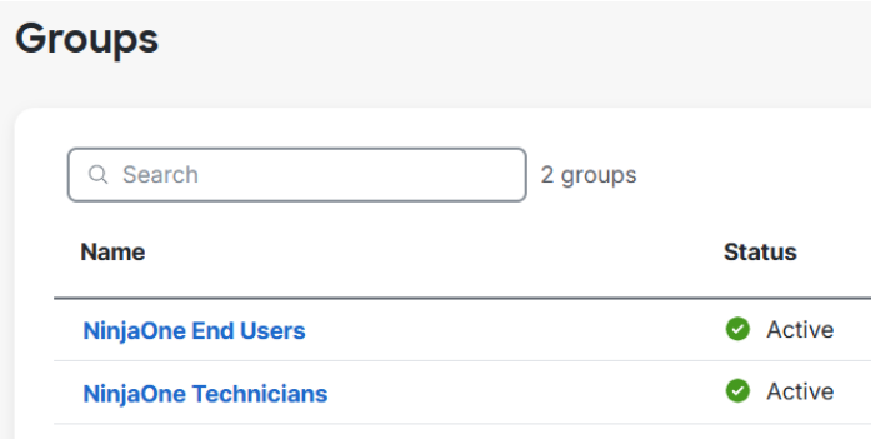
Pour créer un nouveau groupe Duo, procédez comme suit :
- Connectez-vous au panneau d'administration Duo (externe).
- Accédez à Utilisateurs → Groupes et cliquez sur Ajouter un groupe.
- Saisissez un nom pour votre nouveau groupe dans le champ Nom du groupe.
- Cliquez sur Ajouter un groupe pour enregistrer le groupe. Attribuez le statut Actif (recommandé) ou Contourner selon vos besoins.
- Cliquez sur + Ajouter des utilisateurs au groupe et ajoutez les utilisateurs ciblés.
- Répétez le processus si nécessaire.
Créer et mapper les attributs utilisateur
Avant de configurer SCIM avec Duo, nous vous recommandons d'examiner les cas d'utilisation suivants et de créer les attributs correspondants si nécessaire. Ces attributs utilisateur personnalisés seront ensuite mappés aux attributs NinjaOne lors du processus de configuration SCIM.
Vous pouvez également ajouter et importer ces attributs depuis votre annuaire externe (external) s'il est synchronisé avec Duo.
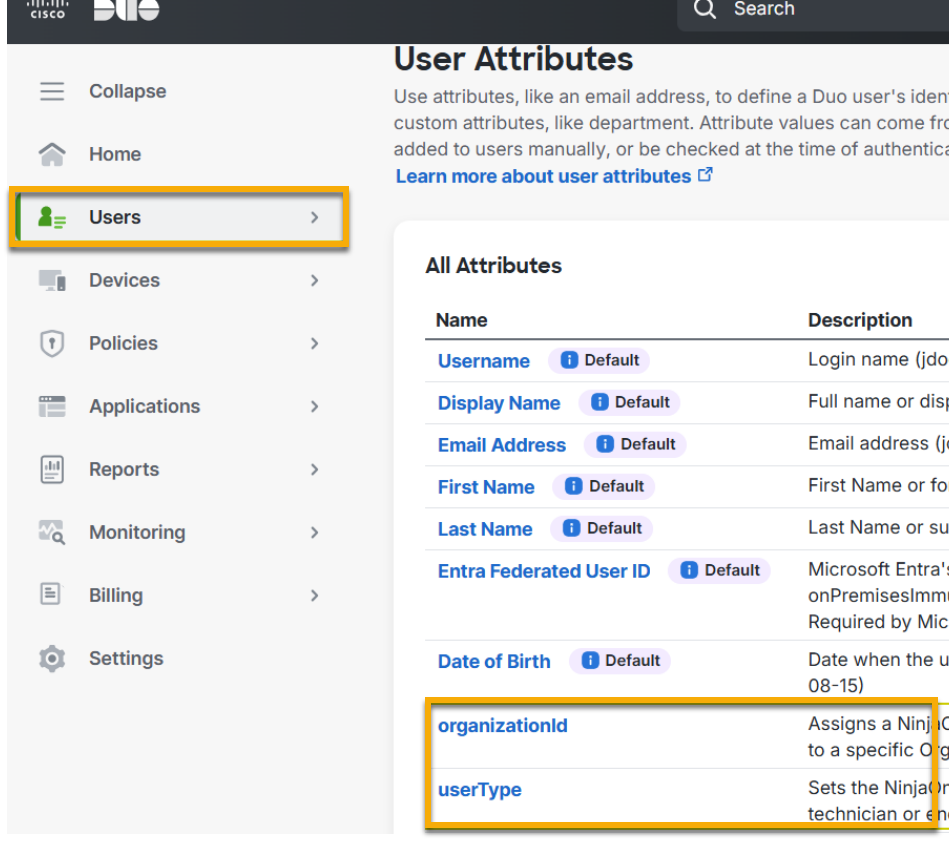
- Exigence 1: mapper les utilisateurs finaux à une organisation. Créez un attribut utilisateur Duo personnalisé qui sera mappé à l'attribut NinjaOne facultatif « organizationid ».
- Exigence 2: Créer des comptes de technicien NinjaOne. Créez un attribut utilisateur Duo personnalisé qui sera mappé à l'attribut NinjaOne facultatif « userType ».
Une fois que vous avez déterminé les attributs utilisateur requis pour votre provisionnement SCIM, procédez comme suit pour créer les attributs personnalisés dans Duo :
- Connectez-vous au panneau d'administration Duo (externe).
- Accédez à Utilisateurs →Attributs utilisateur. Cliquez sur Ajouter un attribut personnalisé.
- Saisissez un identifiant unique pour votre nouvel attribut dans le champ Nom . Il peut s'agir de n'importe quelle valeur de votre choix.
- Cliquez sur Ajouter un attribut personnalisé pour enregistrer les données.
- Répétez ces étapes pour chaque exigence.
Attribuer des attributs aux utilisateurs
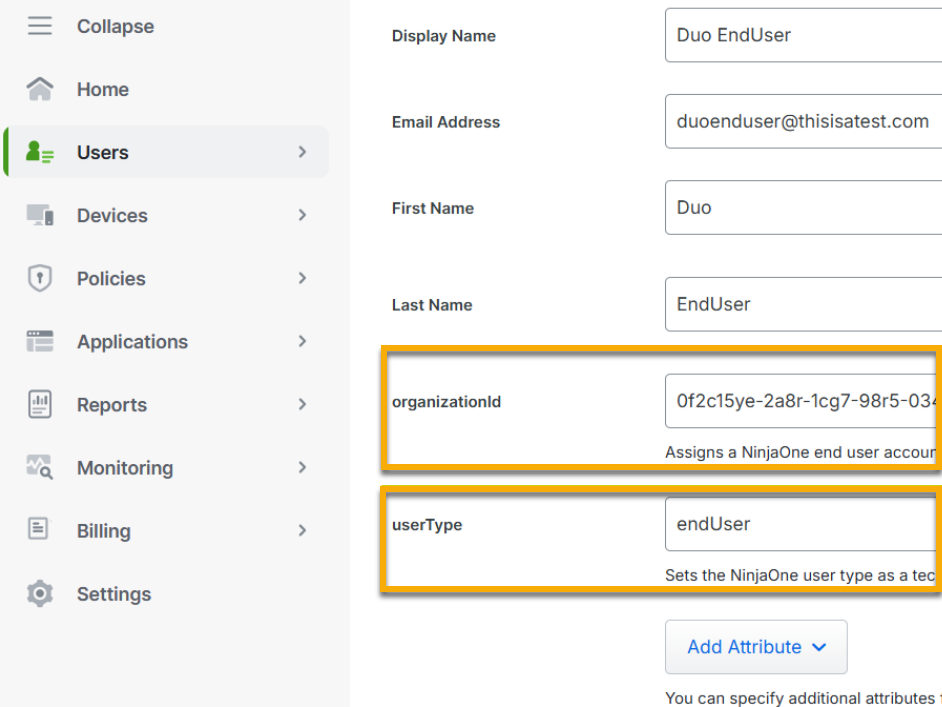
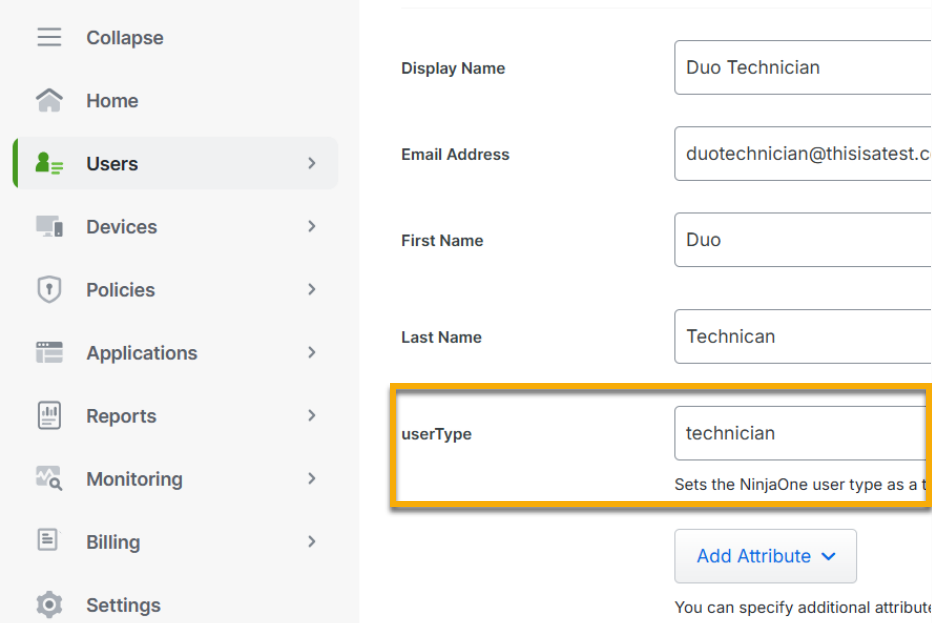
Maintenant que les attributs personnalisés ont été créés, vous devez les attribuer aux utilisateurs cibles. Le SCIM de NinjaOne provisionnera un compte en fonction des valeurs d'attribut attribuées à un utilisateur. Ces valeurs sont utilisées pour définir le type d'utilisateur (technicien ou utilisateur final) et l'organisation (Toutes les organisations ou une organisation spécifique). Vous devrez attribuer les valeurs nécessaires à chaque utilisateur afin que leurs comptes soient créés avec la configuration souhaitée.
Vous pouvez attribuer des attributs à un utilisateur via les méthodes suivantes (externes) :
- Attributs utilisateur | Duo Security | Importer des valeurs d'attributs avec la synchronisation d'annuaire
- Attributs utilisateur | Duo Security | Ajouter des attributs personnalisés aux utilisateurs depuis le panneau d'administration
- Administration Duo - Importer des utilisateurs à partir d'un fichier CSV | Duo Security
Lorsque vous attribuez des attributs aux utilisateurs, vous devez attribuer la valeur correcte à l'attribut correspondant. Les valeurs suivantes sont les seules que vous devrez utiliser lors du processus de création de compte.
| Attribut | Valeur requise |
|---|---|
| organizationID | « All » (crée un utilisateur final global) |
| organizationID | « <InsertOrganizationID> » (attribue un utilisateur final à l'organisation correspondante ; consultez la manière d'obtenir l'ID) |
| userType | « technicien » (crée un compte de technicien NinjaOne) |
| userType | « endUser » (crée un compte d'utilisateur final NinjaOne) |
Activer SCIM dans NinjaOne
Découvrez comment utiliser SCIM dans NinjaOne grâce à notre guide « NinjaOne Identity Management : gestion des identités avec SCIM ».
Pour activer SCIM et générer le jeton secret, procédez comme suit :
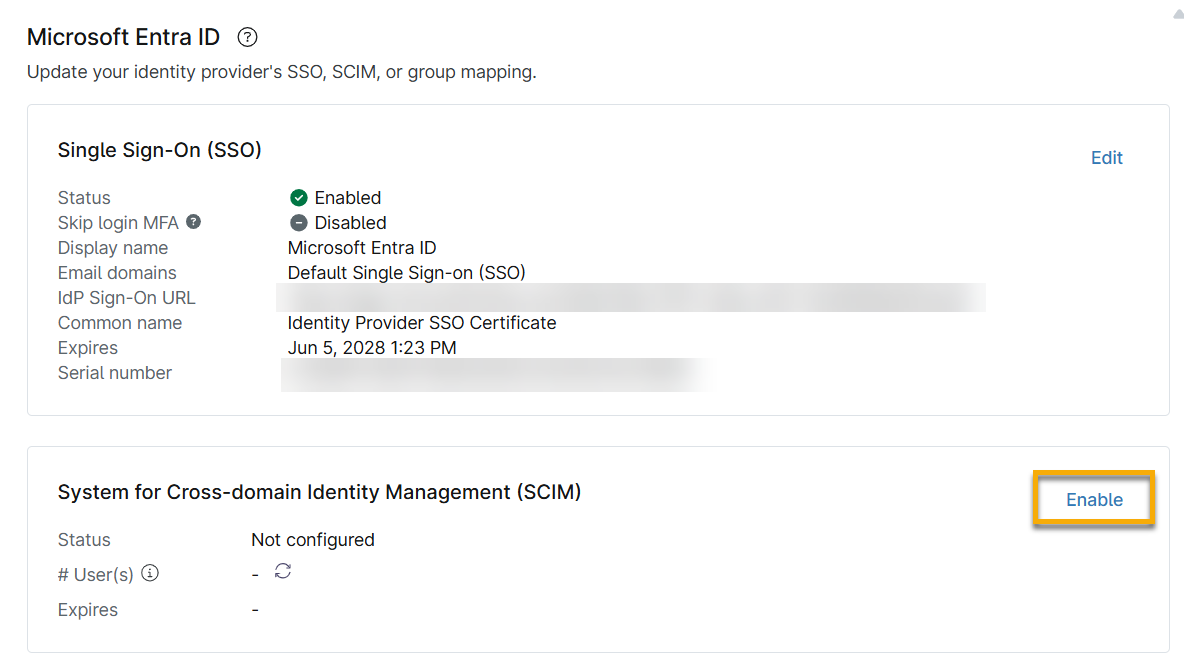
- Dans la console NinjaOne, accédez à Administration → Comptes → Fournisseurs d'identité et ouvrez l'entrée IDP.
- Cliquez sur Activer pour le système de gestion des identités interdomaines (SCIM).
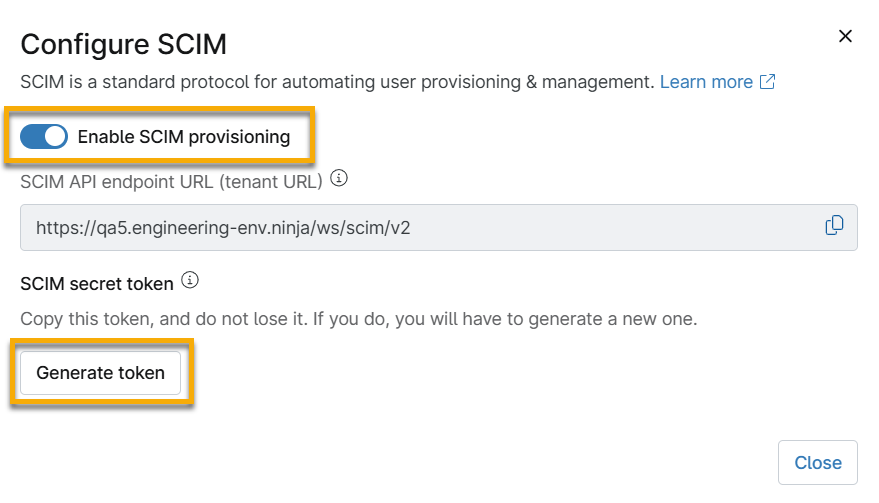
- Activez le bouton bascule « Activer le provisionnement SCIM » dans la fenêtre de configuration, puis cliquez sur « Générer un jeton ». Laissezcette fenêtre de configuration ouverte afin de pouvoir copier les données pour les étapes suivantes.
Provisionner SCIM dans Duo
- Dans Duo, accédez à Applications → Gérer → Applications. Sélectionnez votre application Duo Generic SAML Service Provider pour NinjaOne.
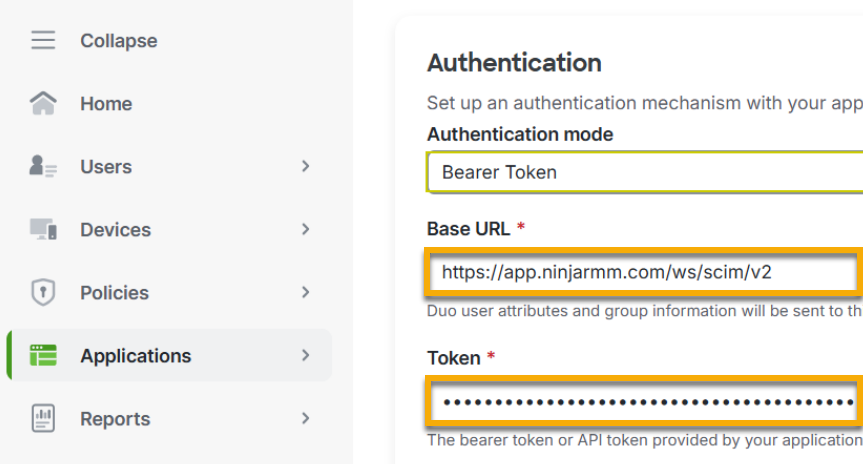
- Ouvrez l'onglet Provisioning et sélectionnez « Bearer Token » dans le menu déroulant Mode d'authentification.
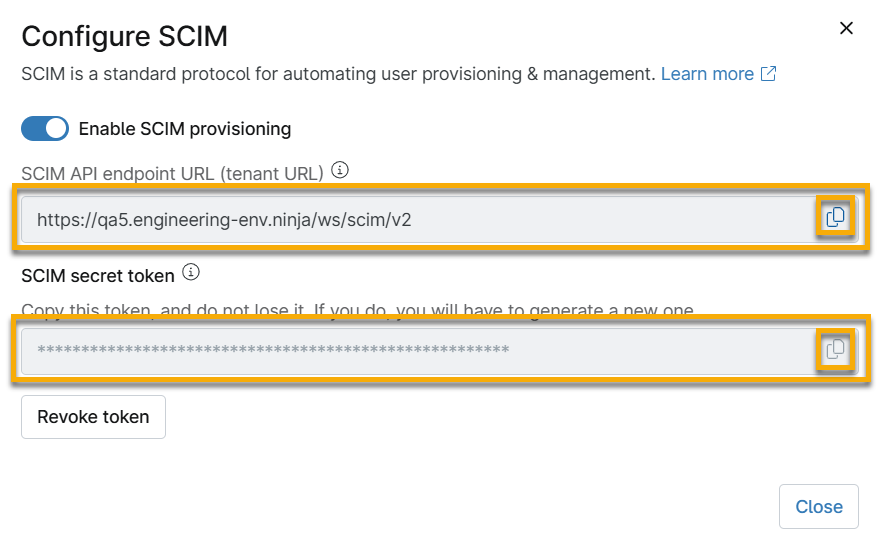
- Copiez l'URL du point de terminaison API et le jeton secret SCIM depuis la console NinjaOne.
- Collez les données respectivement dans les champs URL de base et Jeton dans Duo.
- Testez la connexion pour vérifier qu'elle fonctionne, puis connectez-vous à l'application.
Mappage des attributs entre NinjaOne et Duo
Une fois l'authentification réussie, vous recevrez une liste des attributs NinjaOne obligatoires et par défaut qui devront être mappés aux attributs utilisateur de Duo.
Prenez note des attributs NinjaOne suivants :
- name.familyName
- name.givenName
- username
Vous devez mapper les attributs NinjaOne aux attributs utilisateur Duo correspondants (comme suit) pour que le provisionnement SCIM aboutisse :
| Attribut utilisateur Duo | Attribut NinjaOne |
|---|---|
| Nom | name.familyName |
| Prénom | name.givenName |
| Adresse e-mail | username |
| <organizationId> | (facultatif) organizationID |
| <userType> | (facultatif) type d'utilisateur |
Mapper les utilisateurs finaux à une organisation spécifique
Associez votre attribut utilisateur Duo personnalisé (<organizationId>) à l'attribut facultatif de NinjaOne, « organizationId ». Si la valeur de l'ID d'organisation est manquante ou a la valeur « all » pour un utilisateur final, un utilisateur final global sera créé.
Créer des comptes de technicien NinjaOne ou à la fois des comptes d'utilisateur final et de technicien
Mappez votre attribut utilisateur Duo personnalisé (<userType>) à l'attribut NinjaOne facultatif « userType ».
L'attribut userType accepte deux valeurs :
- « technician » crée un compte technicien NinjaOne.
- « endUser » (sensible à la casse) crée un compte d'utilisateur final NinjaOne.
Attribuez des utilisateurs ou des groupes à l'approvisionnement SCIM
Une fois les attributs mappés, vous devez attribuer des groupes ou des utilisateurs cibles au provisionnement SCIM.
La décision d'attribuer des utilisateurs spécifiques, tous les utilisateurs disposant d'un accès SSO ou des groupes d'utilisateurs spécifiques à gérer via SCIM dépend des objectifs de votre organisation et de la configuration de Duo.
Cette section présente une approche couramment utilisée consistant à utiliser des groupes pour affecter des utilisateurs au provisionnement SCIM. Veuillez vous reporter à la documentation de Duo pour déterminer la méthode qui vous convient le mieux.
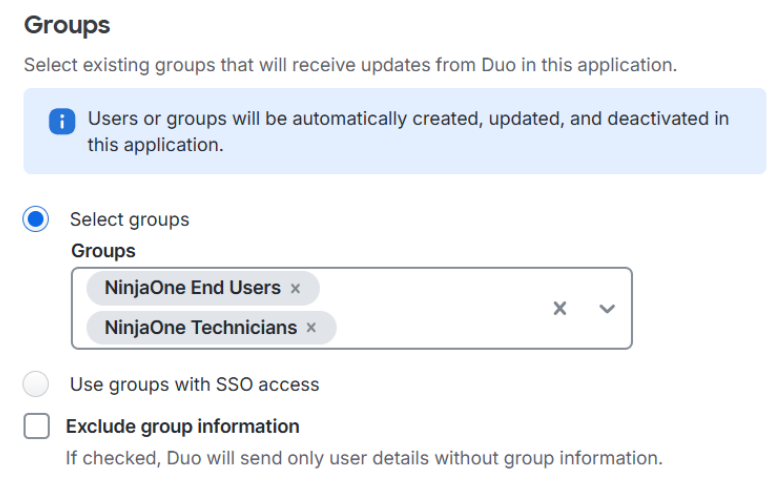
Dans l'exemple suivant, nous avons créé un groupe pour les utilisateurs finaux et un groupe pour les techniciens. Une fois la configuration enregistrée, le processus de provisionnement des utilisateurs démarre automatiquement.
Mapper les groupes Duo aux rôles NinjaOne
Si vous attribuez des groupes au provisionnement SCIM dans Duo, ceux-ci apparaîtront dans la section Mappage des groupes de la page Fournisseur d'identité dans la console NinjaOne. Le mappage des groupes vous permet d'attribuer des rôles d'utilisateur final ou de technicien à un groupe d'identité.
Pour en savoir plus sur la création et la gestion des rôles dans NinjaOne, consultez la section Rôles et autorisations des utilisateurs.
- Groupe d'identité: il s'agit des groupes mappés à partir de l'IDP.
- Rôles utilisateur: il s'agit des rôles attribués au groupe.
Pour configurer le mappage de groupes pour votre fournisseur d'identité, procédez comme suit :
- Dans la console NinjaOne, accédez à Administration → Comptes → Fournisseurs d'identité et ouvrez l'entrée du fournisseur.
- Cliquez sur Modifier dans la section Mappage des groupes.

- Mappez les rôles NinjaOne à leurs groupes Duo respectifs. Si vous n'avez pas configuré de groupes à mapper de Duo vers votre division NinjaOne, vous ne verrez pas d'options de mappage éligibles dans la fenêtre contextuelle Mapper les groupes. Pour résoudre ce problème, consultez les étapes décrites dans les sections Mapper les attributs entre NinjaOne et Duo et Attribuer des utilisateurs ou des groupes au provisionnement SCIM.
Chaque utilisateur et son rôle s'afficheront sur la page de configuration de son compte NinjaOne, ce qui vous permettra de suivre le mappage ou de modifier les autorisations si nécessaire.
Ressources supplémentaires
Consultez les ressources suivantes pour en savoir plus sur la gestion des identités dans NinjaOne :