
Rubrique
Cet article fournit des conseils, des astuces et des bonnes pratiques pour utiliser la fonctionnalité « OS Deployment » de NinjaOne afin de capturer une image Microsoft Windows et de la déployer sur de nouvelles machines. Pour obtenir des instructions complètes sur l’utilisation de l’outil « OS Deployment » de NinjaOne, consultez l’article NinjaOne : Déploiement d’images Windows avec l’outil « OS Deployment ».
Environnement
- NinjaOne Gestion des terminaux
- Image du système d’exploitation Microsoft Windows
Description
Plusieurs étapes peuvent être suivies lors de la création et du déploiement de votre image du système d'exploitation Windows afin de garantir un processus fluide. Consultez les sections suivantes pour obtenir des informations sur chaque sujet.
- Bonnes pratiques générales pour la capture d’images
- Généralisation de votre image Windows avant la capture
- Création d’un fichier d’installation sans intervention
- Téléchargement de l’agent NinjaOne
- Ajout d’un agent NinjaOne au moment du déploiement
- Ajout d'un agent NinjaOne avant la capture d'image
- Ressources complémentaires
Bonnes pratiques générales en matière de capture d'image
Voici quelques bonnes pratiques à garder à l'esprit lors de la création et du déploiement d’images de système d’exploitation :
- Si vous utilisez Bitlocker, nous vous recommandons de le déchiffrer et de le déverrouiller entièrement sur le périphérique cible, ou de le désactiver. Sinon, la partition du système d’exploitation apparaîtra comme « Inconnue », et NinjaOne ne pourra pas détecter la lettre de lecteur ni aucun système de fichiers montable valide. L’outil de déploiement du système d’exploitation ne répertorie que les partitions montées, lisibles et dotées d’un système de fichiers NTFS (New Technology File System) pris en charge.
- Si vous prévoyez de déployer un seul type de matériel, la création d’une image indépendante du matériel n’est pas aussi importante. Vous pouvez créer l’image sur du matériel réel et la capturer. Cependant, très peu d’entreprises correspondent à ce modèle, et la capture d’une image unique pour chaque type de matériel peut représenter une perte de temps considérable en termes de gestion.
- Si vous souhaitez créer une image pouvant être déployée sur divers types de matériel, en particulier depuis différents fournisseurs, la création d’une image indépendante du matériel est cruciale. La plupart des entreprises correspondent à ce modèle. Dans ce cas de figure, il est préférable de capturer l’image à partir d’une machine virtuelle sur laquelle aucun outil VM Tools particulier n’est installé, ce qui permet d’omettre les pilotes supplémentaires et les logiciels spécifiques aux éditeurs. Avec cette procédure, le déploiement des pilotes au moment de l’installation, en particulier les pilotes de disque et de réseau, revêt une importance accrue. Cette procédure est entièrement prise en charge et recommandée dans NinjaOne OS Deployment.
Vous ne devez pas installer ni mettre à jour d’applications provenant du Windows Store avant de capturer l’image, car cela pourrait entraîner l’échec de la généralisation ou de l’installation sans intervention.
Lors de votre premier test de déploiement d’image, ajoutez uniquement les paramètres de démarrage nécessaires. Ensuite, une fois le test réussi, vous pourrez en ajouter d’autres, ce qui permettra de déterminer clairement si l’un d’entre eux cause l’échec de votre installation. Cette étape est source de nombreuses erreurs et peut entraîner le blocage de l’appareil dans une boucle de démarrage lors des tests d’image. Reportez-vous à la section « Création d’un fichier d’installation sans intervention » ci-dessous pour plus de détails.
Généralisation de votre image Windows avant la capture
La généralisation est le processus consistant à préparer une image que vous utiliserez ensuite comme modèle pour d’autres appareils, en supprimant toutes les informations spécifiques à l’appareil, telles que les pilotes et les identifiants de sécurité Windows (SID). Il est toujours préférable de généraliser l’image avant la capture. Si vous ne procédez pas à la généralisation, les SID de l’appareil d’origine resteront inchangés dans l’image, et certains services risquent d’identifier à tort des systèmes différents comme étant le même. Par exemple, WSUS est un service susceptible de rencontrer des problèmes, et les services d’impression peuvent également rencontrer des difficultés si vous clonez des appareils sans les généraliser. Par mesure de sécurité, effectuez toujours la généralisation juste avant la capture.
Utilisation de Sysprep pour généraliser une image
Sysprep est un outil disponible sous Windows que vous pouvez utiliser pour généraliser l’appareil en vue de son clonage. Une fois que votre image est entièrement configurée et prête à être capturée, exécutez la commande suivante depuis la ligne de commande sous Windows en tant qu’administrateur.
%WINDIR%system32sysprepsysprep.exe /generalize /shutdown /oobe
Cette commande va généraliser l’image, mettre le réseau hors tension pour empêcher toute modification, réinitialiser l’appareil afin de lancer l’expérience de mise en service (OOBE), qui rétablit les valeurs par défaut de démarrage d’usine, puis éteindre l’appareil.
Une fois l’appareil hors tension, vous pouvez le démarrer à l’aide du fichier WIM/USB/ISO de NinjaOne afin de capturer une image vierge.
Si Sysprep échoue pour n’importe quel motif, vous pouvez accéder aux fichiers journaux à l’emplacement suivant : %WINDIR%System32SysprepPanther.
Pour obtenir des conseils supplémentaires sur l'utilisation et le dépannage de Sysprep, consultez la page « Sysprep (Généralisation) d'une installation Windows » (lien externe).
Création d’un fichier d’installation sans assistance
Un fichier d’installation sans assistance vous permet de répondre automatiquement à toutes les questions posées par Microsoft au cours du processus d’installation du système d’exploitation. Ce processus est également appelé OOBE. Le fichier d’installation permet à l’appareil de démarrer jusqu’à l’écran de connexion Windows avec tous les paramètres préconfigurés. Vous pouvez configurer des centaines de paramètres via cette méthode ; cependant, plus vous en configurez, moins le fichier unattend.xml est compatible avec différentes versions du système d’exploitation.
Lors de votre premier test de déploiement d’image, n’ajoutez que les paramètres nécessaires. Ensuite, après un test réussi, vous pourrez en ajouter d’autres ; il sera ainsi facile de déterminer si l’un d’entre eux cause l’échec de votre installation sans intervention. Cette étape est commune et source d’erreurs ; elle peut entraîner le blocage de l’appareil dans des boucles de démarrage lors des tests d’image. Vous trouverez sur Internet des conseils concernant la création de fichiers d’installation sans intervention à l’aide de l’outil de Microsoft ; toutefois, cette méthode peut s’avérer plus complexe que nécessaire.
Comme alternative à l’outil Microsoft, vous pouvez utiliser l’outil de génération de fichiers en ligne disponible sur le site schneegans.de pour créer votre fichier. Pour utiliser cet outil, rendez-vous sur la page « Générer des fichiers autoattend.xml pour Windows 10/11 » ( Lien externe) du site schneegans.de et suivez les instructions fournies pour créer votre fichier d’installation. NinjaOne n’est pas propriétaire du site schneegans.de, mais celui-ci a toujours fait preuve d’une grande efficacité pour fournir un moyen simple de créer ces fichiers de réponses. Faites preuve de discernement pour déterminer la méthode qui vous convient le mieux.
Pour ignorer entièrement toutes les questions de l’OOBE, les éléments essentiels à configurer sur le site Internet ci-dessus sont les suivants :
- Langue d'affichage de Windows
- Langage
- Disposition du clavier
- Emplacement du répertoire « Home »
- Architecture du processeur
- Clé de produit
Une fois que vous avez généré le fichier XML d'installation sans assistance, copiez-le dans votre emplacement de partage de déploiement. Cet emplacement est probablement identique ou similaire à celui où sont stockées vos images de système d'exploitation.
Nous vous recommandons de garder votre fichier d'installation sans intervention initial simple. Il existe un grand nombre de paramètres, et le fait de sélectionner toutes les options lors de la configuration initiale peut entraîner un blocage du fichier dans des boucles de démarrage. Commencez par quelques paramètres seulement et assurez-vous que votre fichier fonctionne correctement avant d'en ajouter d'autres, car certains paramètres peuvent entrer en conflit avec des configurations spécifiques de votre image et entraîner l'échec de l'installation sans intervention.
Téléchargement de l’agent NinjaOne
Suivez ces étapes pour télécharger un fichier MSI de l’agent NinjaOne à utiliser lors du déploiement de votre système d’exploitation, afin de vous assurer que chaque appareil cloné se connecte immédiatement à votre instance NinjaOne.
En NinjaOne :
- Sélectionnez le signe « + » (+) dans le coin supérieur droit de l’écran.
- Sélectionnez Appareil → Ordinateur.
- Pour Windows, sélectionnez l'organisation, l'emplacement et le rôle appropriés (l'option « Automatique » convient à la plupart des clients).
- Sélectionnez « Générer l’installateur ».
- Téléchargez le fichier.
Répétez la procédure ci-dessus pour n’importe lequel des autres emplacements ou organisations que vous souhaitez rendre disponibles lors du déploiement du système d'exploitation.
Ajout d’un agent NinjaOne au moment du déploiement
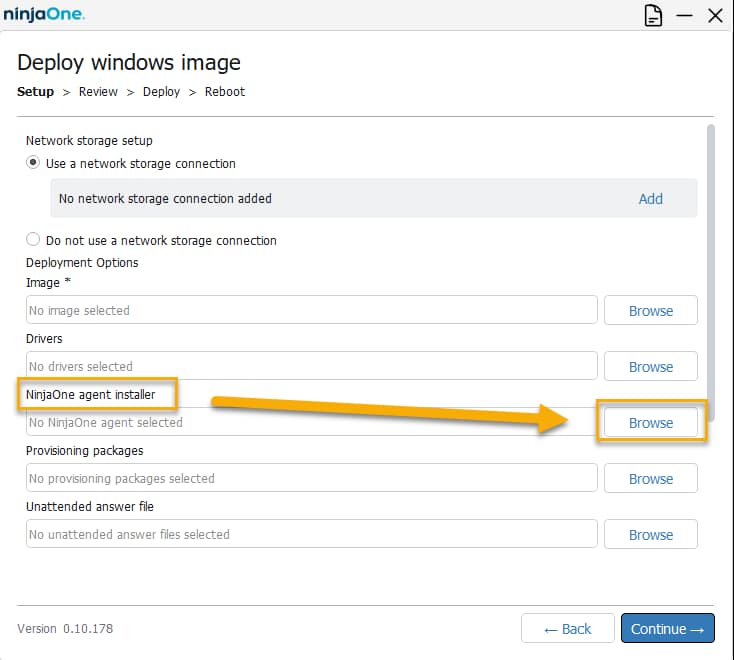
L’ajout de l’agent NinjaOne au moment du déploiement offre plus de flexibilité que son intégration directe dans l’image capturée. Cela permet au technicien de choisir l’organisation et le site de destination lors du déploiement ; ainsi, une seule image peut desservir plusieurs organisations et sites, ce qui réduit le nombre d’images à gérer. Vous pouvez facilement ajouter le programme d’installation de l’agent NinjaOne en suivant ces étapes :
- Téléchargez le programme d’installation de l’agent NinjaOne pour votre instance NinjaOne, comme décrit dans la section « Téléchargement de l’agent NinjaOne » ci-dessus.
- Sur la page « Déployer une image Windows » de l’outil de déploiement du système d’exploitation, cliquez sur « Parcourir » pour localiser et ajouter le fichier à votre déploiement.
- Suivez les étapes restantes du déploiement de l’image. Pour une explication complète de l’ensemble du processus de déploiement, consultez NinjaOne : Déploiement d’images Windows avec l’outil de déploiement du système d’exploitation.
Ajout d’un agent NinjaOne avant la capture d’image
L’ajout de l’agent NinjaOne avant la capture d’image fonctionne bien, mais il est moins flexible que l’installation de l’agent au moment du déploiement. Cela signifie que vous allez coder en dur l’organisation et l’emplacement NinjaOne dans l’image elle-même ; ainsi, tous les appareils sur lesquels vous créerez une image contiendront ces mêmes informations. Ce processus généralisera l’agent NinjaOne avant la capture, de sorte qu’il s’enregistrera comme un nouvel appareil à chaque fois que vous déploierez l’image.
Reportez-vous à la section « NinjaOne Gestion des terminaux : cloner un appareil avec NinjaOne installé » pour obtenir des instructions sur l’ajout d’un agent NinjaOne à un appareil avant la capture d’une image. Ajoutez l’agent NinjaOne à l’appareil que vous allez capturer, laissez-le s’enregistrer dans NinjaOne, puis suivez les instructions pour le réinitialiser en vue de la capture d’image avant de généraliser votre image.
Ressources complémentaires
Pour obtenir des instructions complètes sur l’utilisation de l’outil de déploiement du système d’exploitation NinjaOne, consultez NinjaOne : Déploiement d’images Windows avec l’outil de déploiement du système d’exploitation.