
Sujet
Cet article décrit les étapes courantes de dépannage pour les problèmes liés à la gestion des correctifs Windows.
Environnement
- Microsoft Windows
- Gestion des correctifs NinjaOne
Description
Les problèmes liés à la gestion des correctifs Windows peuvent aller des analyses manquées aux échecs d'installation de correctifs. Les sections ci-dessous traitent des scénarios les plus courants et de leurs solutions. Sélectionnez un sujet pour continuer :
- Échec de l'analyse des correctifs sur les appareils Windows Server Update Services
- Échecs de mise à jour
- Les analyses de correctifs durent trop longtemps
- Empêcher l'application de certains correctifs
- La section « Mises à jour Windows » sur l'ordinateur indique que mon appareil n'a pas été analysé récemment
- L'exécution d'une analyse dans Windows Update détecte des correctifs disponibles, alors que la gestion des correctifs est configurée dans NinjaOne
- Un correctif n’apparaît pas comme installé dans NinjaOne, mais est répertorié comme installé via les appels WMI (Windows Management Instrumentation) sur l’appareil
- La mise à niveau vers Windows 11 s’installe de manière inattendue sur les machines Windows 10
Échec de la recherche de correctifs sur les appareils Windows Server Update Services
Problème
Pour les terminaux dont le registre pointe vers Windows Server Update Services (WSUS), NinjaOne omet d’effectuer une analyse des correctifs sur les appareils.
Cause
Les causes possibles incluent l'inaccessibilité des serveurs, des erreurs de communication, une configuration incorrecte ou d'autres erreurs.
Solution
Pour vérifier ou désactiver WSUS localement sur l'appareil, vérifiez les clés de registre suivantes.
Sous :
[HKEY_LOCAL_MACHINESOFTWAREPoliciesMicrosoftWindowsWindowsUpdate]
Recherchez les valeurs suivantes :
- WUServer
- WUStatusServer
Vérifiez que ces deux valeurs sont vides. Accédez ensuite à :
[HKEY_LOCAL_MACHINESOFTWAREPoliciesMicrosoftWindowsWindowsUpdateAU]
Recherchez la clé nommée UseWUServer, remplacez sa valeur par 0, puis redémarrez le service Windows Update.
Mises à jour échouées
Problème
Lorsque vous tentez d’appliquer des correctifs Windows, certains d’entre eux ne s’installent pas.
Cause
Les correctifs Microsoft peuvent échouer pour de nombreuses raisons, notamment, mais sans s’y limiter, les suivantes :
- Interruption du réseau pendant l'analyse ou l'application
- Correctif défectueux ou comportant des bogues
- Présence de logiciels malveillants
Solution
NinjaOne propose des solutions courantes en cas d’échec d’un correctif dans le menu des actions situé à droite du correctif :
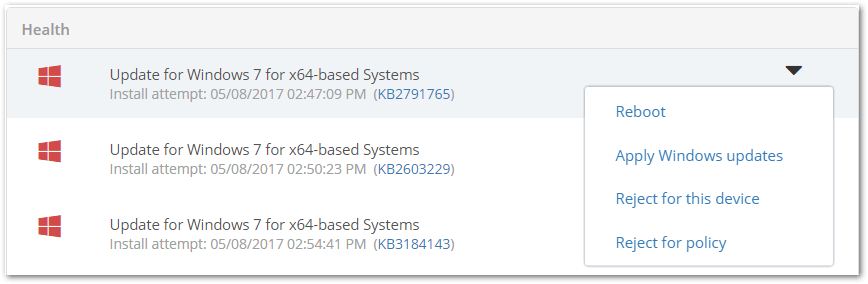
De plus, vous pouvez suivre ces étapes de dépannage :
- Consultez la base de connaissances (KB) relative au correctif qui a échoué afin de déterminer s'il s'agit d'un problème connu, puis suivez les consignes de résolution fournies par Microsoft.
- Consultez les journaux d'événements de l'appareil concerné.
- Utilisez l'outil de dépannage Windows Update(lien externe) pour les appareils Windows 7, 8 et 10 concernés.
Les analyses de mises à jour s'exécutent trop longtemps
Problème
Les analyses de mises à jour Windows s'exécutent pendant de longues périodes et ne s'achèvent jamais.
Cause
Les paramètres de durée des planifications de scan sont manquants ou trop longs.
Solution
La durée d’une analyse des correctifs varie selon les systèmes, mais celle-ci s’achève généralement en moins de trois heures. Dans certains cas, une analyse peut se bloquer si l’agent Windows Update (WUA) ou les processus de gestion des correctifs de NinjaOne ne parviennent pas à s’exécuter jusqu’au bout. Cela peut indiquer un problème au niveau du service wuauserv et nécessite une analyse locale pour identifier la cause première.
Les paramètres de stratégie de planification des analyses de gestion des correctifs Windows permettent de définir des limites de durée afin de contrôler la durée des analyses de correctifs. Pour configurer cela dans votre console NinjaOne, procédez comme suit :
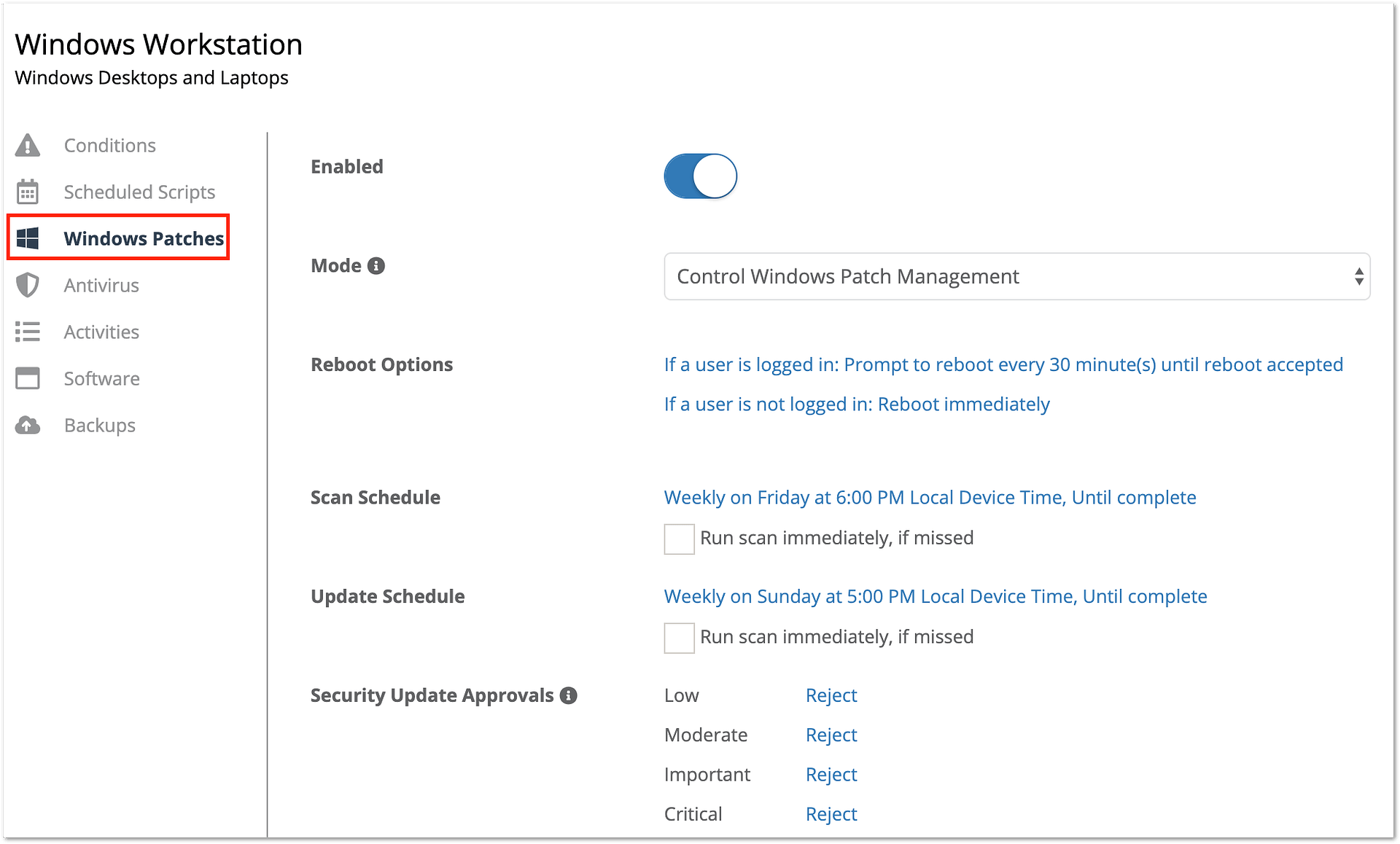
- Accédez à l’éditeur de stratégie pour lequel vous souhaitez définir une durée d’analyse, puis sélectionnez l’onglet « Correctifs Windows ».
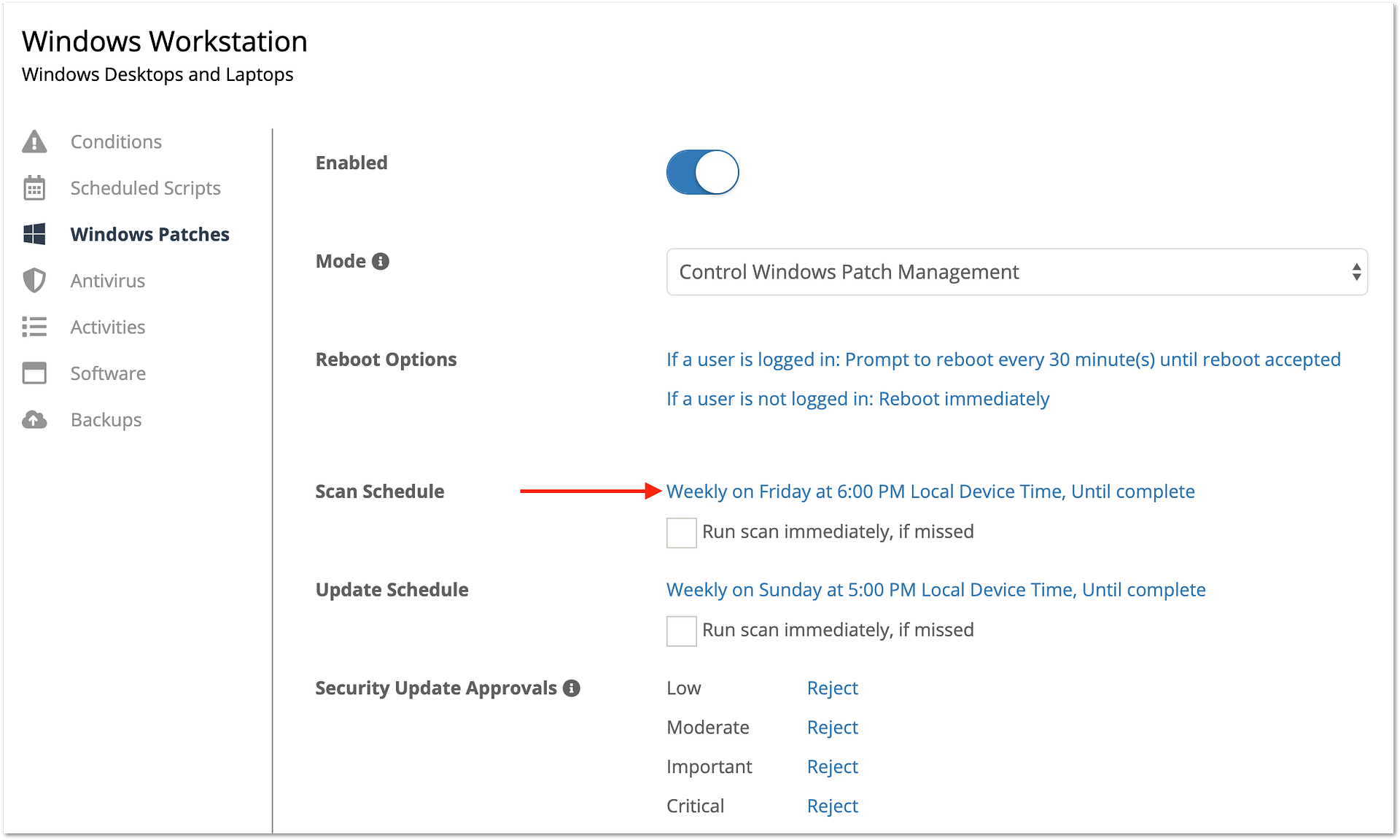
- Sous « Planification de l’analyse », cliquez sur la planification actuelle pour la modifier.
- Saisissez une durée en heures ou en minutes.
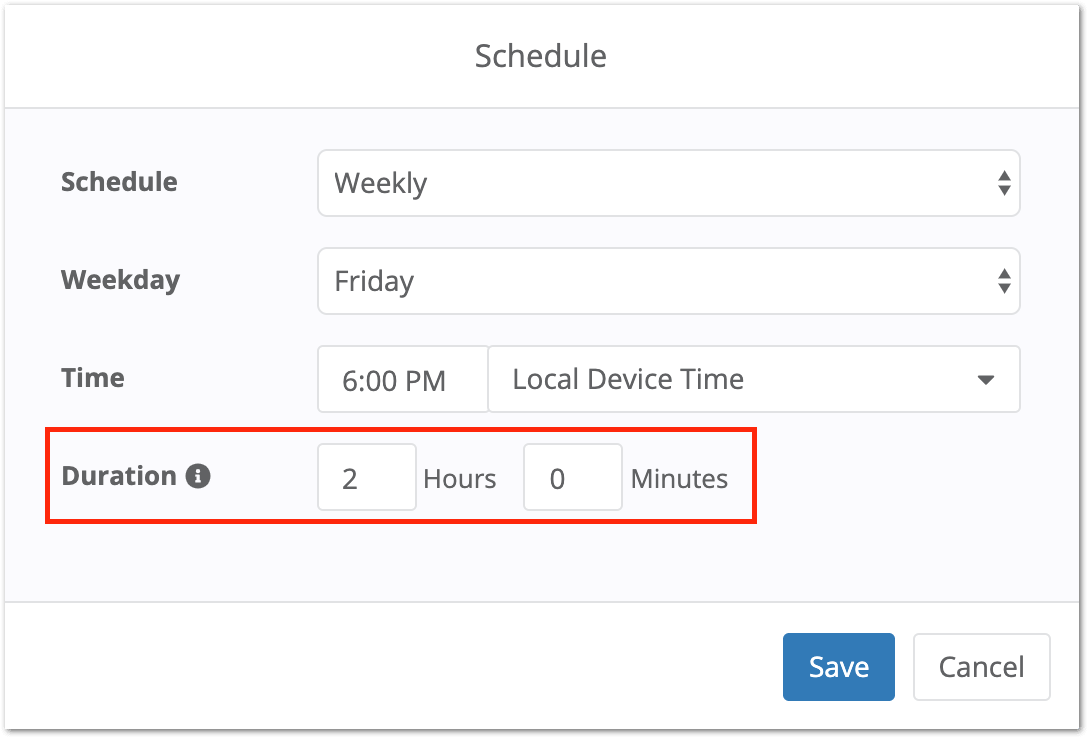
- Enregistrez les modifications.
Vous pouvez appliquer les mêmes paramètres de durée au calendrier de mise à jour si nécessaire.
Empêcher l'application de certains correctifs
Problème
Certains correctifs ne doivent pas être installés sur un ou plusieurs appareils que vous gérez.
Cause
Les correctifs récemment publiés peuvent parfois avoir des effets inattendus ou indésirables sur les machines équipées d’un agent, tels que des écrans bleus ou des conflits d’applications.
Solution
Dans ces situations, vous pouvez refuser un correctif sur plusieurs machines susceptibles d’être affectées. Pour plus d’informations sur les options disponibles, consultez la section Gestion des correctifs Windows : approuver, refuser et désinstaller des correctifs.
Les mises à jour Windows installées localement sur la machine indiquent que mon appareil n’a pas été analysé récemment
Problème
Le champ « Dernière analyse » de l’outil Mises à jour Windows installé localement sur un ordinateur indique que votre appareil n’a pas été analysé récemment.
Cause
« Mises à jour Windows » met à jour le champ « Dernière analyse » uniquement en fonction des analyses exécutées via son application localement sur l'appareil. Microsoft utilise un fichier .XML pour définir ce champ. Lorsque NinjaOne exécute une analyse des correctifs Windows, « Mises à jour Windows » ne détecte pas et ne reflète pas le fait que l'analyse a eu lieu.
Solution
Pour vérifier que votre appareil a bien effectué des analyses via NinjaOne, consultez d'abord le flux d'activité. Si vous ne voyez pas d'analyse récente correspondant aux configurations de votre politique de correctifs Windows, contactez le support technique pour déterminer pourquoi l'analyse n'a pas été effectuée.

L'exécution d'une analyse dans Windows Updates détecte les correctifs disponibles, même si la gestion des correctifs est configurée dans NinjaOne
Problème
Lorsque vous lancez localement une analyse des correctifs sur une machine via Windows Updates, celle-ci détecte des correctifs disponibles même si la gestion des correctifs NinjaOne est configurée pour gérer les mises à jour.
Cause
Voici les raisons courantes pour lesquelles Windows Update, exécuté localement sur une machine, peut détecter des correctifs disponibles :
- Le dernier cycle de mise à jour exécuté via NinjaOne a été manqué.
- Depuis le dernier cycle de mise à jour exécuté via NinjaOne, de nouveaux correctifs sont disponibles et NinjaOne n’a pas encore exécuté son cycle de mise à jour suivant.
- Vous vous trouvez entre votre cycle d’analyse et votre cycle de mise à jour, et ces correctifs n’ont pas encore été appliqués.
- La gestion des correctifs Windows ne peut pas effectuer de mise à jour tant que l'appareil n'a pas été redémarré.
- Les correctifs ont été rejetés par l’outil de gestion des correctifs de NinjaOne, soit manuellement, soit conformément aux paramètres d’approbation configurés pour votre politique.
- Des échecs de gestion des correctifs Windows ont été détectés sur la machine.
Solution
Les solutions suivantes correspondent aux causes énumérées ci-dessus :
- Vérifiez le flux d'activité de l'appareil pour confirmer si la dernière analyse planifiée n'a pas été effectuée. L'analyse n'a peut-être pas eu lieu si l'appareil était hors ligne au moment où elle devait s'exécuter. Pour plus d'informations sur les raisons de cette absence d'analyse, ouvrez un ticket auprès du support technique.
- Ceci est normal si vous effectuez des mises à jour mensuelles sur un appareil, car Microsoft publie des correctifs tous les mardis.
- Vérifiez sur l’appareil s’il y a des mises à jour répertoriées sous « En attente » ou « Approuvées ».
- Si un redémarrage est en attente sur l’appareil en raison de la gestion des correctifs Windows, NinjaOne ne peut pas mettre à jour l’appareil tant que ce redémarrage n’a pas eu lieu. Reportez-vous à la section « Redémarrages en attente » pour plus d’informations.
- Vérifiez sur l’appareil s’il y a des mises à jour répertoriées sous l’onglet « Rejetées ». Les correctifs qui y figurent ne seront pas installés par l’outil de gestion des correctifs Windows de NinjaOne, mais apparaîtront tout de même comme des correctifs disponibles localement sur la machine lors d’une analyse Windows Updates.
- Reportez-vous à la section « Correctifs ayant échoué » ci-dessus.
Un correctif n’apparaît pas comme installé dans NinjaOne, mais est répertorié comme installé via les appels Windows Management Instrumentation sur l’appareil
Problème
Un correctif spécifique n’apparaît pas comme installé sous Appareil → Correctifs du système d’exploitation → Installés, bien qu’il soit manifestement présent sur l’appareil en tant que correctif installé via les appels WMI (Windows Management Instrumentation).
Il existe plusieurs façons d’interroger les mises à jour installées sur un ordinateur Windows. Les résultats obtenus selon les différentes méthodes peuvent varier en fonction de ce qui est interrogé. L’article TechNet « Windows : Comment répertorier toutes les mises à jour Windows et logicielles appliquées à un ordinateur(lien externe) » fournit des informations sur les méthodes utilisées dans cette documentation.
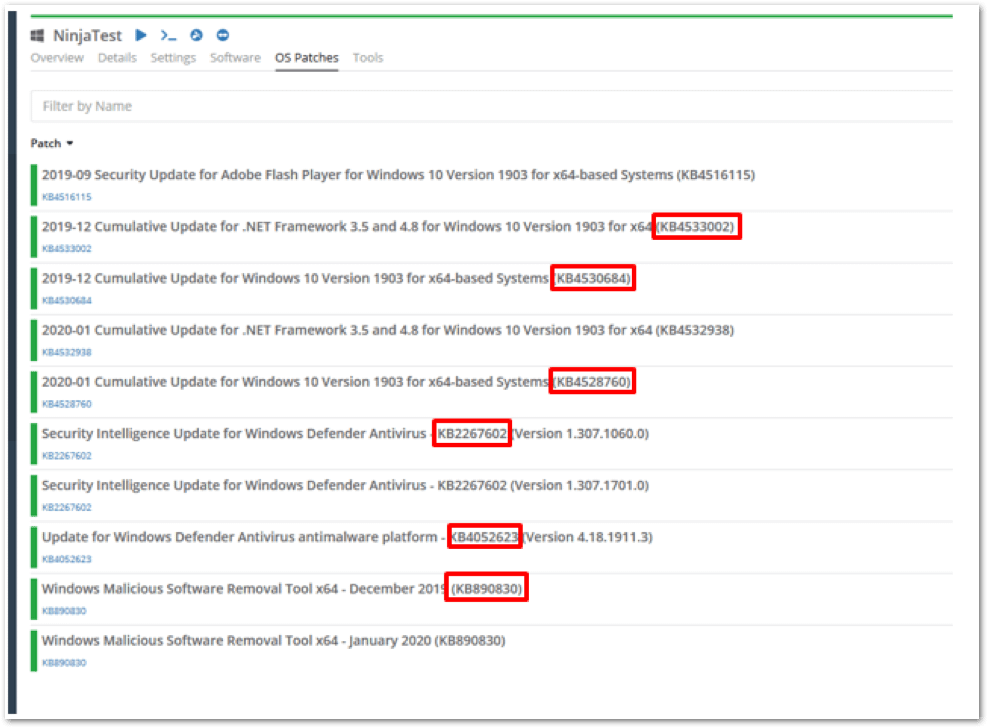
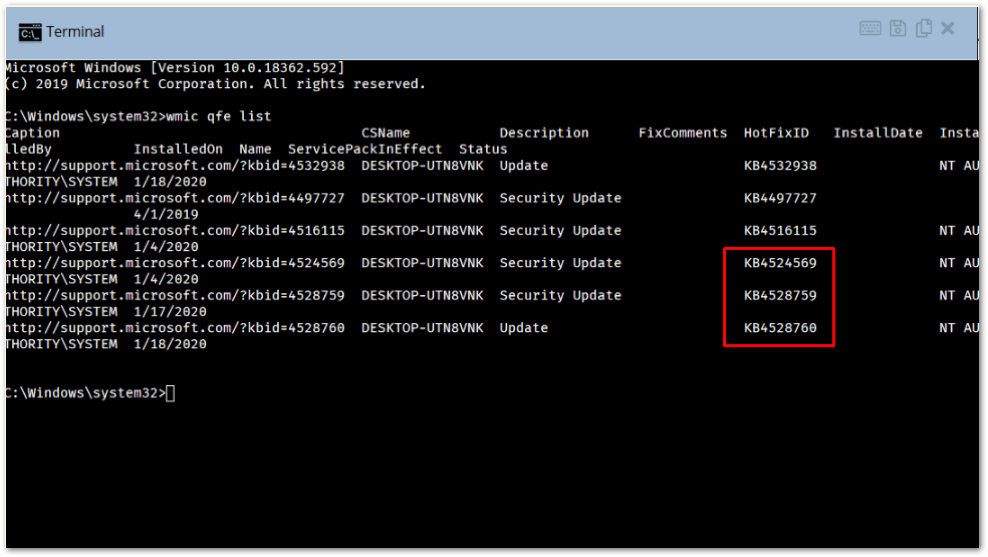
Les figures 6 et 7 comparent les mises à jour installées telles qu’elles apparaissent dans la console NinjaOne à celles interrogées via WMI. Comme le montrent ces figures, il existe des mises à jour dans les deux listes qui ne sont pas répertoriées par l’autre méthode. Plus précisément, les mises à jour KB4524569, KB4528759 et KB4528760 apparaissent comme installées dans les résultats de la requête WMI, mais ne sont pas répertoriées comme installées dans la console NinjaOne. À l’inverse, les mises à jour KB4533002, KB4530684, KB4528760, KB2267602, KB4052623 et KB890830 apparaissent dans la console NinjaOne mais ne figurent pas dans les résultats de la requête WMI.
Cause
Ce phénomène s’explique par le fait que chaque méthode interroge des emplacements différents pour les mises à jour installées. NinjaOne recherche les mises à jour installées via Windows Update, Microsoft Update, les mises à jour automatiques, WSUS ou Configuration Manager (ConfigMgr), qui sont généralement installées à l’aide d’un programme d’installation Microsoft (MSI). Les installations de ces packages sont enregistrées dans le magasin de données de distribution logicielle et dans le registre. NinjaOne interroge ces emplacements pour recueillir des informations sur les correctifs installés.
WMI utilise la classe Win32_QuickFixEngineering, qui ne renvoie que les mises à jour fournies par le service CBS (Component Based Servicing). Ces mises à jour sont généralement de petite taille et s’appliquent à l’ensemble du système ; on les appelle communément « correctifs rapides » ou « hotfixes ». Pour plus d’informations, consultez la documentation relative à la classe Win32_QuickFixEngineering(lien externe).
Solution
Ces mises à jour n’étant pas enregistrées dans le registre, NinjaOne ne peut pas les interroger pour vérifier leur existence pour le moment. Dans certains cas, une mise à jour peut être installée via une mise à niveau du système d’exploitation (telle que la version 1903 ou 1909) et rester inactive sur un système, comme décrit dans cet article du support Microsoft(lien externe).
Dans le cas spécifique des mises à jour KB4528759 et KB4528760, Microsoft a intégré ces mises à jour dans les packages de mise à niveau de Windows 10 vers la version actuelle de la version 1903 (18362.592) et de la version 1909 (18363.592). Par conséquent, le numéro de build du système d’exploitation installé sur la machine de l’agent est essentiel pour déterminer si c’est KB4528759 ou KB4528760 qui est installé.
La mise à niveau vers Windows 11 s'installe de manière inattendue sur les machines Windows 10
Problème
La mise à niveau vers Windows 11 est automatiquement approuvée et installée de manière inattendue sur des machines Windows 10.
Cause
Microsoft attribue le même numéro KB à différents types de mises à jour en fonction de la version du système d’exploitation. Un numéro KB correspondant à une mise à jour cumulative de routine sous Windows 11 peut correspondre à une mise à jour de fonctionnalités (la mise à niveau vers Windows 11) sous Windows 10. Ce comportement est déterminé par Microsoft et n’est pas contrôlé par NinjaOne. Si NinjaOne est configuré pour approuver automatiquement les correctifs en fonction du numéro KB, cela peut entraîner une mise à niveau involontaire du système d’exploitation sur les machines Windows 10.
Solution
Il est recommandé d’éviter d’approuver automatiquement les correctifs en fonction du numéro KB, car ces numéros ne sont pas uniques d’une version du système d’exploitation à l’autre.
Pour empêcher que la mise à niveau vers Windows 11 ne soit proposée sur les machines Windows 10, exécutez le script de registre ci-joint. Cela produit le même résultat que de cliquer sur « Rester sous Windows 10 » dans le panneau Mises à jour Windows de l’appareil.
Si le problème que vous rencontrez ne figure pas dans la liste ci-dessus, ou si vous avez besoin d’une assistance supplémentaire après avoir suivi les étapes de dépannage recommandées, contactez le support NinjaOne.