
Rubrique
Cet article décrit les caractéristiques de gestion des correctifs disponibles pour les terminaux Linux gérés par NinjaOne. Il explique également comment activer, configurer et consulter l'activité de mise à jour.
Environnement
- Application de correctifs NinjaOne
- Linux (toutes les distributions prises en charge)
Description
La gestion des correctifs NinjaOne vous permet de créer des politiques de mise à jour qui recherchent et appliquent automatiquement les nouveaux correctifs du logiciel sur vos terminaux Linux.
Politiques : Gestion des correctifs Linux (NinjaOne Inc. 01:42)
Sélectionnez une rubrique pour continuer.
- Considérations relatives au Système
- Activation de la gestion des correctifs
- Configuration des paramètres de gestion des correctifs
- Affichage des correctifs au niveau de l'appareil
- Informations sur les dates de sortie
Considérations relatives au Système
Veuillez prendre connaissance des exigences système et des remarques d'utilisation suivantes avant de gérer les correctifs sur des appareils Linux.
- Python 3 doit être installé sur l’appareil pour prendre en charge la fonctionnalité de Correctifs.
- NinjaOne nécessite au moins 100 Mo d’espace disque disponible pour rechercher et appliquer les correctifs. Si l’appareil ne dispose pas de l’espace requis, vous recevrez une notification d’activité indiquant que le disque est plein et que la recherche et l’application des correctifs ne peuvent pas avoir lieu. L’agent NinjaOne évalue l’espace libre en analysant les répertoires de niveau supérieur suivants sur l’appareil :
- /
- /opt
- /var
- /boot
- /home
- L'application de correctifs sous Linux prend en charge toutes les distributions Linux prises en charge par l'agent NinjaOne. Pour plus d'informations, consultez la section NinjaOne Gestion des terminaux : Configuration système requise et systèmes d'exploitation pris en charge par l'agent Linux.
- NinjaOne affiche les correctifs dans l’onglet « Appareils → Correctifs ». Vous pouvez consulter toutes les activités et les erreurs sur la page « Activités système ». Pour plus d’informations, consultez la section « NinjaOne NMS : navigation et gestion du tableau de bord de l’appareil ».
Activation de la gestion des correctifs
Pour activer la gestion des correctifs sur vos terminaux Linux, procédez comme suit :
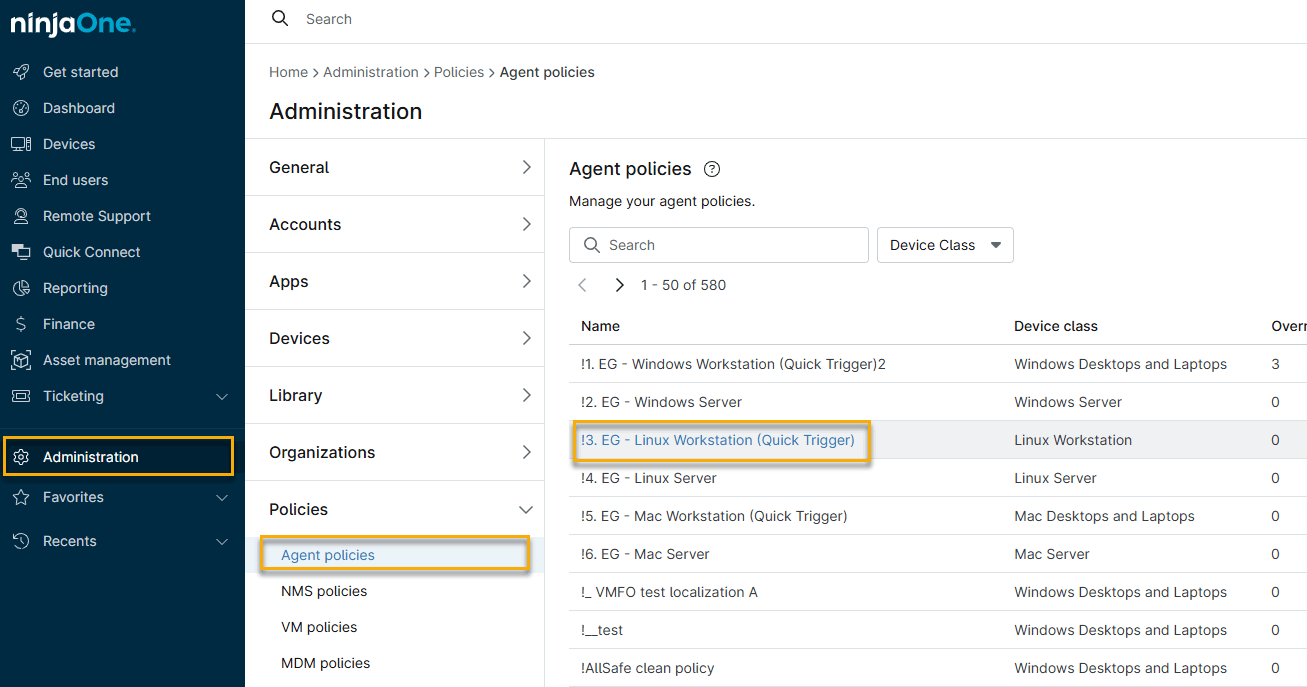
- En NinjaOne, cliquez sur « Administration » → « Politiques », puis sélectionnez une politique Linux dans la liste « Stratégies d’agent ».
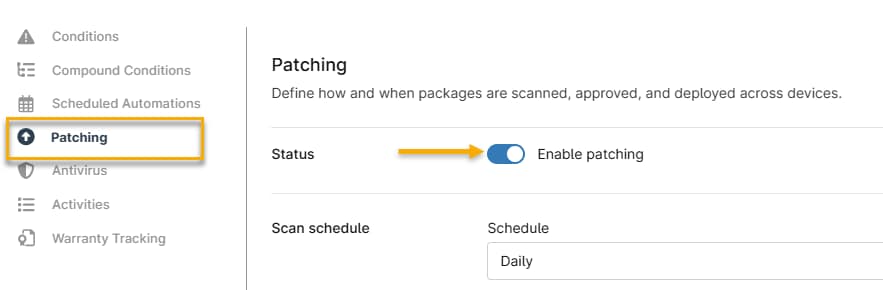
- La page de gestion de la politique s'ouvre. Cliquez sur l'option « Patching », puis activez le bouton « Status ». Les modifications ne sont appliquées aux appareils qu'une fois la politique enregistrée.
Configuration des paramètres de gestion des correctifs
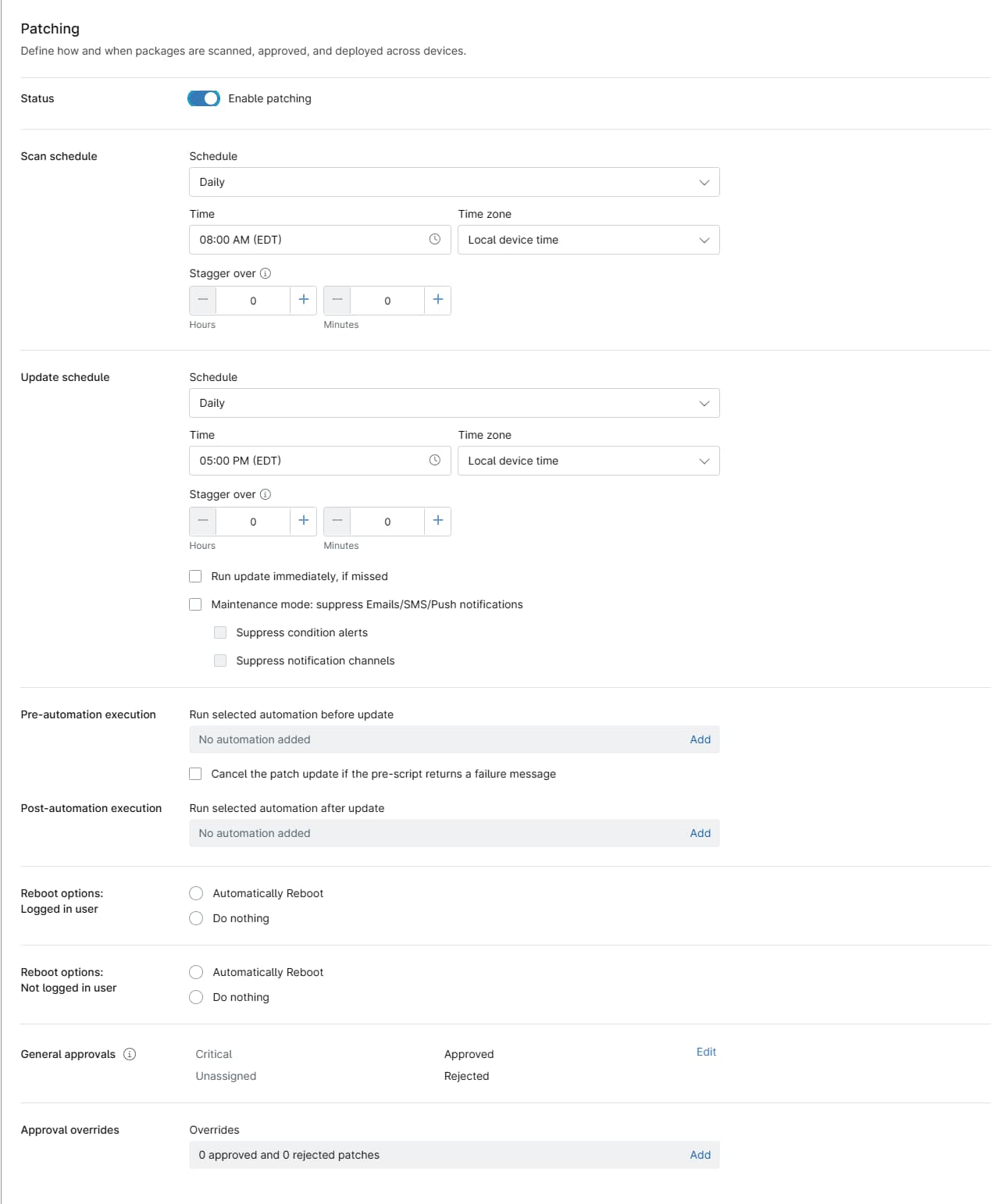
Les options de gestion des correctifs comprennent les plannings d’analyse et d’application des correctifs, ainsi que l’installation et la maintenance des logiciels. Une fois votre configuration terminée, cliquez sur « Enregistrer » pour appliquer les nouveaux paramètres.
Explication des paramètres de correctifs
Consultez le tableau ci-dessous pour en savoir plus sur chaque paramètre.
| Paramètre | Description |
|---|---|
| Analyse planifiée | Ce paramètre détermine à quel moment l'appareil recherchera les nouveaux correctifs disponibles.
|
| Mises à jour planifiées | Ces paramètres spécifient quand NinjaOne doit appliquer les mises à jour détectées lors de l’analyse.
|
| Exécution avant/après l’automatisation | Ce paramètre vous permet d’ajouter des automatisations qui s’exécuteront avant (pré) ou après (post) l’installation du correctif.
Cliquez sur « Ajouter » pour sélectionner des automatisations dans la bibliothèque d’automatisation. Reportez-vous à la section « Politiques NinjaOne : automatisations planifiées » pour en savoir plus. Cochez la case à cocher « Annuler la mise à jour du correctif si le pré-script renvoie un message d’erreur » pour annuler automatiquement la tâche de correction si le pré-script échoue. |
| Options de redémarrage | Ces paramètres vous permettent de définir le comportement de redémarrage après l’application d’un correctif par NinjaOne sur un appareil. Vous pouvez configurer ces paramètres aussi bien pour les utilisateurs connectés que pour ceux qui ne le sont pas.
|
| Approbations générales | Dans cette section, vous pouvez configurer les paramètres d’approbation pour les correctifs critiques et non attribués. Les correctifs associés à un CVE connu sont des correctifs critiques. Tous les autres correctifs sont non attribués. |
| Remplacements des autorisations | Vous pouvez configurer NinjaOne pour qu’il passe outre votre politique de correctifs pour des correctifs spécifiques. Cliquez sur « Ajouter » pour ouvrir la boîte de dialogue « Modifier l’approbation », puis recherchez le nom du correctif. Utilisez le deuxième menu déroulant pour choisir d’approuver ou de rejeter le correctif. Exemples de scénarios dans lesquels des correctifs apparaîtraient dans la section « Dérogations »:
|
Affichage des correctifs au niveau de l’appareil
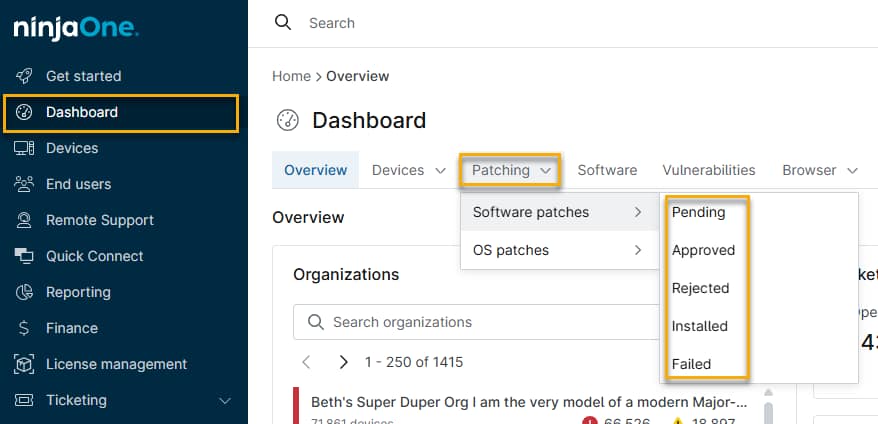
Vous pouvez consulter les informations relatives aux correctifs du système d’exploitation spécifiques à un périphérique sur n’importe lequel des périphériques Linux régi par une politique pour laquelle l’application des correctifs du système d’exploitation est activée. Pour ce faire, accédez à Tableau de bord → Application des correctifs → onglet « Correctifs du système d’exploitation ». Utilisez le menu déroulant pour filtrer par statut de correctif (En attente, Approuvé, Rejeté, Installé ou Échec).
Informations sur les correctifs ayant échoué
Lorsque vous consultez les correctifs ayant échoué, placez le curseur de votre souris sur la colonne « État de l’installation » pour afficher une info-bulle expliquant la raison de l’échec de l’installation.

Informations sur la date de sortie
NinjaOne affiche les dates de sortie des correctifs dans la colonne « Date de sortie » de la liste des correctifs. Si le fournisseur ne fournit pas de date de sortie, les vues des correctifs afficheront la date à laquelle NinjaOne a détecté le correctif pour la première fois.
Ressources complémentaires
Les articles suivants fournissent des informations complémentaires sur les environnements Linux pris en charge, l'entretien des plate-formes et la configuration des stratégies.