
Sujet
Cet article explique comment importer plusieurs utilisateurs finaux dans NinjaOne pour créer des comptes ou comment créer manuellement un seul compte d'utilisateur final dans NinjaOne.
Si vous avez besoin d'instructions pour importer des techniciens, consultez la section « Plateforme NinjaOne : Créer un compte de technicien ».
Environnement
Plateforme NinjaOne
Description
Pour attribuer des appareils à un utilisateur dans NinjaOne, ou pour permettre à un utilisateur final d’accéder aux détails d’un appareil, vous devez d’abord créer un compte pour cet utilisateur final dans NinjaOne.
Une fois que l'utilisateur final dispose d'un compte, il peut également créer des tickets et télécharger des fichiers à partir d'appareils sur lesquels la sauvegarde est activée, si vous lui accordez les autorisations appropriées.
Index
Sélectionnez une catégorie pour en savoir plus :
- Créer un compte d'utilisateur final
- Importer plusieurs utilisateurs finaux pour une organisation
- Copier un utilisateur final
- Ressources supplémentaires
Créer un compte d'utilisateur final
Ajoutez un nouvel utilisateur final à NinjaOne via le tableau de bord Utilisateurs finaux ou depuis Administration → Comptes → Tous les utilisateurs. Cliquez sur Ajouter un utilisateur, puis sélectionnez Utilisateur final.
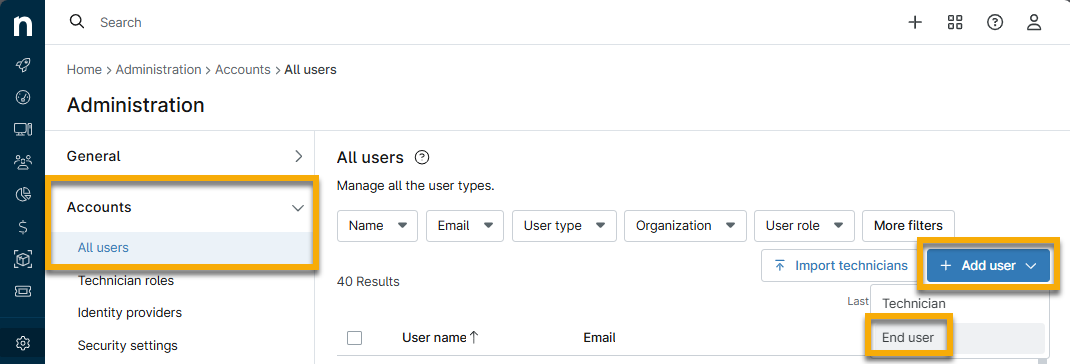
Consultez la section « Autorisations des utilisateurs : options d’autorisation » pour obtenir des instructions de configuration et des détails sur le fonctionnement des autorisations. Consultez la section « Tableaux de bord NinjaOne : utilisateurs finaux » pour obtenir de l’aide sur le tableau de bord « Utilisateurs finaux ».
Importer plusieurs utilisateurs finaux pour une organisation
La fenêtre contextuelle « Importer des utilisateurs finaux » de la page Organisation → Utilisateurs finaux fournit un champ dans lequel vous pouvez coller des données au format CSV (valeurs séparées par des virgules), que NinjaOne détectera et extraira automatiquement pour chaque colonne. NinjaOne valide les données afin d’en garantir l’exactitude avant de les importer ; des formats ou des valeurs non valides entraîneront l’échec de l’importation dans son ensemble.
Prérequis
Lors d’une importation en masse, vous devez fournir les données suivantes, séparées en colonnes :
- Prénom: ce champ ne peut pas être vide et doit contenir uniquement des lettres. Il prend en charge un maximum de 150 caractères par valeur.
- Nom: ce champ ne peut pas être laissé vide et doit contenir uniquement des lettres. Il prend en charge un maximum de 150 caractères par valeur.
- E-mail: ce champ doit être unique au sein du système (c’est-à-dire qu’il ne doit pas être déjà utilisé pour un compte de technicien ou d’utilisateur final existant dans NinjaOne) et prend en charge un maximum de 64 caractères par valeur. Vous devez utiliser le format suivant :
<partie-locale>@<partie-domaine>- Numéro de téléphone (facultatif) : ce champ doit inclure l’indicatif du pays. Si vous utilisez un fichier Excel pour organiser ces données, Excel considérera que vous fournissez une formule lorsque vous utilisez le signe « + » pour ajouter l’indicatif du pays au début. Pour éviter cela, ajoutez une apostrophe ' avant le signe +. NinjaOne validera le numéro en fonction des règles du pays correspondant ; si un numéro de téléphone non valide est fourni, l’importation échouera dans son intégralité.
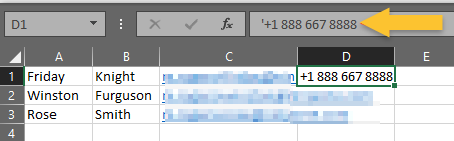
Figure 2 : Utilisation de feuilles de calcul Excel pour importer des utilisateurs finaux en masse
Importer des utilisateurs dans une organisation
Pour importer des utilisateurs, procédez comme suit :
- Accédez à Administration → Organisations et sélectionnez l’organisation à laquelle appartient l’utilisateur final (et dont les appareils sont gérés). Ouvrez ensuite l’onglet Utilisateurs finaux .
- Cliquez sur « Importer des utilisateurs ».

Figure 3 : Importer des utilisateurs
- Collez le contenu de la feuille de calcul directement dans la fenêtre modale, puis cliquez sur « Importer ».
Une fois les données collées, les informations relatives aux nouveaux utilisateurs finaux s'afficheront. - Cochez la case en regard du nom de l’utilisateur pour lui attribuer un rôle.

Figure 4 : Importer des utilisateurs finaux et leur attribuer des rôles
- Une fois tous les utilisateurs affectés à un rôle, cliquez sur « Importer ».
Une fois le nouvel utilisateur final enregistré, vous pourrez vérifier le statut de l’invitation (il sera « En attente » jusqu’à ce que l’utilisateur clique sur le lien figurant dans l’e-mail pour accepter l’invitation et terminer la configuration de son compte), et renvoyer l’invitation.
Copier un utilisateur final
La procédure décrite dans cette section copie les paramètres configurés pour cet utilisateur final, mais vous invite à saisir ses informations personnelles (telles que son nom, son adresse e-mail et, éventuellement, son numéro de téléphone).
- Accédez à Administration → Comptes → Tous les utilisateurs.
- Cochez la case correspondant aux données de l’utilisateur que vous souhaitez copier.
- Cliquez sur Actions, puis sélectionnez Cloner l'utilisateur.
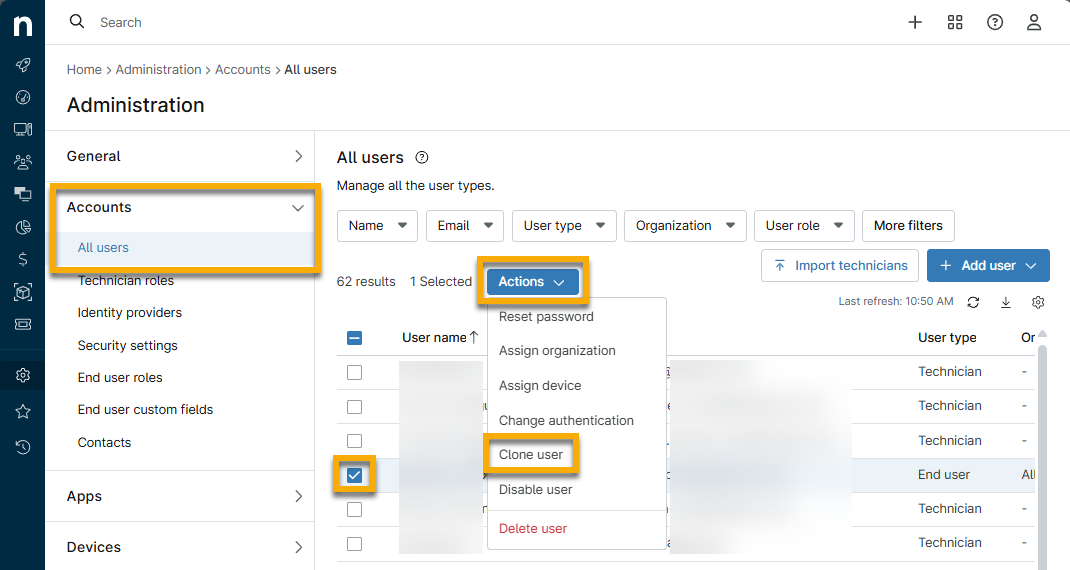
Figure 5 : Copier un utilisateur final
Ressources supplémentaires
Pour savoir comment attribuer des appareils aux utilisateurs finaux, consultez NinjaOne Endpoint Management : Partage d’accès aux appareils pour les utilisateurs finaux.
Pour plus d’informations sur la gestion des utilisateurs, consultez la section « Gestion des utilisateurs : catalogue de ressources ».