
Sujet
Cet article explique comment configurer les politiques Wi-Fi et d'itinérance pour les appareils Android sur des identifiants de jeu de services (SSID) nommés dans NinjaOne Mobile Device Management (MDM).
Environnement
- NinjaOne Mobile Device Management (MDM)
- Appareils mobiles Android
Description
NinjaOne MDM vous permet de configurer deux types de politiques qui définissent le comportement des appareils gérés sur votre réseau :
- Paramètres de stratégie SSID Wi-Fi: ces paramètres définissent les réseaux Wi-Fi auxquels les appareils peuvent se connecter. Vous pouvez définir ces règles par SSID, ce qui vous permet d'ajuster finement les paramètres de connectivité pour chaque réseau au lieu d'appliquer une approche uniforme à tous les réseaux Wi-Fi.
- Paramètres de la politique d'itinérance Wi-Fi: ces paramètres régissent le comportement des appareils gérés lors du passage d'un point d'accès à un autre sur votre réseau. Plutôt que de vous fier aux paramètres par défaut d'Android, vous pouvez définir quand les appareils peuvent ou ne peuvent pas passer d'un point d'accès à un autre.
Configuration des paramètres de la politique SSID Wi-Fi
Suivez ces étapes pour accéder aux paramètres SSID et les configurer dans une politique Android.
Accédez aux paramètres de configuration réseau
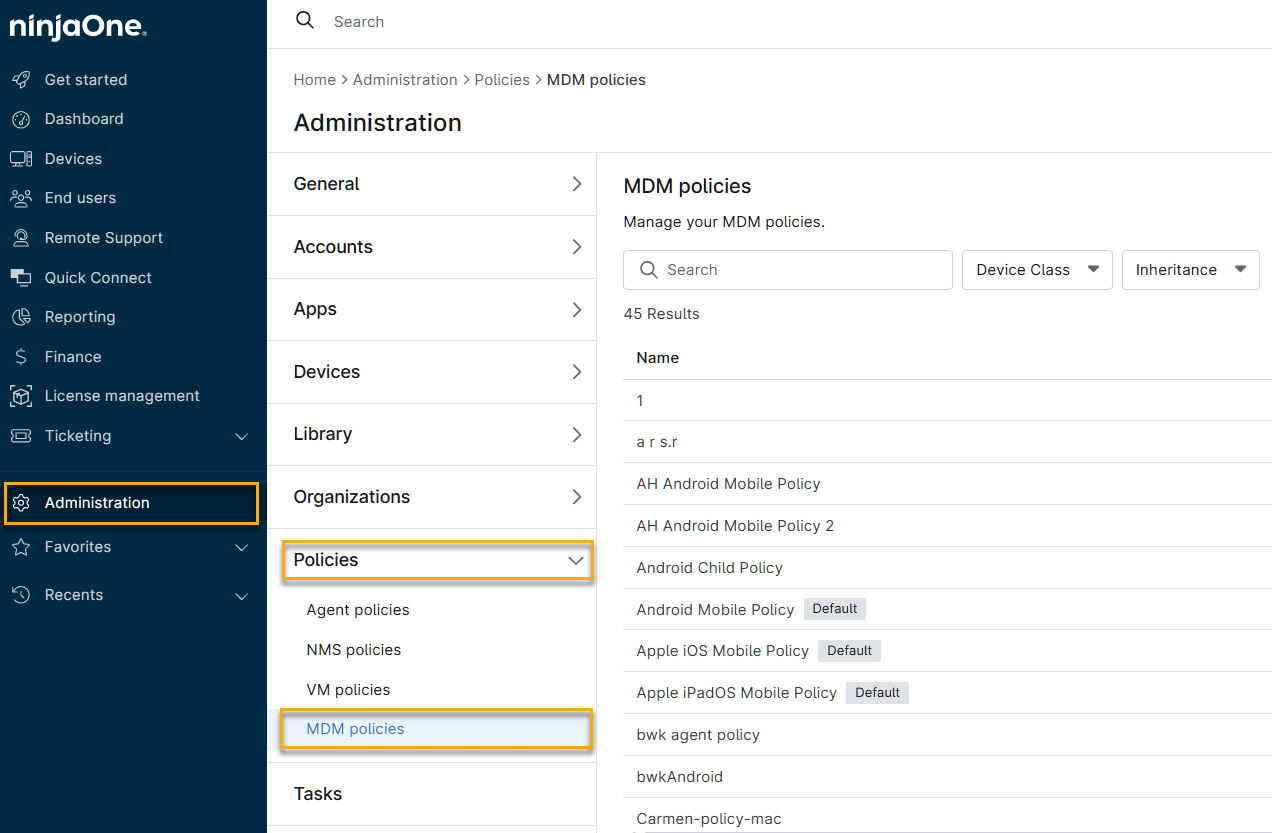
- Dans NinjaOne, accédez à Administration → Politiques → Politiques MDM, puis sélectionnez une politique dans la liste. La page de configuration de la politique s'ouvre.
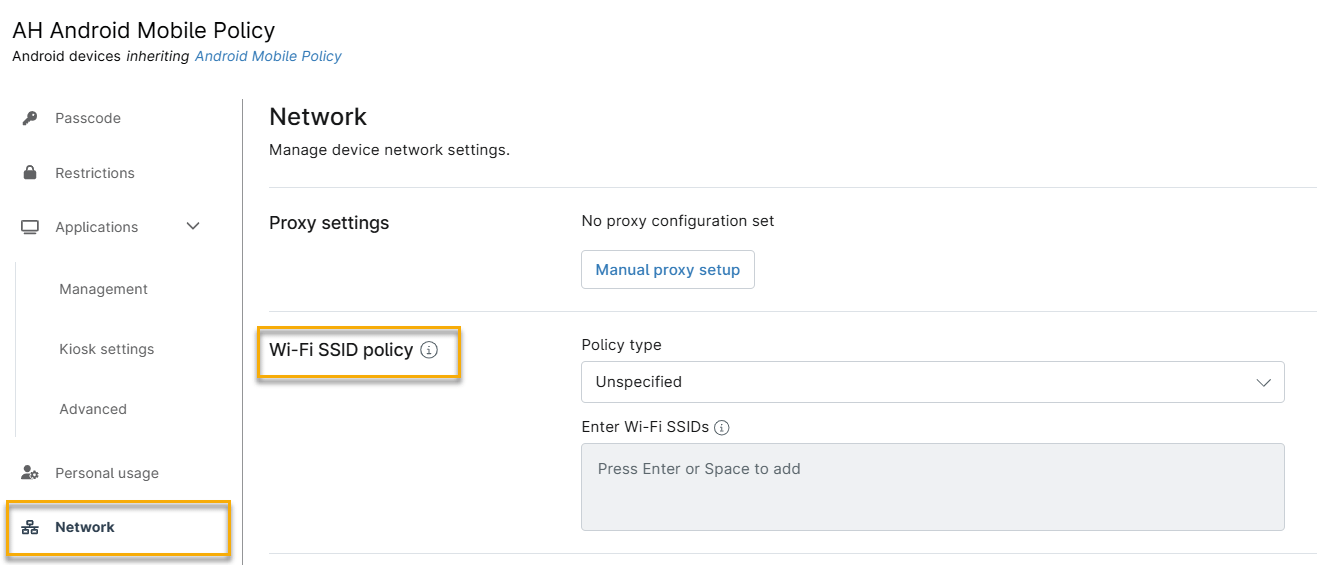
- Sur la page de configuration de la politique, cliquez sur Réseau. La section Politique SSID Wi-Fi contient les paramètres de configuration.
Configurer les paramètres de la politique SSID Wi-Fi
Dans le menu déroulant Type de politique, sélectionnez le paramètre correspondant à cette politique Android :
- Non spécifié: n'appliquez aucune politique sur les appareils. Les appareils peuvent se connecter à n'importe quel réseau Wi-Fi.
- Liste blanche: autorise les SSID saisis dans la liste Saisir les SSID Wi-Fi. Les appareils peuvent se connecter à ces réseaux Wi-Fi et à aucun autre.
- Liste de refus: bloquer les SSID saisis dans la liste Saisir les SSID Wi-Fi. Les appareils peuvent se connecter à n'importe quel réseau Wi-Fi à l'exception de ceux spécifiés.
Si vous avez sélectionné Liste blanche ou Liste noire ci-dessus, saisissez les SSID concernés dans le champ Saisir les SSID Wi-Fi . Une fois terminé, cliquez sur Enregistrer.
Configurer les paramètres d'itinérance Wi-Fi
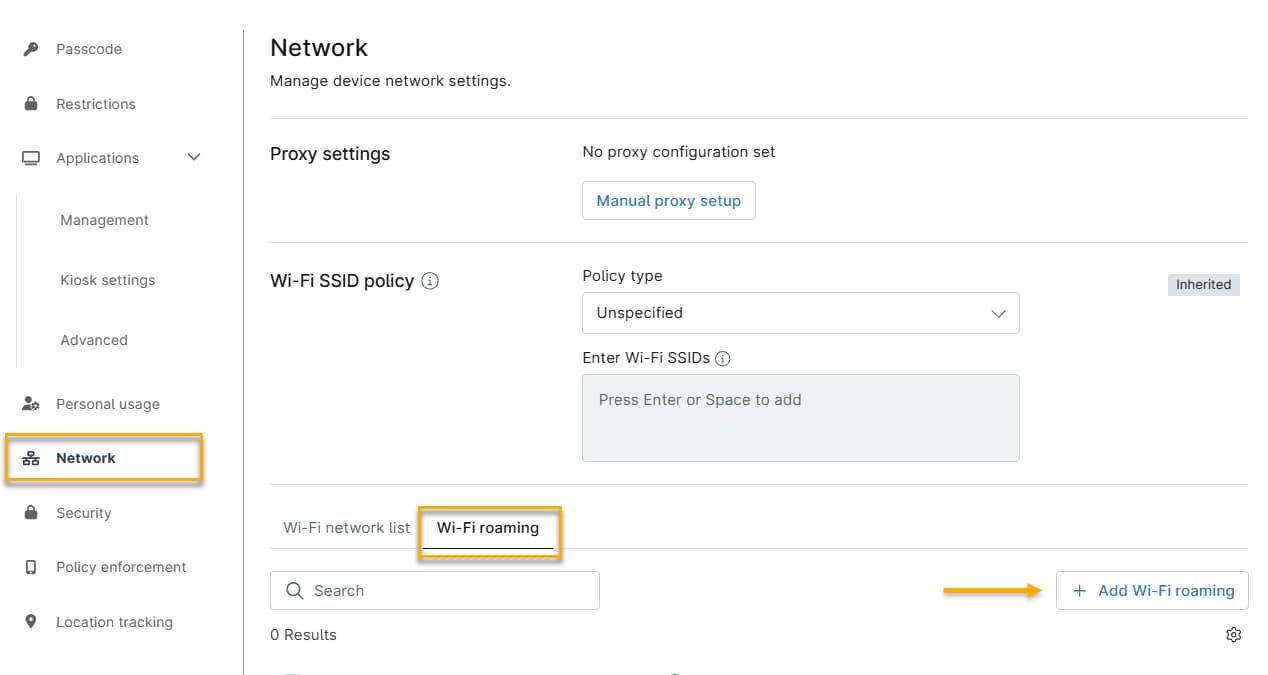
- Dans la section Réseau, cliquez sur l'onglet Itinérance Wi-Fi, puis sur Ajouter une itinérance Wi-Fi.
- Dans la fenêtre Ajouter une itinérance Wi-Fi, configurez les paramètres suivants :
- SSID Wi-Fi: saisissez le nom du réseau Wi-Fi recevant la politique d'itinérance.
- Mode d'itinérance : sélectionnez le comportement d'itinérance pour ce réseau. Choisissez l'une des options suivantes :
- Non spécifié: aucune politique d'itinérance n'est appliquée pour ce SSID.
- Par défaut de l'appareil: utilisez le comportement d'itinérance Wi-Fi standard de l'appareil.
- Désactivé: désactivez l'itinérance Wi-Fi sur ce réseau.
- Agressif: autorise une commutation plus rapide entre les points d'accès sur ce réseau.
Une fois terminé, cliquez sur Ajouter, puis sur Enregistrer.
Ressources supplémentaires
Consultez la section NinjaOne Mobile Device Management (MDM) : Gestion des politiques Android pour plus d'informations sur la configuration des politiques Android dans NinjaOne.