
Sujet
Cet article décrit la procédure à suivre pour ajouter des identifiants d'objet (OID) personnalisés à la bibliothèque SNMP (Simple Network Management Protocol) de NinjaOne, en vue de leur utilisation avec le système de gestion de réseau (NMS) NinjaOne.
Environnement
Système de gestion de réseau (NMS) NinjaOne
Description
Le protocole SNMP (Simple Network Management Protocol) est un protocole standard utilisé pour surveiller, gérer et collecter des données provenant de périphériques sur un réseau, notamment des pare-feu, des commutateurs, des routeurs et de nombreux autres composants d’infrastructure.
- Les périphériques réseau compatibles SNMP (tels que les routeurs et les commutateurs) gèrent des bases de données contenant des informations sur l'état du système, la disponibilité et les performances sous forme d'objets, chacun étant identifié par un OID.
- Bien que les plateformes de gestion SNMP intègrent de nombreuses options de surveillance, vous pouvez utiliser le SNMP personnalisé pour surveiller des points de données supplémentaires que les fournisseurs n’incluent pas dans leurs modèles de base.
Par exemple, le SNMP personnalisé vous permet d’effectuer les opérations suivantes :
- Vous pouvez importer des identifiants d’objet (OID) pour la plupart des périphériques et surveiller ces paramètres. Par exemple, vous pouvez utiliser le protocole SNMP personnalisé pour surveiller les niveaux de toner des imprimantes, la température du système ou les mises à jour disponibles.
- Vous pouvez utiliser l’éditeur de politiques NMS pour configurer les sections « Surveillance SNMP » et « Conditions » afin de remplir les données de l’onglet « Détails » du tableau de bord de l’appareil.
- Vous pouvez utiliser les OID ajoutés ou importés pour mettre à jour les conditions de la politique NMS afin de configurer des alertes et des notifications si les composants surveillés dépassent les seuils spécifiés.
Reportez-vous à la section « Ajout de conditions surveillées par SNMP » de cet article pour en savoir plus sur la configuration des sondages et des traps.
Index
- Fonctions SNMP de base
- Exigences SNMP personnalisées
- Configuration du SNMP personnalisé
- Ajout de conditions surveillées
Fonctions SNMP de base
NinjaOne utilise le protocole SNMP pour échanger des informations de gestion entre les périphériques réseau. Grâce au SNMP personnalisé, vous pouvez vérifier l’état des périphériques, ainsi que leurs états spécifiques et les détails relatifs à leur matériel. Le SNMP personnalisé vous permet même de gérer les périphériques depuis un emplacement centralisé.
NinjaOne prend en charge deux types d’actions SNMP :
- Interrogation: les interrogations sont des requêtes envoyées par le délégué NMS aux périphériques gérés par le NMS sur le réseau. NinjaOne interroge les périphériques à intervalles réguliers pour collecter des données opérationnelles clés, telles que l'utilisation de la mémoire et du stockage, l'état des interfaces, le trafic entrant et sortant, ainsi que la marque et le modèle des périphériques. L'interrogation utilise le protocole UDP et nécessite un échange requête-réponse. NinjaOne utilise également la fréquence de ces requêtes dans le cadre de la surveillance SNMP personnalisée.
- Trap: les traps sont des événements générés par les périphériques que les périphériques gérés par le NMS envoient automatiquement à NinjaOne. Les traps fournissent des alertes concernant l’état du périphérique ou des fonctions spécifiques sans nécessiter d’interrogation. Les traps sont unidirectionnels (basés sur le protocole UDP) et circulent du périphérique vers le NMS Delegate.
Exigences relatives au SNMP personnalisé
Pour configurer la surveillance SNMP personnalisée, vous devez disposer des éléments suivants :
- Vous devez désigner un ordinateur de votre réseau pour qu’il serve de périphérique de surveillance, ou de délégué NMS.
- Le délégué NMS doit exécuter l’agent NinjaOne.
- Le rôle de délégué NMS doit être attribué à ce périphérique. Reportez-vous à la section NinjaOne NMS : Découverte du réseau pour plus d'informations.
- Le délégué NMS doit pouvoir atteindre le dispositif NMS via le réseau. Pour garantir la connectivité, effectuez un test ping et un test SNMP afin de vérifier que la chaîne de communauté fonctionne correctement. Nous vous recommandons d’utiliser un outil gratuit tel que le testeur SNMP de Paessler.
- Vous devez disposer des identifiants d’objet (OID) appropriés. Nous avons testé les OID issus des modèles SNMP personnalisés sur des modèles spécifiques. Cependant, ces OID dépendent du modèle et peuvent ne pas fonctionner sur votre périphérique. Veillez à consulter la documentation fournie avec votre modèle de périphérique.
- L’appareil NMS doit disposer d’identifiants SNMP attribués pour permettre au délégué NMS de s’authentifier et d’interroger les OID demandés.
- Nous recommandons d’utiliser des identifiants SNMP v3 pour une meilleure sécurité. Si les identifiants v3 ne sont pas possibles, vous pouvez utiliser des identifiants v2 à la place. Le SNMP personnalisé autorise les identifiants V1, mais nous ne les recommandons pas en raison de leur sécurité plus faible et de leurs limitations techniques.
Exigences en matière d’autorisations
Vous devez accorder aux techniciens les autorisations appropriées pour accéder à la bibliothèque SNMP et à la fonctionnalité de surveillance SNMP. Reportez-vous à la section « NinjaOne Platform : Paramètres d’autorisation pour les techniciens » pour plus d’informations.
| Action | Nom du paramètre d’autorisation | Niveau d'autorisation |
|---|---|---|
| Accéder à la bibliothèque SNMP personnalisée | Bibliothèque SNMP personnalisée | Affichage ou supérieur |
| Accéder à l'onglet « Surveillance SNMP » | Politiques | Version «View » ou supérieure. |
| Afficher les OID SNMP personnalisés |
| Afficher et mettre à jour ou version supérieure |
| Ajouter des moniteurs à partir de la bibliothèque SNMP personnalisée |
| Afficher et mettre à jour ou version supérieure |
Configuration du SNMP personnalisé
Suivez cette procédure pour :
- Ajouter des OID personnalisés ou importer des OID à partir de la liste prédéfinie de NinjaOne comprenant les fournisseurs, les modèles et les types de moniteurs.
- Configurer les conditions des politiques NMS pour afficher les données de surveillance dans le tableau de bord de l'appareil, envoyer des alertes et avertir les techniciens lorsque les conditions surveillées dépassent les seuils spécifiés.
La bibliothèque SNMP
La bibliothèque SNMP est le référentiel qui stocke les OID que vous ajoutez vous-même ou que vous importez depuis la liste de NinjaOne contenant des modèles d’OID de fournisseurs prédéfinis. Vous pouvez trier les OID de la bibliothèque par Fournisseur/Modèle, nom de la surveillance et type de périphérique.
Ajouter un OID
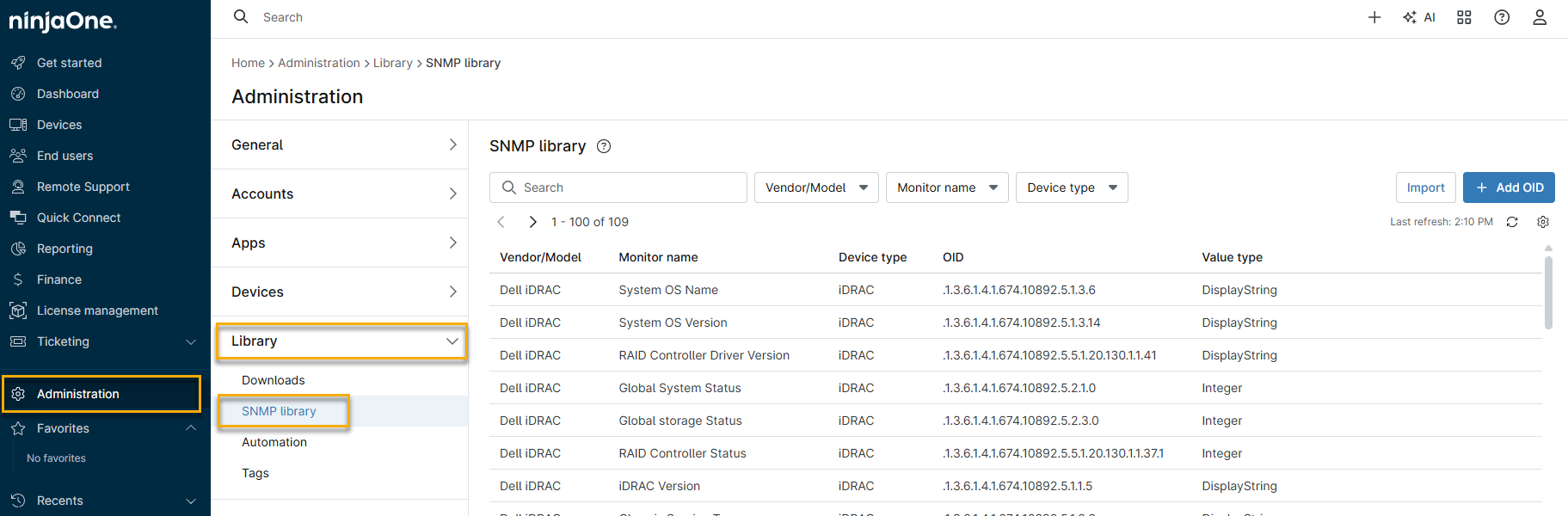
- Dans NinjaOne, accédez à Administration → Bibliothèque → Bibliothèque SNMP. Si l’option « Bibliothèque SNMP » n’apparaît pas, assurez-vous que votre compte dispose des autorisations appropriées. Reportez-vous à la section « Exigences en matière d’autorisations » de cet article pour plus d’informations.
- Cliquez sur « Ajouter un OID ».
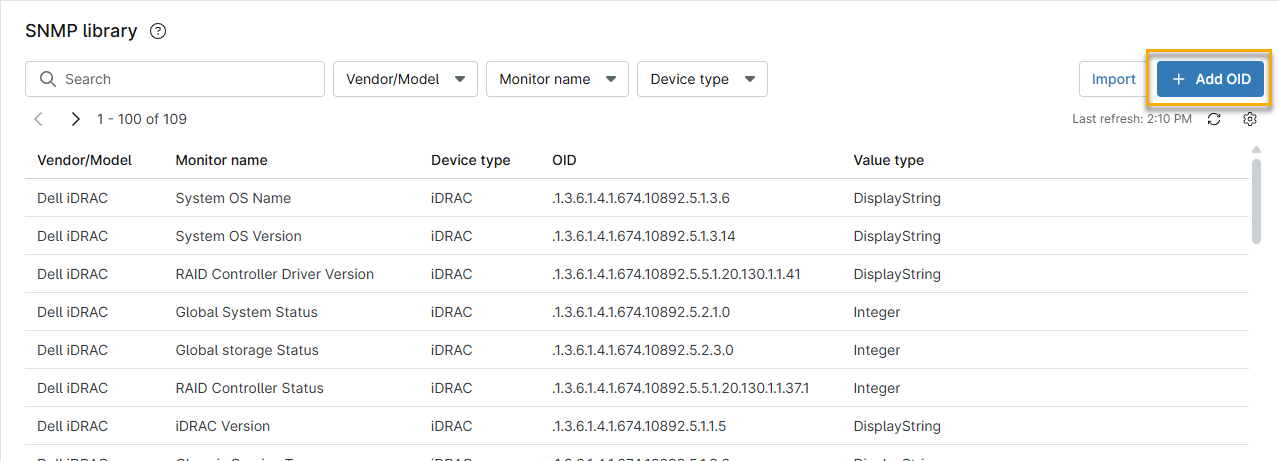
- La fenêtre « Ajouter une configuration d'OID » s'ouvre. Configurez les paramètres suivants, puis cliquez sur « Enregistrer ».
| Option | Description |
|---|---|
| Fabricant/Modèle | Saisissez le fabricant et le modèle du périphérique. |
| Nom du moniteur | Donnez un nom descriptif à l'OID. |
| Description | Ajoutez une description de la fonction de l'appareil. |
| Type de périphérique | Sélectionnez la fonction de l'appareil. |
| OID | Saisissez l'identifiant d'objet (OID) du périphérique. Vous pouvez l'obtenir à partir du fichier MIB (Management Information Base) fourni par le fabricant du périphérique. |
| Type de valeur | Choisissez le type de valeur approprié pour les données que l'OID renverra à NinjaOne. Le fichier MIB fourni par le fabricant de l'appareil devrait indiquer le type de valeur correct sur la ligne « Syntaxe ». Certains types de valeurs disposent d'une option supplémentaire permettant de personnaliser la signification d'une ou plusieurs valeurs. Lorsque cette option est disponible, le lien « Afficher les valeurs » devient cliquable et ouvre une fenêtre. |
| Unité | Sélectionnez l’unité de mesure appropriée pour la valeur renvoyée par l’OID. |
| Échelle (multiplicateur) | Sélectionnez le multiplicateur approprié nécessaire pour convertir les données de l’OID en une valeur lisible. Vous devez inclure un nombre entier avant la virgule. |
Importer un OID depuis la bibliothèque SNMP
L'option « Importer un OID » permet aux techniciens d'importer des modèles d'OID de fournisseurs que NinjaOne a configurés en fonction des fonctionnalités de surveillance les plus demandées. Les cinq fournisseurs actuellement inclus dans les modèles d'importation sont APC, Dell, HP, QNAP et Synology
- Dans NinjaOne, accédez à Administration → Bibliothèque → Bibliothèque SNMP, puis cliquez sur Importer. Si l’option Bibliothèque SNMP n’apparaît pas, assurez-vous que votre compte dispose des autorisations appropriées. Reportez-vous à la section « Exigences en matière d’autorisations » de cet article pour plus d’informations.

- La fenêtre de la bibliothèque SNMP s’ouvre et affiche la liste de tous les modèles d’OID disponibles à l’importation. Sélectionnez les OID, puis cliquez sur « Importer ».

Modifier et supprimer des OID
Vous pouvez modifier ou supprimer des OID en plaçant votre curseur dessus et en sélectionnant l’option appropriée. Vous devez supprimer les OID de toutes les politiques pour les retirer complètement de l’organisation.
Ajouter les OID à la politique NMS
Vous devez ajouter les OID à une politique NMS pour pouvoir les utiliser. Suivez ces étapes pour ajouter les OID à votre politique et configurer les paramètres de surveillance.
Ajouter et configurer les moniteurs SNMP
- Dans NinjaOne, accédez à Administration → Politiques → Politiques NMS, puis sélectionnez une politique dans la liste des politiques NMS .

- Activez le bouton « Activé », puis définissez les intervalles de surveillance, qui déterminent le délai entre chaque interrogation SNMP. Il est recommandé de ne pas définir l’intervalle d’interrogation SNMP sur la valeur la plus courte disponible, afin d’éviter que le périphérique n’apparaisse comme hors ligne toutes les quelques minutes.
- La page de configuration de la politique s’ouvre. Cliquez sur « Surveillance SNMP » → « Ajouter un moniteur depuis la bibliothèque ». Si ce lien n’apparaît pas, assurez-vous que vos autorisations sont définies sur « Afficher et mettre à jour » ou un niveau supérieur.

- La fenêtre « Sélectionner les OID à surveiller » s’ouvre et affiche la liste de tous les OID disponibles pour la surveillance. Sélectionnez les OID et cliquez sur « Importer ». Vous pouvez utiliser la barre de recherche et les menus de filtrage pour affiner la liste et ne retenir que certains OID spécifiques.

Affichage des OID surveillés
Pour afficher vos OID surveillés, cliquez sur « Moniteurs SNMP personnalisés » sur la page de configuration de la politique NMS, puis faites défiler jusqu’à l’onglet « Surveillance SNMP personnalisée ». Cliquez sur « Supprimer » pour supprimer un moniteur.

Ajout de conditions de surveillance
Les conditions sont les règles que vous configurez pour déterminer si le moniteur doit déclencher une alerte, une notification ou une action.
- Seuls les OID des moniteurs sélectionnés dans la politique apparaîtront dans le champ « Conditions ».
- Vous ne pouvez configurer qu’un seul OID par condition.
Types de conditions SNMP
NinjaOne prend en charge deux types de conditions pour les OID SNMP : Poll et Trap.
- Poll: l’interrogation permet à NinjaOne de lire et de surveiller le périphérique. Grâce à l’interrogation, NinjaOne peut obtenir des informations telles que la mémoire, le stockage, les ports Ethernet, le trafic entrant et sortant, ainsi que la marque et le modèle. L’interrogation s’effectue uniquement via UDP et nécessite une requête et une réponse correspondante. NinjaOne utilisera ce temps de requête dans le cadre de la surveillance SNMP personnalisée.
- Trap: les traps capturent les alertes concernant l’état ou les sous-fonctions du périphérique et les transmettent à NinjaOne, qui à son tour envoie des alertes et effectue des actions si une condition définie est déclenchée.
- Les traps sont configurés au niveau du périphérique réseau pour envoyer les informations au délégué NMS.
- Les traps sont unidirectionnels (basés sur UDP), du périphérique vers le délégué NMS.
- Les OID configurés en tant que trap SNMP apparaîtront dans la vue Détails → Trap du périphérique.
- Le SNMP personnalisé n’active pas les traps et n’apporte aucune modification aux OID envoyés sous forme de trap SNMP.
- Vous pouvez configurer les traps via les conditions de politique NMS. Reportez-vous à la section NinjaOne NMS : Gestion des politiques pour plus d’informations.
Procédure
Suivez ces étapes pour ajouter des conditions de surveillance :
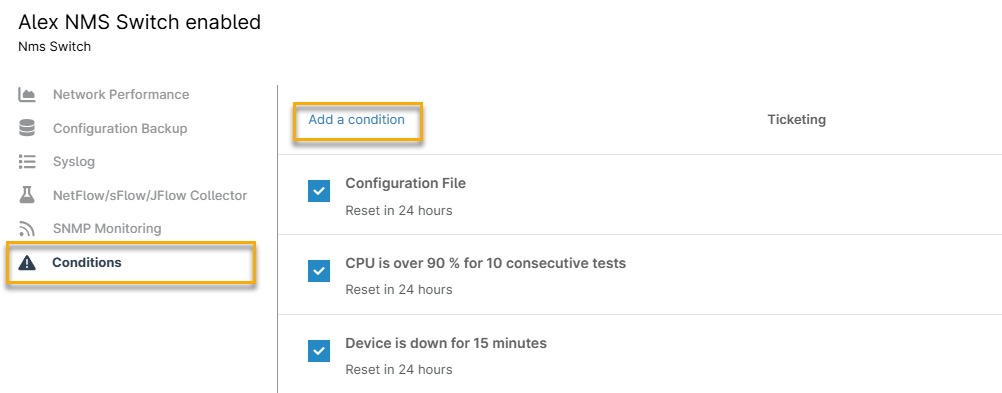
- Dans l'éditeur de politique NMS, accédez à Conditions → Ajouter une condition.
- La fenêtre « Condition NMS » s'ouvre. Cliquez sur « Sélectionner une condition ».
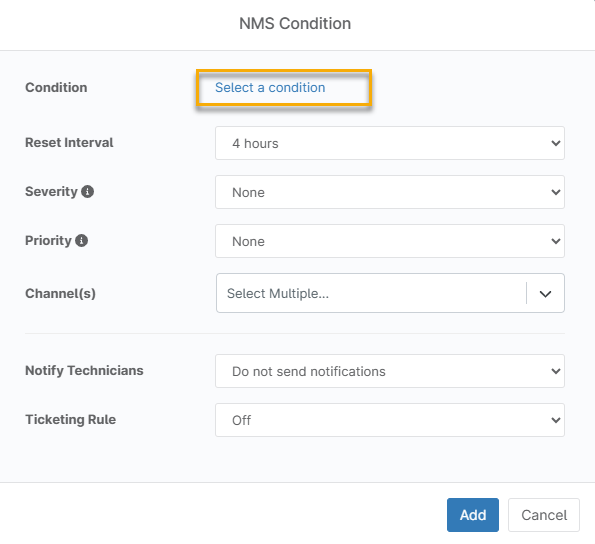
- Dans le menu déroulant Condition , choisissez SNMP personnalisé. Lorsque le champ Moniteur SNMP s'affiche, cliquez sur Sélectionner.

- La fenêtre « Sélectionner un OID » s’ouvre, affichant la liste des OID disponibles. Sélectionnez les OID que vous souhaitez surveiller, puis cliquez sur « Ajouter ».
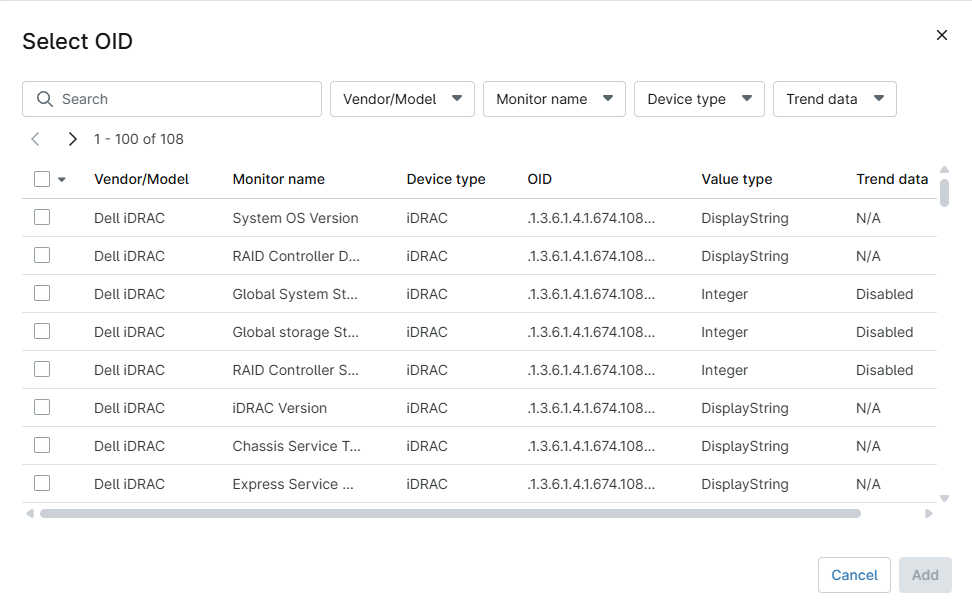
- Une fois votre moniteur SNMP sélectionné, des options de configuration supplémentaires s'afficheront dans la fenêtre « Condition » du NMS. Ces options varient en fonction des actions que la condition doit déclencher. Une fois terminé, cliquez sur « Enregistrer ».
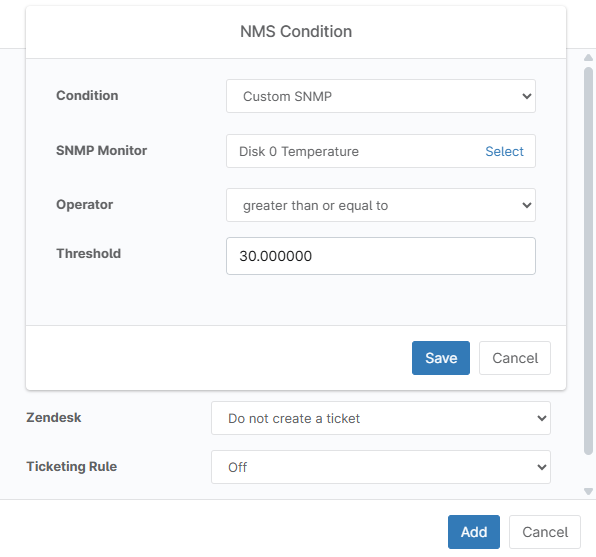
Pour surveiller la température du disque 0 et déclencher une alerte si celle-ci atteint 30 °C ou plus, vous pouvez choisir :
- Un moniteur SNMP personnalisé « Température du disque 0 » avec un type de valeur « Integer32 » ( entier 32 bits)
- Un opérateur de type « Supérieur ou égal à ».
- Une valeur seuil de 30.
L'onglet « SNMP personnalisé » peut ne pas s'afficher sur les tableaux de bord des périphériques lorsqu'aucun OID correspondant à ce périphérique n'existe dans la bibliothèque SNMP. Un point de données surveillé doit également être disponible sur le périphérique NMS pour que l'onglet « SNMP personnalisé » s'affiche dans les détails du périphérique.
Les données SNMP personnalisées sont disponibles dans l’onglet « Détails » du tableau de bord de l’appareil. Ces données affichent toutes les valeurs-clés des OID qui ont été configurées au niveau de la politique régissant l’appareil.