
Rubrique
Cet article explique comment surveiller le chiffrement du disque sur vos appareils à partir de NinjaOne.
Environnement
- NinjaOne Gestion des terminaux
- Microsoft Windows
- Apple macOS
Description
La gestion du chiffrement Bitlocker et FileVault de NinjaOne vous permet de surveiller le chiffrement du disque sur les appareils Windows et macOS (Bitlocker pour Windows, FileVault pour macOS) directement depuis NinjaOne.
Consultez d'autres tutoriels dans notre vidéothèque.
Indexer
- Vérifier l'État de Bitlocker
- Vérifier l’État de FileVault
- Activer les notifications en cas de changement d’état de Bitlocker ou de FileVault
- Ressources complémentaires
Vérifier l’État de Bitlocker
Pour vérifier l'état de Bitlocker sur votre appareil, procédez comme suit :
- Accédez au tableau de bord de l’appareil dans NinjaOne. Vous pouvez filtrer les résultats en fonction de caractéristiques spécifiques des appareils dans la grille de recherche des appareils. Reportez-vous à la section « Rechercher et gérer les points de terminaison à partir de la page de recherche des appareils » pour plus d’informations.
- Ouvrez l'onglet « Détails » sur le Tableau de bord de l'appareil.
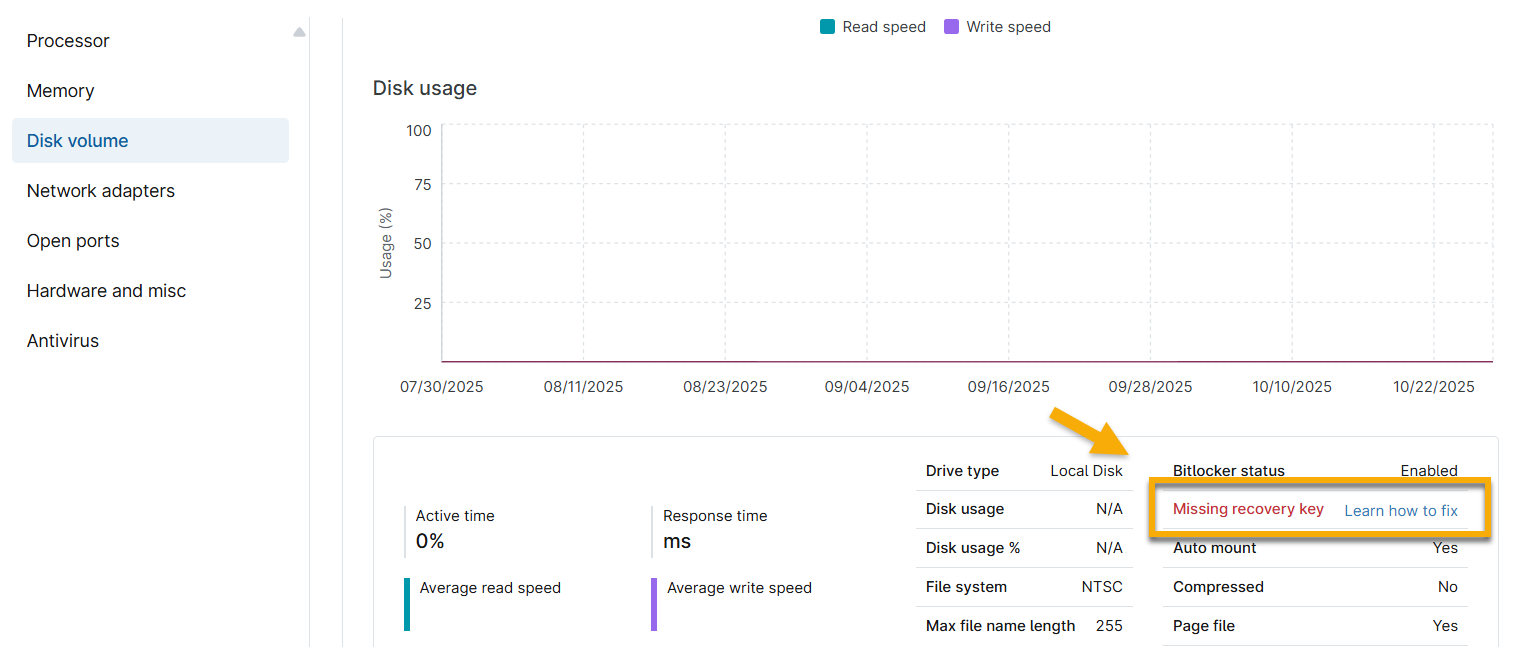
- Sélectionnez « Volume du disque » dans le menu de gauche.

L'état de Bitlocker sera indiqué pour chaque volume.
- Si Bitlocker est activé, cliquez sur le lien hypertexte marqué d’une étoile à côté de « Clé de récupération » pour afficher la clé. Vous aurez également la possibilité de copier la clé de récupération dans votre presse-papiers.
Vérifier l’État de FileVault
Pour vérifier le statut de FileVault sur votre appareil, procédez comme suit :
- Accédez au tableau de bord de l'appareil dans NinjaOne.
- L'onglet « Détails » est ouvert.
- Sélectionnez « Volume du disque » dans le menu de gauche.
L'État de FileVault sera indiqué pour chaque volume.
Activer les notifications en cas de changement d’état de Bitlocker ou de FileVault
Pour recevoir des notifications en cas de changement d’état, procédez comme suit :
- Accédez à l'éditeur de stratégie (Administration → Stratégies) pour lequel vous souhaitez activer les notifications d’activité Bitlocker ou FileVault, puis ouvrez l'onglet « Activités ».
- Selon l’éditeur de stratégie ouvert (pour Windows ou pour macOS), vous devez développer le menu déroulant correspondant.

Figure 3 : NinjaOne → Page de configuration des politiques Mac → Activités → Activités FileVault sur Mac
- Cliquez sur l'activité Bitlocker ou FileVault pour laquelle vous souhaitez activer les notifications.
La fenêtre modale de configuration des activités s'affiche. - Utilisez les outils du menu déroulant pour configurer les détails et les canaux de notification. Pour plus d’informations sur les activités, consultez la section « NinjaOne Platform : Fil de notification de l'activité des appareils et des systèmes ».
Ressources complémentaires
Vous pouvez utiliser des conditions pour surveiller l’état de Bitlocker et de FileVault et générer des rapports sur ces informations.
- Pour plus d’informations sur les conditions, veuillez consulter la section « Stratégies : conditions ».
- Pour plus d’informations sur les rapports, veuillez consulter la section Rapports : Types de rapports.
Pour consulter la liste des questions fréquemment posées sur la gestion de BitLocker/FileVault, veuillez consulter « Gestion des clés de chiffrement BitLocker et FileVault : QUESTIONS-RÉPONSES ».