
Sujet
Ce document traite de l'organisation et des tableaux de bord au niveau des appareils pour NinjaOne Ticketing.
Environnement
NinjaOne Ticketing
Description
- Tableau de bord des tickets au niveau de l’organisation
- Tableau de bord des tickets au niveau des appareils
- Widget de gestion des tickets au niveau du système et de l'organisation
Tableau de bord des tickets au niveau de l'organisation :
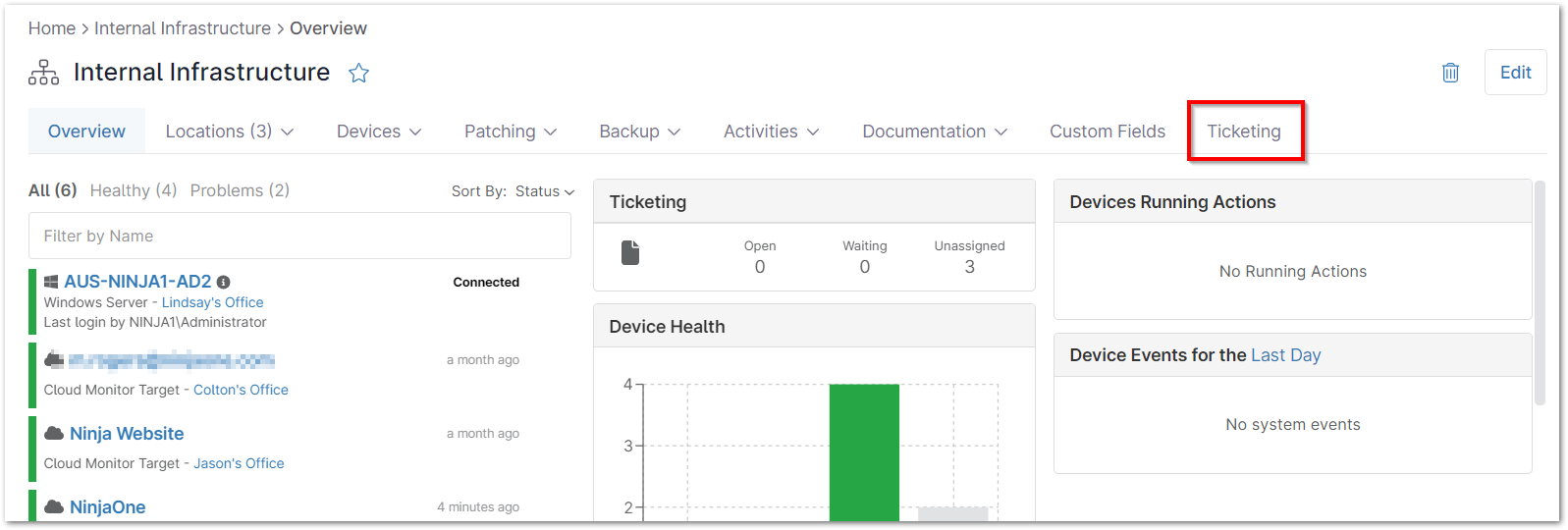
Pour afficher le tableau de bord des tickets au niveau de l'organisation, accédez d'abord à l'une de vos organisations, puis sélectionnez l'onglet « Tickets ».
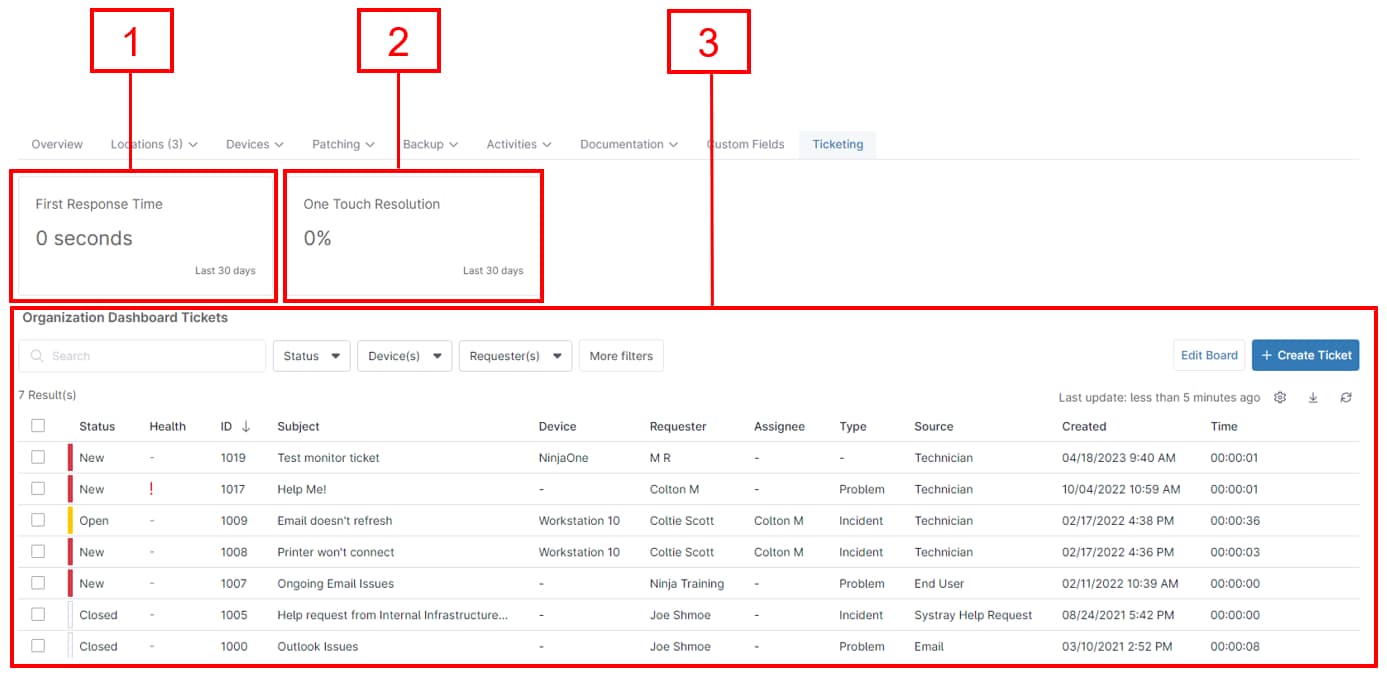
Vous trouverez ci-dessous un aperçu des sections du tableau de bord des tickets au niveau de l’organisation, qui comprennent :
- Temps moyen de première réponse (30 derniers jours)
- Résolution en une seule intervention
- Organisation des tickets
Temps moyen de première réponse
La première section du tableau de bord des tickets au niveau de l'organisation indique le temps de première réponse moyen des 30 derniers jours. La première réponse correspond au premier commentaire public ajouté à un ticket après sa création (pour en savoir plus sur les commentaires internes/publics sur les tickets, veuillez consulter NinjaOne Ticketing : Traitement des tickets). Pour calculer le temps de première réponse, l'heure du premier commentaire public est soustraite de l'heure de création du ticket.
Ce champ indique la moyenne de tous les délais de première réponse pour les tickets correspondants.
Résolution en une seule intervention
Cette section du tableau de bord de gestion des tickets au niveau de l’organisation indique le pourcentage moyen de résolutions en une seule intervention au cours des 30 derniers jours. Une « intervention » désigne tout commentaire public ajouté par un technicien. L’indicateur utilisé correspond au pourcentage du nombre de tickets correspondants ayant fait l’objet de 0 ou 1 intervention au cours des 30 derniers jours.
Les tickets doivent avoir le statut « Résolu » ou « Fermé », mais pas « Supprimé ».
Organisation des tickets
La dernière section du tableau de bord des tickets au niveau de l’organisation affiche tous les tickets liés à l’organisation. Ces tickets peuvent être filtrés par statut, appareil, demandeur, responsable, balise, date de création, type et ID de ticket. 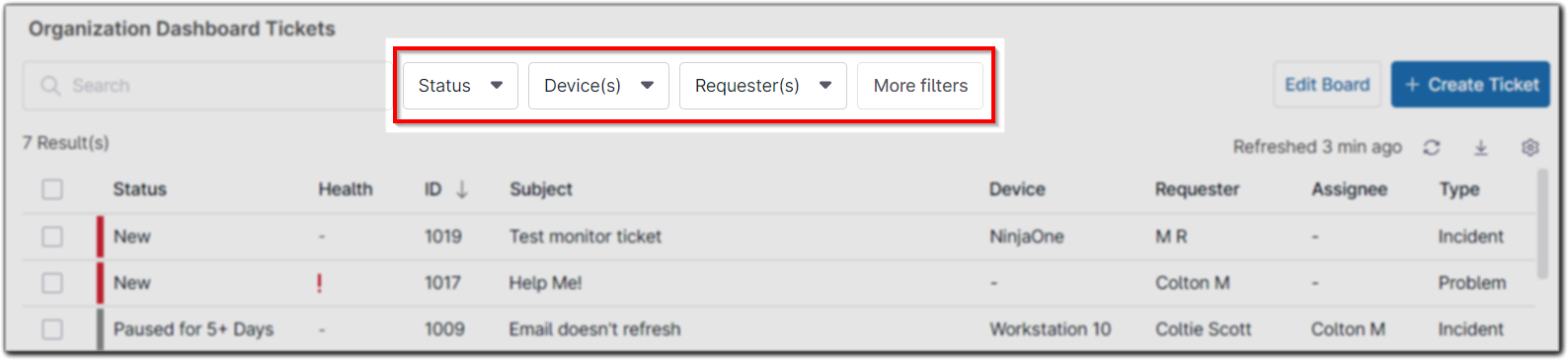
Les informations de cette section du tableau de bord peuvent être exportées. Une exportation peut inclure uniquement les tickets, les tickets comportant des commentaires publics ou les tickets comportant tous les commentaires (publics et privés). 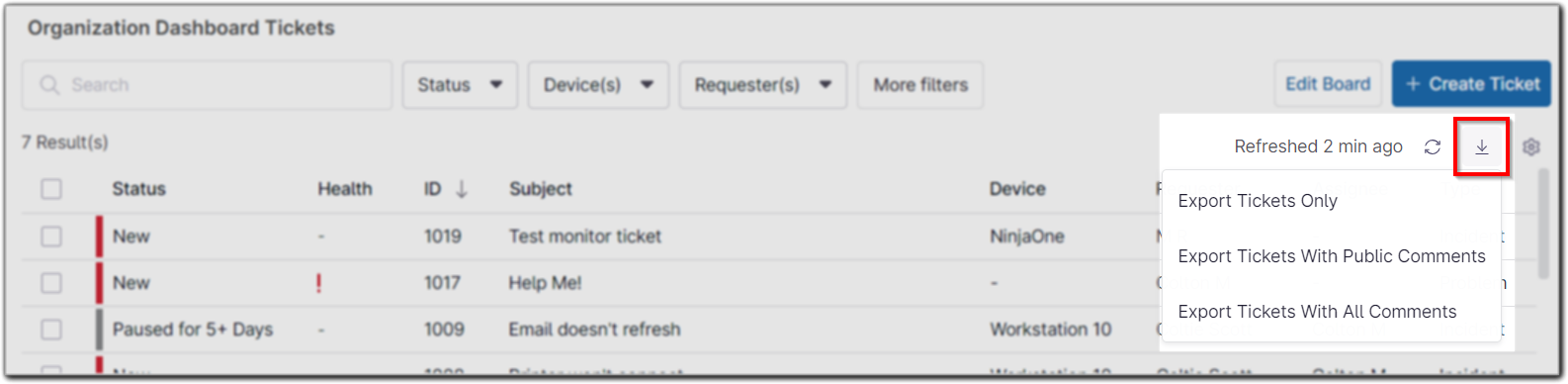
Cliquer sur « Modifier le tableau » vous permet de configurer l’affichage des informations relatives aux tickets dans ce tableau de bord. Ce champ permet de définir le tri des tickets, le sens de ce tri et les colonnes à inclure. 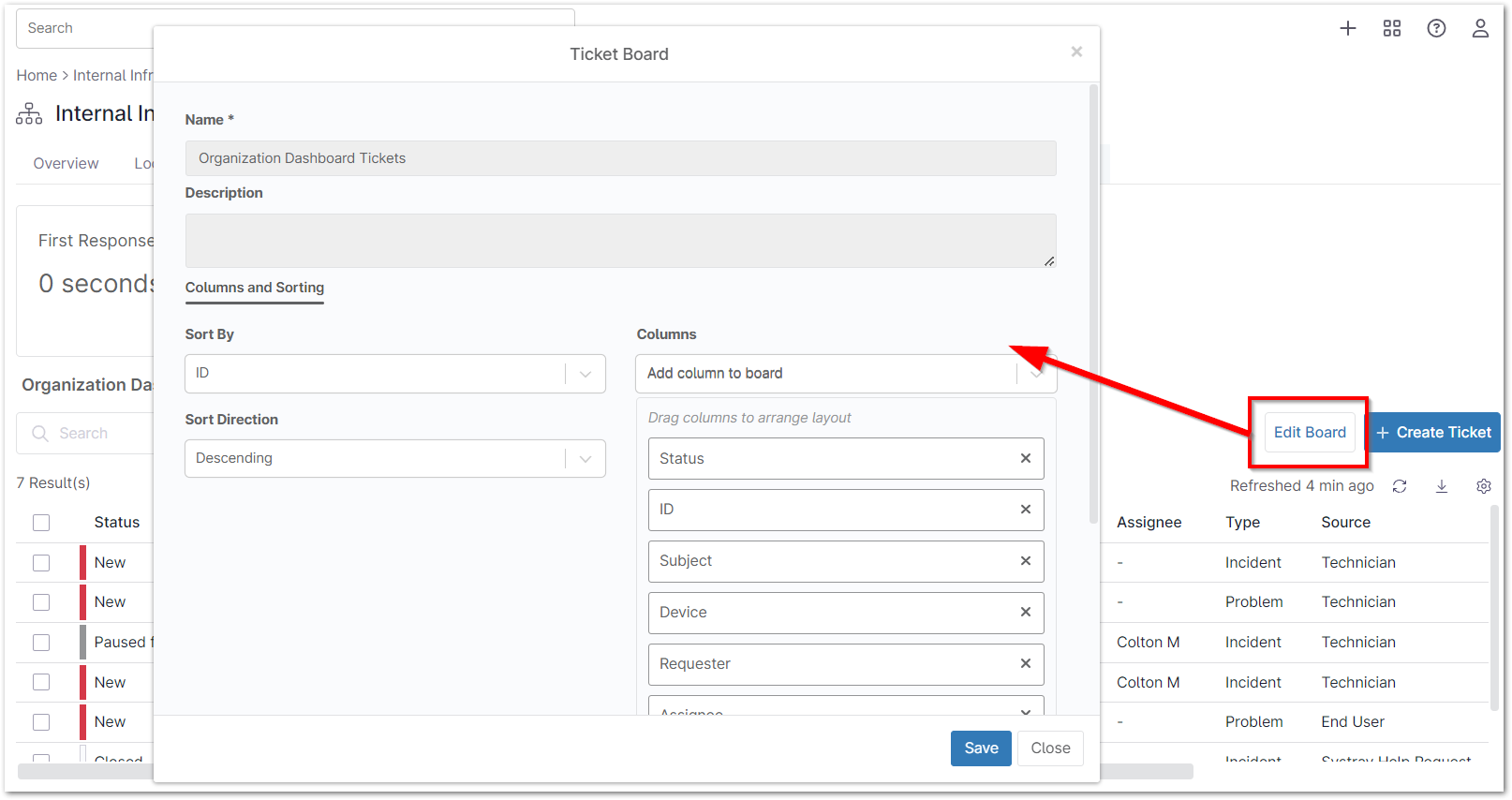
Passez le curseur de votre souris sur l’objet d’un ticket pour afficher l’info-bulle associée.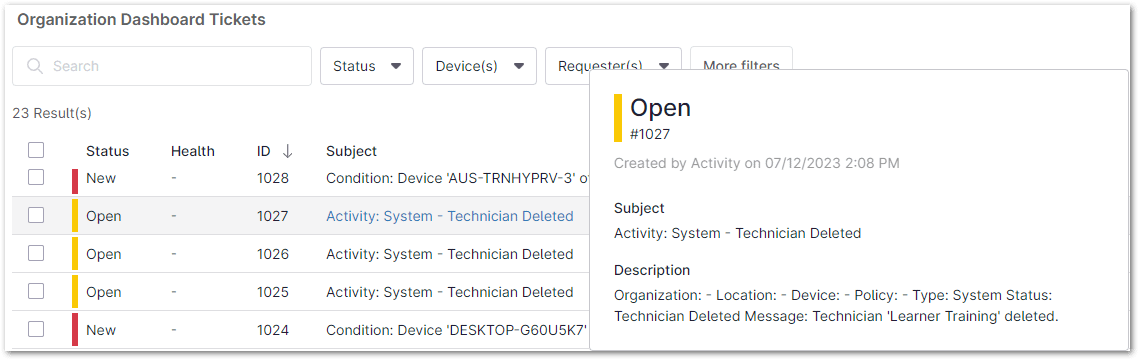
Tableau de bord des tickets au niveau de l’appareil :
Pour afficher le tableau de bord des tickets au niveau de l’organisation, accédez d’abord à l’une de vos organisations, puis sélectionnez l’onglet « Tickets ». 
Les informations affichées sont les mêmes que celles du tableau de bord au niveau de l’organisation, mais elles concernent spécifiquement les tickets attribués à cet appareil en particulier. Pour en savoir plus sur les sections de l’onglet « Gestion des tickets », sélectionnez l’une des options suivantes :
- Temps moyen de première réponse (30 derniers jours)
- Résolution en une seule intervention
- Organisation des tickets
Widget de gestion des tickets au niveau du système et de l’organisation :
Une vue d'ensemble de la gestion des tickets est également disponible dans les tableaux de bord de synthèse au niveau du système et de l'organisation. Ces informations comprennent le nombre total de tickets ouverts, en attente et non attribués. 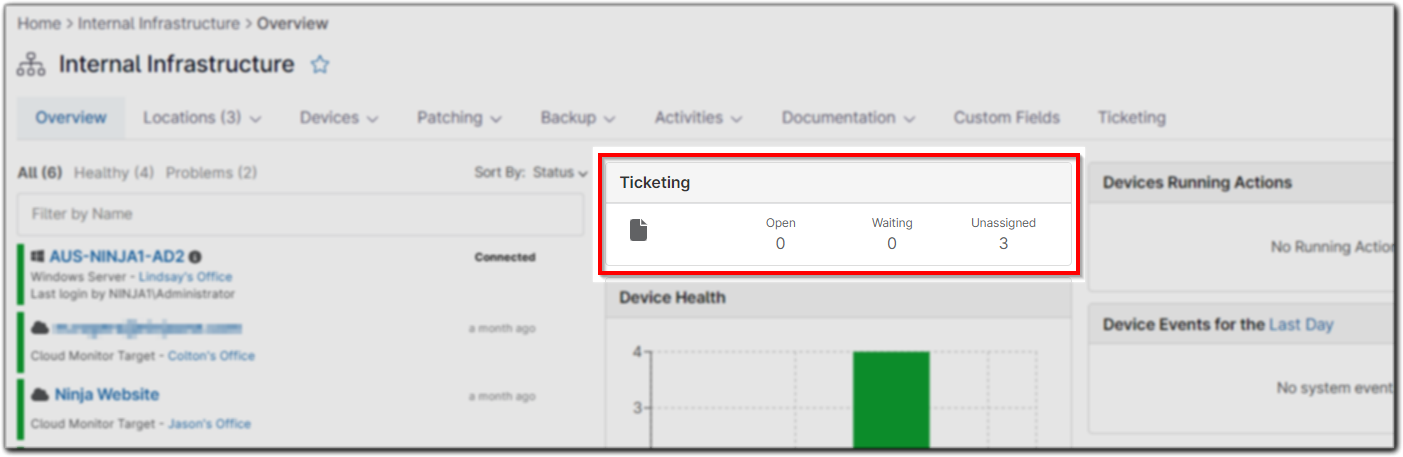
Enfin, les tableaux de tickets sont accessibles via le volet de navigation de gauche, sous « Appareils ». 