
Rubrique
Ce guide explique comment configurer l'intégration Accelo si vous disposez déjà d'un compte Accelo. Si vous n'avez pas encore de compte Accelo, consultez la section Accelo : Configuration avec un nouveau compte.
Environnement
Intégration entre NinjaOne et Accelo
Description
- Configuration d'Accelo avec un compte existant
- Configuration de l'option « Formulaire de demande d’assistance » de NinjaOne pour Accelo
Configuration d'Accelo avec un compte existant
- Accédez à Administration > Applications, puis cliquez sur Ajouter des applis.
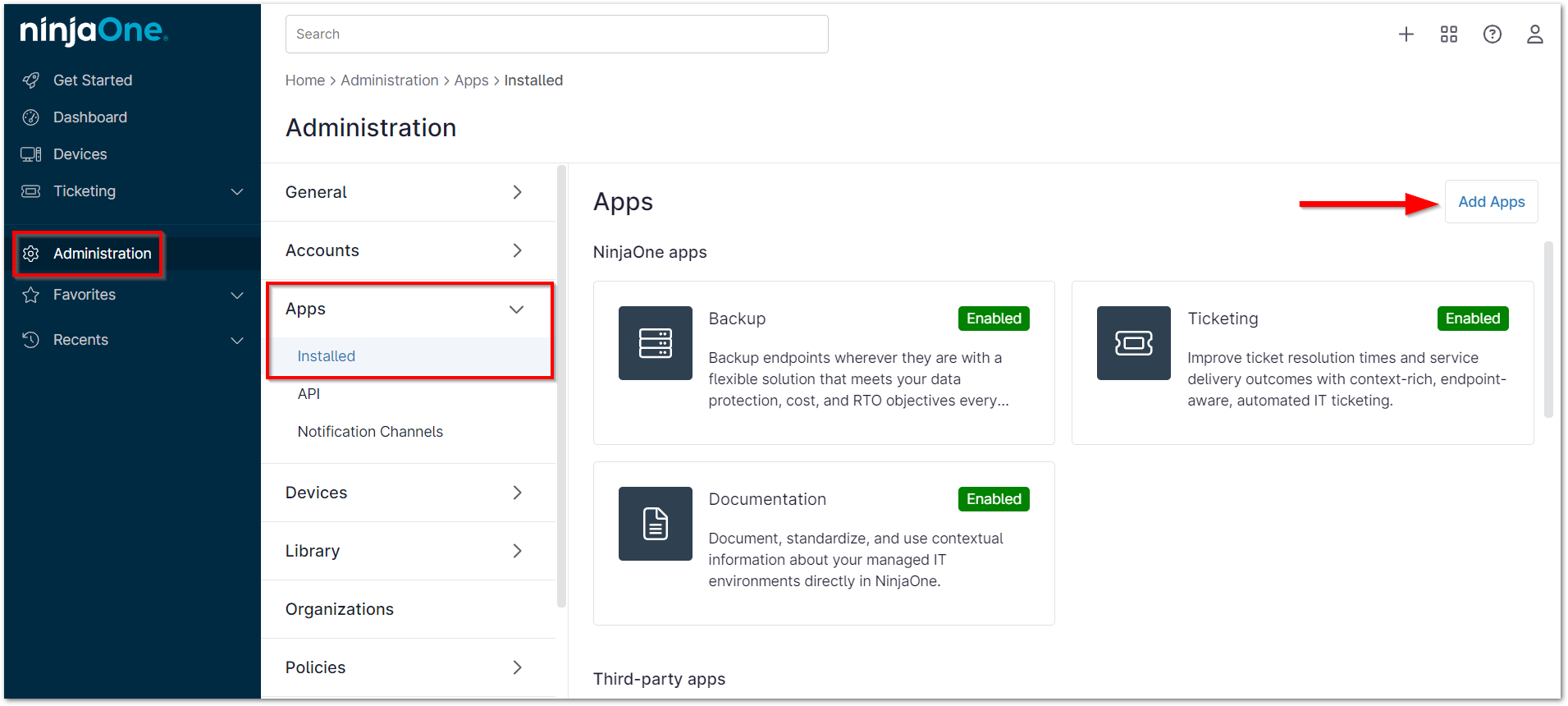
- Recherchez et sélectionnez Accelo dans la liste des applications.
- Une fois l'application ajoutée, cliquez sur « Activer ».
- Saisissez votre nom d'hôte dans le champ de texte. Cette information se trouve dans le champ URL lorsque vous vous connectez à votre compte Accelo.
- Cliquez sur « Se connecter avec Accelo ».
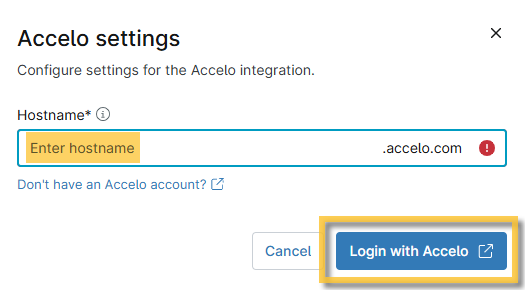
Figure 2 : Configuration des paramètres Accelo
Vous êtes redirigé vers le site d’Accelo, sur la page « Intégrations ».
- Sous « Intégrations de tickets », cliquez sur « NinjaRMM ».
La page de configuration des paramètres de connexion à NinjaRMM s'affiche à droite de l'écran. - Cliquez sur « Importer » pour importer vos organisations et appareils NinjaOne dans Accelo.
Une fois l'importation lancée, vous pouvez revenir sur Ninja.
Remarque importante :l’importation peut prendre un certain temps en fonction du nombre d’appareils.- Cliquez sur « Terminer » pour finaliser l’intégration.
Vous devriez maintenant voir le statut : « Activé ».
Depuis Accelo, vous pouvez également vérifier que l’intégration NinjaOne est bien configurée depuis la page « Intégrations » (Compte et profil → Mes intégrations).
Configuration de l’option « Formulaire de demande d’assistance » de NinjaOne pour Accelo
L’icône de NinjaOne dans la barre d’état système comprend une option de formulaire de demande d’assistance, qui permet aux Utilisateurs finaux d’envoyer rapidement des demandes d’assistance depuis leur ordinateur. Les étapes suivantes sont nécessaires si vous souhaitez recevoir ces demandes dans Accelo.
Affichage de l'adresse e-mail pour le formulaire de demande d’assistance
Les soumissions via le formulaire de demande d’assistance proviennent toujours de l’adresse e-mail « [email protected] ». Pour vous assurer que ces demandes s’affichent correctement dans Accelo, vous devez ajouter cette adresse e-mail en tant que contact au sein de votre environnement Accelo.
Le contact que vous créez doit être associé à une organisation (c'est-à-dire une « société ») dans Accelo. La société créée n'a pas besoin d'être utilisée à d'autres fins que celle d'héberger le formulaire de demande d'aide.
- Accédez à votre tableau de bord Accelo et sélectionnez Créer (+) → Société. Si vous disposez déjà d’une société à laquelle vous souhaitez associer le contact, cliquez plutôt sur Créer (+) → Contact .
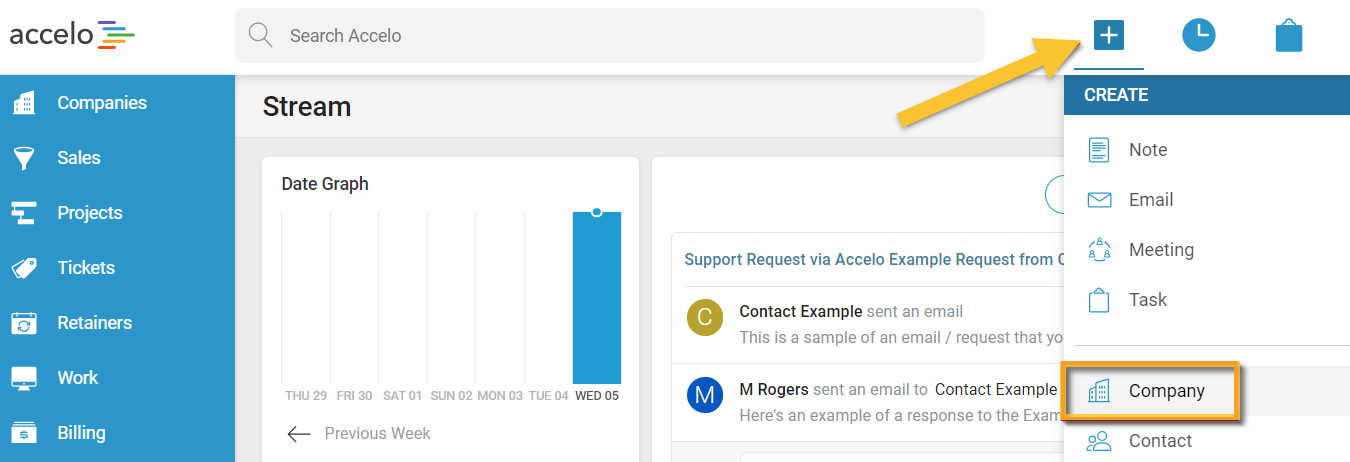
Figure 3 : Plateforme Accelo → Créer une société
- Indiquez un nom pour la nouvelle organisation en haut de la page.
- Lors de la création de l’organisation, vous avez également la possibilité de créer le contact. Remplissez les champs pour un nouveau contact ou cliquez sur « Associer un contact existant » si un contact pour « [email protected] » existe déjà dans votre compte Accelo.

Figure 4 : Plateforme Accelo → Nouvelle société → Associer un contact
- Cliquez sur « Entreprises » dans le volet de navigation à gauche et sélectionnez n’importe laquelle des entreprises dans la liste si vous souhaitez ajouter le contact « [email protected] » à d’autres entreprises.
- Une fois la page de vue d’ensemble de la société ouverte, accédez à l’onglet « Contacts » et cliquez sur « Ajouter un contact ».
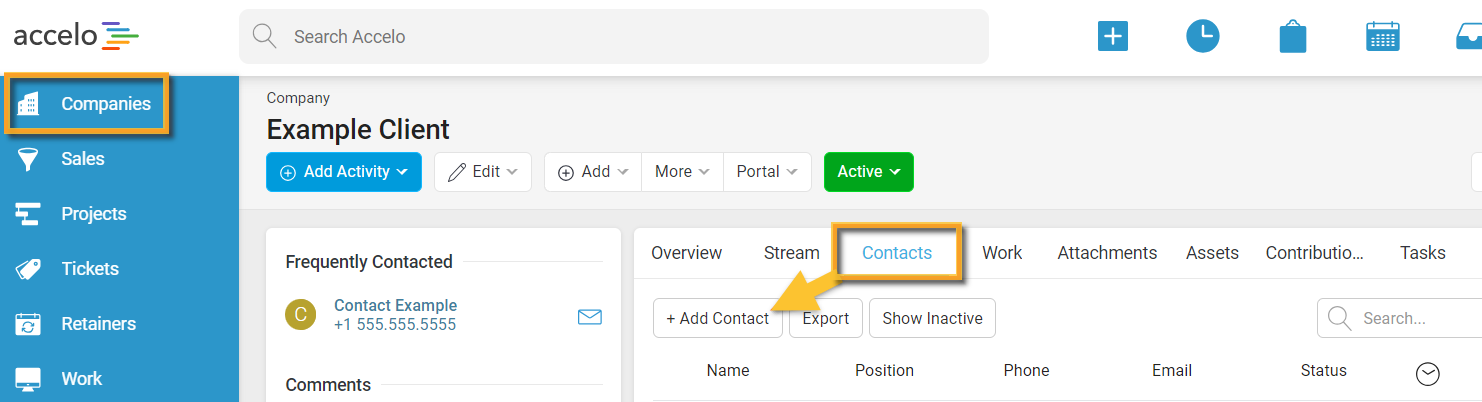
Figure 5 : Plateforme Accelo → Sociétés → Contacts → Ajouter un contact
Pour plus d’informations sur la création d’une organisation ou d’un contact, veuillez consulter la documentation d’Accelo.
Demande par e-mail par type
Lorsqu’une adresse e-mail est ajoutée à un type de demande, n’importe quel e-mail envoyé à cette adresse sera créé en nouvelle demande du type sélectionné.
- Dans Accelo, accédez à Paramètres (icône en forme de roue dentée) → Demandes →Types.
Le tableau « Liste des types de demandes » s'affiche à droite. - Cliquez sur le titre du type de demande que vous souhaitez définir pour recevoir les soumissions de formulaires de demande d’assistance.
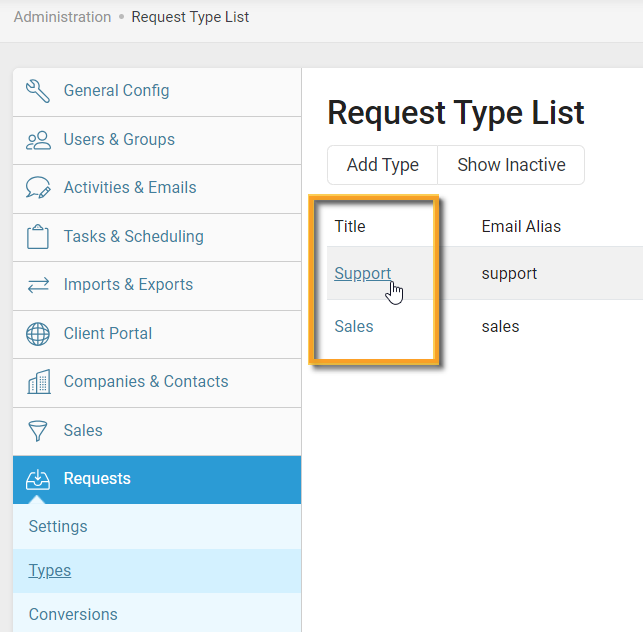
Figure 6 : Liste des types de demandes Accelo
- Notez l’adresse de capture des messages entrants indiquée, car elle sera utilisée dans les étapes suivantes.
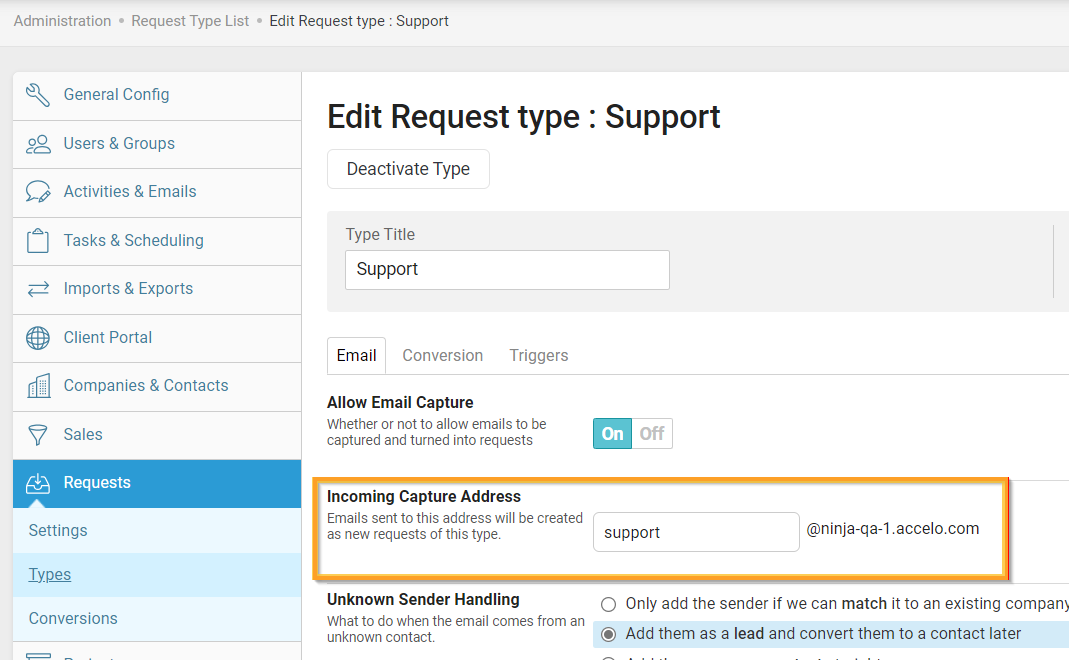
Figure 7 : Type de demande Accelo → Adresse de capture des messages entrants
Règle de transfert pour l’adresse de réception
Dans votre système de messagerie, configurez une règle pour transférer automatiquement les e-mails de soumission de formulaires de demande d’aide provenant de NinjaOne vers l’adresse de réception que vous avez notée lors des étapes ci-dessus.
Vous devriez maintenant voir les soumissions de formulaires de demande d’aide s’afficher sous forme d’alertes dans Accelo !