
Rubrique
Cet article explique comment activer et configurer l'application NinjaOne Browser Management.
Environnement
- NinjaOne Gestion des terminaux
- Google Chrome
- Microsoft Edge
- Microsoft Windows
- Mozilla Firefox
Description
Grâce à l'application de gestion des navigateurs de NinjaOne, vous pouvez réaliser un inventaire et gérer les extensions et l'historique de votre navigateur Microsoft Windows directement dans NinjaOne, ce qui vous offre un contrôle et une visibilité sur les extensions, l'historique et les URL consultées.
Indexer
Sélectionnez une catégorie pour en savoir plus :
- Exigences relatives aux paramètres du compte
- Activer et configurer la fonctionnalité
- Déployer la gestion des navigateurs via votre stratégie
- Consulter les données du navigateur sur les Tableaux de bord
- Ressources complémentaires
Exigences relatives aux paramètres du compte
Par défaut, les administrateurs système ont accès à la gestion des navigateurs et peuvent la configurer. Pour autoriser un accès en lecture aux techniciens, procédez comme suit.
- Modifiez le compte d’un technicien ou un rôle de technicien.
- Dans la section « Autorisations système », sélectionnez « Affichage » dans le menu déroulant « Gestion des navigateurs ».
- Cliquez sur « Enregistrer ».
Activation et configuration de la fonctionnalité
Pour utiliser cette fonctionnalité, vous devez l'activer. Pour ce faire, procédez comme suit.
- Accédez à Administration → Applications → Installées.
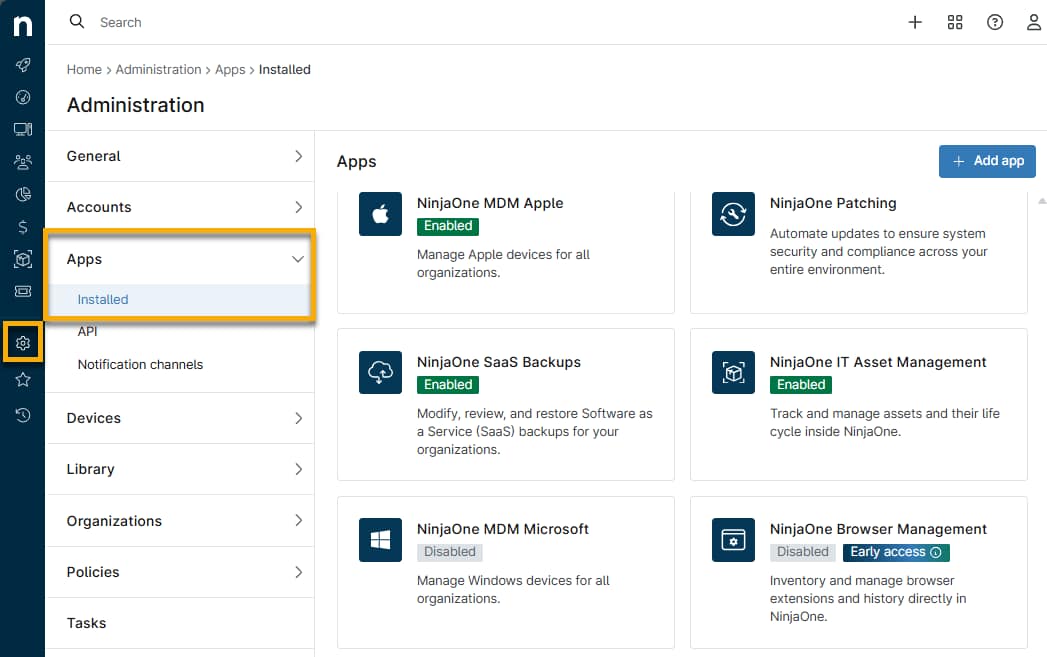
- Sélectionnez « NinjaOne Browser Management » et cliquez sur « Activer ».
Modifier le message de blocage
Vous pouvez créer un message qui s'affichera lorsque les utilisateurs tenteront d'installer une extension bloquée.
- Depuis la page « NinjaOne Browser Management », sélectionnez l'onglet « Général » puis cliquez sur « Modifier » dans la section « Paramètres ».
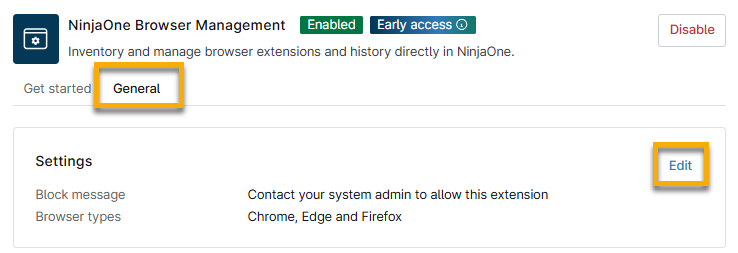
- Saisissez votre message dans le champ de texte, puis cliquez sur « Mettre à jour ».
Activer l'évaluation des risques liés aux extensions
Utilisez l'IA de NinjaOne pour analyser les autorisations et le comportement des extensions de navigateur afin de fournir des évaluations des risques.
- Depuis la page « Gestion du navigateur » de NinjaOne, sélectionnez l'onglet « Général », puis cliquez sur « Modifier » dans la section « Risque lié aux extensions de navigateur ».
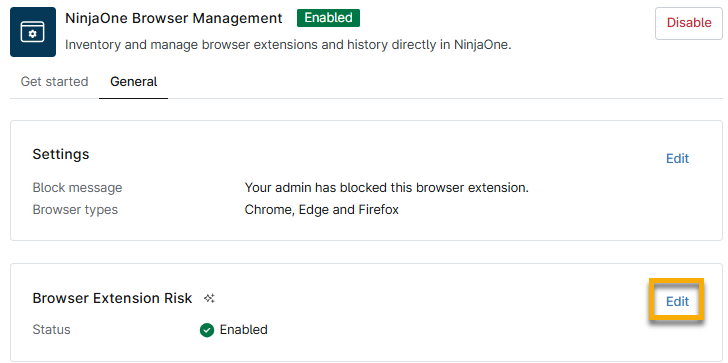
- Activez l’option « Activer l’IA d’analyse des risques liés aux extensions de navigateur » et cliquez sur « Mettre à jour ».
Déployez la gestion des navigateurs via votre stratégie
Une fois la fonctionnalité activée, vous pouvez configurer ses paramètres via vos politiques NinjaOne. Accédez à Administration → Politiques, puis sélectionnez la politique Windows Agent applicable pour le déploiement. Sur la page de configuration de la politique, sélectionnez « Gestion des navigateurs », puis utilisez les sections suivantes pour gérer les paramètres.
Général
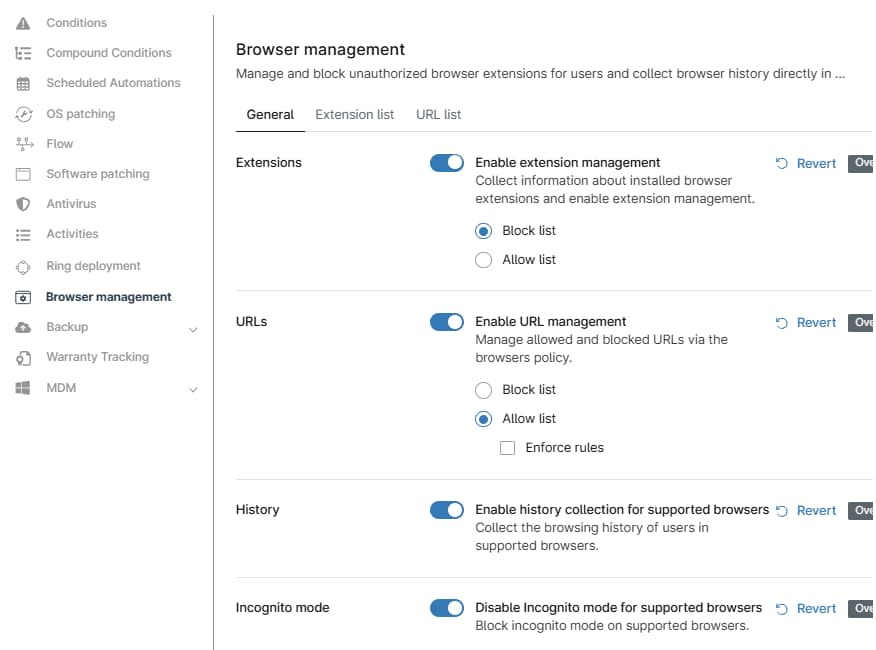
Dans l’onglet « Général », activez ou désactivez chaque paramètre de navigateur que vous souhaitez gérer. Une description de chaque paramètre est fournie sur la page. Lorsque vous activez ou désactivez un paramètre, des options supplémentaires peuvent s’afficher pour vous permettre de spécifier si vous souhaitez autoriser ou bloquer les données.
Reportez-vous au tableau suivant pour obtenir une description de chaque paramètre.
| Paramètre | Description |
|---|---|
| Extensions | Ce bouton active l'inventaire des extensions du navigateur et vous permet de configurer l'installation et le blocage des extensions dans l'onglet « Liste des extensions ». |
| URL | Ce bouton active l'inventaire des URL et vous permet de configurer les listes de blocage dans l'onglet « Liste des URL ». |
| Historique | La gestion du navigateur vous permet de collecter l'historique de navigation des 7 jours précédents et de récupérer les informations relatives aux domaines. |
| Mode incognito | Lors de la gestion des navigateurs, le mode incognito présente un risque dans les environnements gérés, car il permet souvent de contourner les contrôles ou autres mécanismes destinés à assurer la sécurité de l’utilisateur et du système. |
Liste des extensions
Les extensions sont installées conformément à la politique du navigateur. Pour installer, bloquer ou autoriser une extension, vous aurez besoin de l’ID de l’extension que vous souhaitez installer, tel qu’il apparaît dans la boutique du navigateur pris en charge. Connaître le navigateur que vous ciblez et prenez en charge est essentiel pour garantir le succès de l’opération. Par exemple, configurer l’installation d’une extension à partir du Chrome Store ne fonctionnera pas pour Firefox.
Sélectionnez l’onglet « Liste des extensions » pour ajouter ou importer la liste de blocage des extensions. Vous devez activer le bouton « Activer la gestion des extensions » dans l’onglet « Général » pour utiliser cette fonctionnalité.
Il existe plusieurs façons de configurer une règle d’installation, de blocage ou d’autorisation : via des règles individuelles, l’inventaire des extensions et l’importation. Nous vous recommandons de tester toute extension que vous prévoyez d’installer, de bloquer ou d’autoriser. Ces tests présentent un avantage supplémentaire : vous pouvez utiliser cette installation test comme référence pour élaborer votre politique d’installation.
Lors de l’importation d’extensions, vous devez mettre à jour les données des colonnes « ID d’extension » et « URL source », puis spécifier le type de navigateur dans la boîte de dialogue « Importer des extensions ». Supprimez toute ligne que vous n’utiliserez pas.

Reportez-vous aux étapes suivantes pour une démonstration.
- Cliquez sur + Ajouter → Installer une extension de navigateur.

- Utilisez le tableau suivant pour compléter les champs.
| Champ | Assistance |
|---|---|
| Nom de la règle | Ajoutez un identifiant unique. |
| Type de navigateur | Sélectionnez l'option appropriée dans le menu déroulant. |
| URL source | Saisissez l'adresse à bloquer ou à autoriser. |
| ID de l'extension dans la boutique du navigateur | Saisissez l'ID de l'extension à partir de l'URL du navigateur. Le moyen le plus rapide de trouver l'ID de l'extension pour chaque navigateur consiste à utiliser la chaîne d'URL, que vous pouvez obtenir sur le site officiel de l'extension. Vous pouvez utiliser l'option + Ajouter → Inventaire des extensions pour sélectionner une extension dans une liste. |
- Cliquez sur « Appliquer », puis sur « Enregistrer ».
Lorsque le navigateur actualise la stratégie sur les appareils ciblés, il devrait installer l'extension.
Pour modifier ou supprimer une extension de navigateur, cochez la case à cocher située à côté du nom de l’extension afin d’afficher les options disponibles. Vous pouvez également passer votre curseur sur la ligne pour afficher le menu d’actions représenté par les points de suspension.
Liste d’URL
La gestion des navigateurs vous permet d’ajouter des règles pour bloquer ou autoriser l’accès à des sites spécifiques depuis Chrome, Edge et Firefox. NinjaOne prend en charge à la fois les listes de blocage et les listes d’autorisation dans les modes d’application, qui s’appliquent à tous les navigateurs pris en charge.
Activez le bouton à bascule « URL » dans l’onglet « Général » pour utiliser cette fonctionnalité. Reportez-vous aux étapes suivantes pour une démonstration.
- Cliquez sur « + Ajouter » et sélectionnez « Bloquer les URL ».

- Saisissez l'URL à bloquer. Vous pouvez utiliser des astérisques comme caractères génériques.
- Cliquez sur « Appliquer », et puis sur « Enregistrer ».
Utilisez « + Ajouter » → « Inventaire d’URL » pour sélectionner les URL à bloquer dans une liste. Vous pouvez également utiliser « Importer des URL » pour ajouter une liste de blocage à partir d’une feuille de calcul ; téléchargez et utilisez le fichier CSV fourni par NinjaOne, puis supprimez les lignes que vous n’utiliserez pas.
Consulter les données du navigateur sur les Tableaux de bord
Vous pouvez consulter les données du navigateur sur les tableaux de bord du système, de l’organisation et des appareils. À chaque niveau, cliquez sur « Navigateur », puis sélectionnez « Extensions » ou « Historique des URL » pour afficher le nombre d’extensions installées ou bloquées, et effectuer les actions suivantes :
- Installer, débloquer ou bloquer des extensions de navigateur. Cette action modifiera les données au niveau de la politique.
- Cliquez sur le nom de l’extension pour afficher des détails, tels que les risques par autorisation et les appareils par statut d’extension.
- Débloquer ou bloquer l’accès d’un appareil à des URL en fonction de l’état actuel de la politique et de l’activité.

Ressources complémentaires
Pour plus d’informations sur la gestion des politiques, consultez NinjaOne Policies : Catalogue de ressources.
Pour connaître les exigences du système pour NinjaOne Browser Management, consultez NinjaOne Browser Management : Exigences du système.