
Rubrique
Ce guide présente les tableaux de bord disponibles dans NinjaOne Device Backup.
Environnement
NinjaOne Device Backup
Description
Les tableaux de bord de NinjaOne Device Backup vous permettent de surveiller et de gérer facilement vos sauvegardes. Cet article explique le fonctionnement des tableaux de bord de sauvegarde des appareils. Sélectionnez une rubrique pour continuer.
Niveaux du Tableau de bord
NinjaOne Device Backup propose des tableaux de bord aux niveaux global, organisationnel et des appareils. Les informations présentées varient en fonction du niveau que vous consultez. Les sections suivantes expliquent chaque niveau.
Tableaux de bord au niveau global
Les tableaux de bord de niveau global regroupent des informations sur toutes les organisations que vous gérez dans NinjaOne Device Backup. Pour accéder aux tableaux de bord de sauvegarde globaux, cliquez sur « Tableau de bord » dans le menu de navigation principal de NinjaOne, puis sélectionnez « Sauvegarde ». Passez votre curseur sur « Appareil » dans le menu déroulant pour afficher les options disponibles du tableau de bord de sauvegarde des appareils. Ces options sont les suivantes : « Aperçu », « Historique », « En cours », «Utilisation » et « Restaurations ». Vous pouvez également voir les « Suppressions planifiées » s'il y en ont .
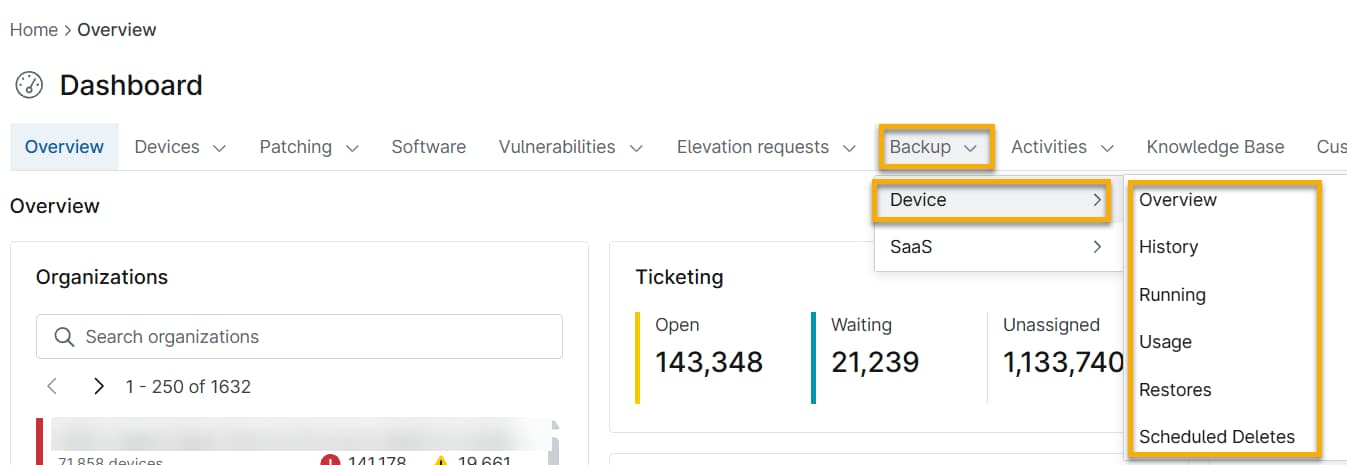
Tableaux de bord au niveau de l’organisation
Les tableaux de bord au niveau de l’organisation affichent les données relatives à l’organisation spécifique que vous sélectionnez. Vous pouvez accéder au tableau de bord de sauvegarde d’une organisation en sélectionnant une organisation spécifique dans le tableau de bord principal des organisations de NinjaOne, puis en cliquant sur « Sauvegarde ». Vous disposez de quatre options différentes à ce niveau : Aperçu, Historique des sauvegardes, En cours et Restaurations.
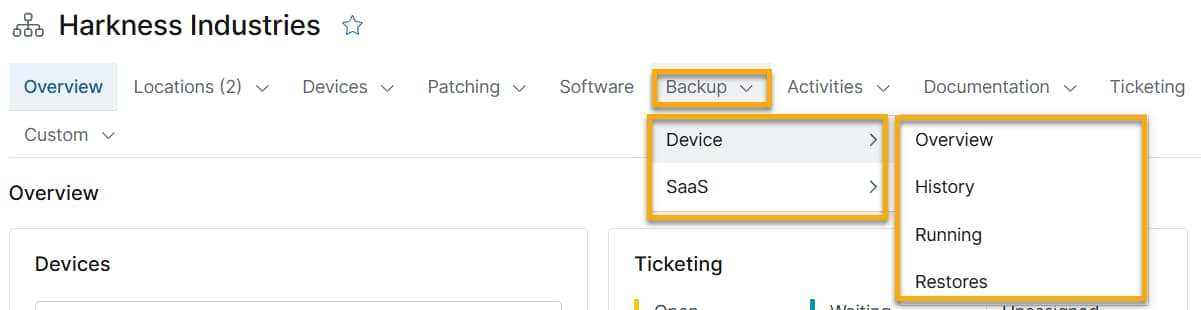
Tableaux de bord au niveau des appareils
Les tableaux de bord au niveau des appareils affichent des informations relatives à un appareil spécifique. Vous pouvez accéder aux tableaux de bord de sauvegarde au niveau des appareils en vous rendant sur la page de présentation d’un appareil individuel et en sélectionnant « Sauvegarde » dans le menu de navigation. Vous disposez de trois options différentes à ce niveau : « Aperçu », « Gérer » et « Restaurations ».
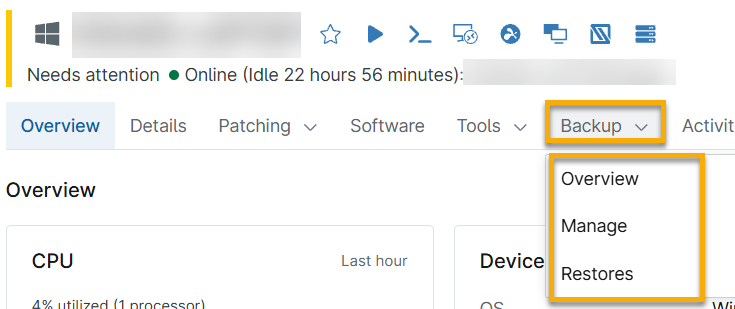
Tableaux de bord de sauvegarde
Chaque élément répertorié dans le menu déroulant Sauvegarde renvoie vers son propre tableau de bord spécialisé contenant des informations sur un sujet spécifique. Les données présentées sur chaque tableau de bord varient selon que vous vous situez au niveau global, au niveau de l’organisation ou au niveau de l’appareil. Elles peuvent également varier en fonction des fonctionnalités spécifiques que vous avez activées. Par exemple, NinjaOne n’affichera pas les données de vérification au démarrage si vous n’avez pas activé cette fonctionnalité.
Tous les tableaux de bord comportent des menus déroulants que vous pouvez utiliser pour filtrer les données affichées. Vous pouvez également cliquer sur l’icône en forme d’engrenage pour trier ou filtrer les colonnes.
Les sections suivantes fournissent une description des données fournies par chaque tableau de bord de sauvegarde.
Vue d’ensemble
Le tableau de bord « Vue d’ensemble des sauvegardes » sert de tableau de bord de sauvegarde principal à chaque niveau. NinjaOne affiche une série de fiches dans la partie supérieure du tableau de bord, fournissant des détails sur divers paramètres de sauvegarde. Vous pouvez filtrer les données affichées dans une fiche en plaçant votre curseur dans le coin supérieur droit de celle-ci pour faire apparaître un menu déroulant d’options de filtrage. Cliquez sur la fiche pour accéder directement au tableau des données correspondant à ce paramètre.
Voici les principales sections du tableau de bord de vue d’ensemble :

- Tâches de sauvegarde : cette section est disponible à tous les niveaux du tableau de bord de synthèse. La fiche affiche le nombre total de plans de sauvegarde qui ont été exécutés au cours de la journée en cours. Elle indique également combien de ces plans ont été menés à bien, ont été menés à bien avec des avertissements, ont échoué ou sont actuellement en cours d’exécution. Vous pouvez modifier les données affichées dans cette section en plaçant votre curseur sur la zone de l’icône du dernier résultat jusqu’à ce qu’un Menu déroulant apparaisse. Sélectionnez l’une des options disponibles pour filtrer l’historique des tâches par jour actuel, sept jours, un mois ou trois mois. Vous pouvez cliquer sur les résultats affichés dans la carte pour afficher une boîte de dialogue présentant les données complètes relatives aux résultats des tâches.
- Dernier résultat de la vérification au démarrage : si vous avez activé la fonctionnalité de vérification au démarrage pour vos serveurs Microsoft Windows, cette section s’affichera à tous les niveaux du tableau de bord de synthèse. NinjaOne affichera les résultats de vos vérifications au démarrage dans la fiche. La fiche indique le nombre de vérifications réussies et celles qui se sont terminées avec des avertissements. Au niveau de l’organisation, vous pouvez cliquer sur le statut affiché dans la fiche pour accéder au tableau de bord « Historique », filtré pour afficher les résultats des vérifications au démarrage les plus récentes. Au niveau de l’organisation ou de l’appareil, vous accéderez directement à la boîte de dialogue « Résultats des tâches », où vous pourrez consulter une capture d’écran. Pour plus d’informations sur la vérification au démarrage, consultez NinjaOne Device Backup : Vérification au démarrage.
- Utilisation de la sauvegarde : cette section affiche l’espace de stockage local et le stockage cloud utilisé par vos sauvegardes. Vous pouvez afficher tous les appareils ou filtrer les résultats pour n’afficher que les postes de travail ou les serveurs.
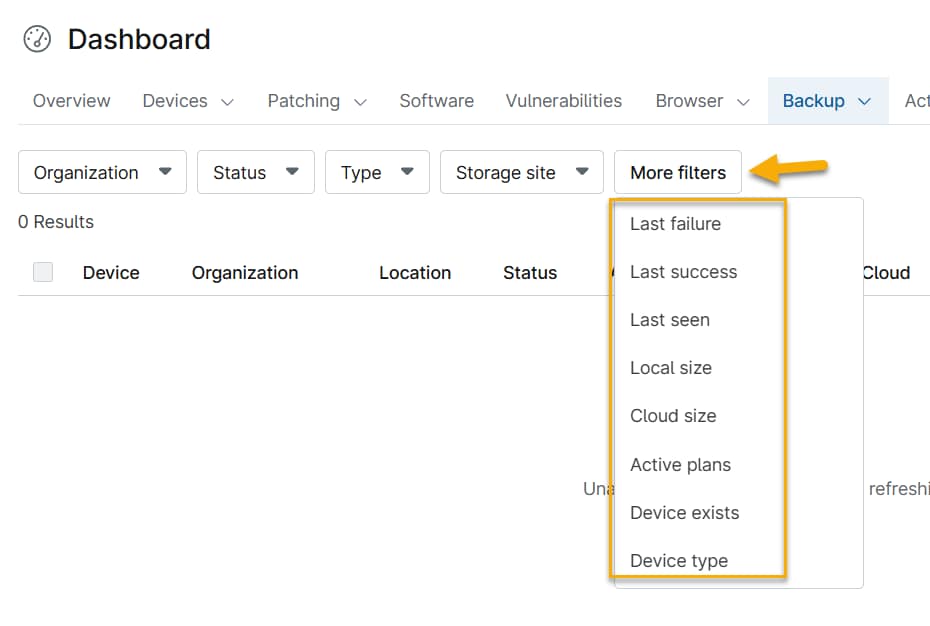
- Menus déroulants: sous la section d’en-tête, NinjaOne affiche une série de menus déroulants. Cliquez sur l’un de ces menus pour filtrer les données présentées dans le tableau situé en dessous. Vous pouvez cliquer sur « Plus de filtres » pour accéder à des options de filtrage supplémentaires.
- Tableau des données. Le tableau des données affiche les informations de sauvegarde pertinentes pour le niveau du tableau de bord que vous consultez. Les informations présentées dans le tableau varient selon que vous vous situez au niveau global, au niveau de l’organisation ou au niveau de l’appareil. En fonction des données présentées, vous pouvez avoir la possibilité de sélectionner une ligne ou de réorganiser une colonne. Certains champs sont cliquables et renvoient vers des informations plus détaillées.
- Menu Actions. Placez votre curseur sur n'importe laquelle des lignes du tableau pour afficher le menu Actions. Ce menu propose des liens directs vers différentes sections relatives à la sauvegarde des appareils. Les liens affichés varient selon que vous vous trouvez sur le tableau de bord global, au niveau de l'organisation ou au niveau de l'appareil.
Les tableaux de bord de vue d’ensemble à chaque niveau constituent un excellent moyen de déterminer rapidement l’état des sauvegardes. Les autres tableaux de bord disponibles, décrits ci-dessous, permettent d’approfondir un domaine spécifique des informations de sauvegarde.
Historique
Le tableau de bord « Historique » est disponible aux niveaux global et organisationnel et répertorie toutes les tâches de sauvegarde qui ont été exécutées sur les appareils de votre environnement NinjaOne.
Le tableau de bord « Historique » affiche les informations suivantes à propos de vos sauvegardes :
| Nom de la colonne | Description |
|---|---|
| Appareil | Nom de l’appareil et de l’organisation à laquelle il appartient (contient un lien hypertexte vers le tableau de bord de l’appareil). |
| Client | Sur le tableau de bord global uniquement. L'organisation à laquelle appartient l'appareil. Cette colonne contient un lien hypertexte vers le tableau de bord de l'organisation. |
| Emplacement | Sur le tableau de bord de l'organisation uniquement. L'emplacement spécifique au sein de l'organisation. |
| Plan | Nom du plan qui a été exécuté. |
| Destination | Emplacement où la sauvegarde est stockée. |
| Type | Le type de plan. |
| Statut | Statut d’exécution du plan de sauvegarde. En cours, Terminé ou Échec. La présence du code 375 indique qu’un technicien a annulé la tâche. NinjaOne Device Backup considère les tâches annulées comme des échecs. Pour plus de détails, cliquez sur le statut pour afficher la boîte de dialogue des résultats de la tâche. |
| Journal | Cette notification indique s'il y a des avertissements ou des erreurs concernant la sauvegarde. Cliquez sur l'entrée du journal pour afficher les détails de l'avertissement ou de l'erreur. |
| Taille | Quantité de données stockées à la destination. |
| Démarrage | Date et heure de début de la tâche de sauvegarde. |
| Fin | Heure à laquelle le plan s'est achevé. |
En cours
Le tableau de bord « En cours d’exécution » est disponible aux niveaux global et organisationnel et répertorie toutes les tâches de sauvegarde actives sur les appareils de votre environnement NinjaOne ou au sein de cette organisation. Cette section fournit les données suivantes :
| Nom de la colonne | Description |
|---|---|
| Appareil | Nom de l’appareil et de l’organisation à laquelle il appartient, qui contient un lien hypertexte vers le tableau de bord de l’appareil. |
| Client | L'organisation à laquelle appartient l'appareil, ainsi qu'un lien hypertexte vers le tableau de bord de l'organisation. Cette liste est disponible uniquement sur le tableau de bord global. |
| Plan | Nom du forfait en cours d'exécution. |
| Type | Le type de plan. |
| Direction | Emplacement des informations de sauvegarde. |
| Démarrage | Date de début de la tâche dans le fuseau horaire de la division. |
| Données envoyées | Volume de données sauvegardées jusqu'à présent. |
| Progression | NinjaOne Device Backup affiche en temps réel le pourcentage d’avancement de la tâche de sauvegarde. Les sauvegardes d’images incluant un stockage local affichent également des informations de validation, notamment le nombre de blocs validés en temps réel. |
| Fichiers chargés | Nombre de fichiers téléchargés à ce jour, par rapport au nombre total de fichiers à télécharger. |
Utilisation
Le tableau de bord « Utilisation » n’est disponible qu’au niveau global et affiche l’utilisation des données pour chaque appareil sur lequel NinjaOne Device Backup est actuellement activé. Ce tableau de bord présente les données suivantes :
| Nom de la colonne | Description |
|---|---|
| Appareil | Nom de l'appareil et de l'organisation à laquelle il appartient (contient un lien hypertexte vers le tableau de bord de l'appareil). |
| Client | L'organisation à laquelle appartient l'appareil (contient un lien hypertexte vers le tableau de bord de l'organisation). |
| Emplacement | L'emplacement au sein de l'organisation. |
| Statut | Statut actuel de la sauvegarde pour cet appareil.
|
| Projets actifs | Nombre de plans de sauvegarde NinjaOne en cours d’exécution pour cet appareil. |
| Local | Quantité de données stockées localement. |
| Cloud | Volume de données stockées dans le cloud. |
| Type | Le type de forfait. |
| Vu pour la dernière fois | Heure du dernier contact de l'agent NinjaOne pour les nœuds dans les tableaux de bord de sauvegarde. |
| Dernière sauvegarde réussie | Date de la dernière tâche de sauvegarde réussie. Si aucune valeur n’est indiquée, cela signifie que NinjaOne Device Backup n’a pas réussi à sauvegarder l’appareil. |
| Dernier échec de sauvegarde | Date du dernier échec d’une tâche de sauvegarde sur l’appareil. |
Vous pouvez également trier cette liste selon n’importe laquelle des catégories répertoriées. Cliquez sur « Plus de filtres » pour afficher des options de filtrage supplémentaires.
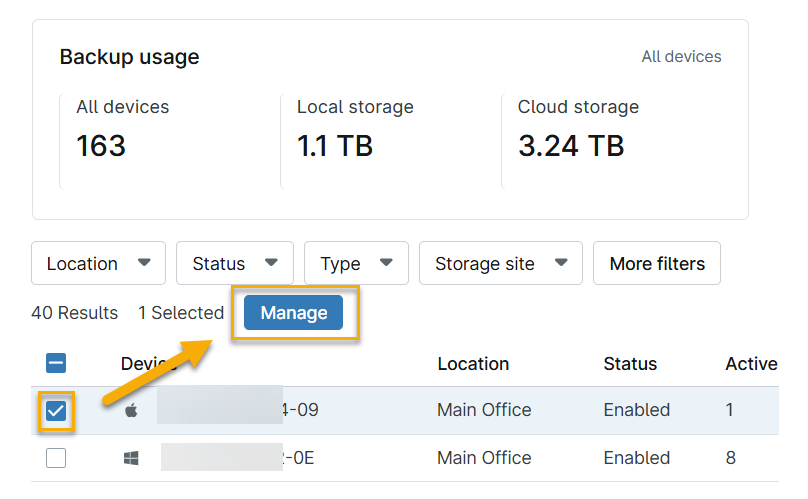
Si vous activez la case en regard d’un appareil, plusieurs actions apparaissent en haut de la liste. Pour tous les appareils, quel que soit leur statut, vous pouvez accéder directement au gestionnaire de sauvegardes correspondant à cet appareil.
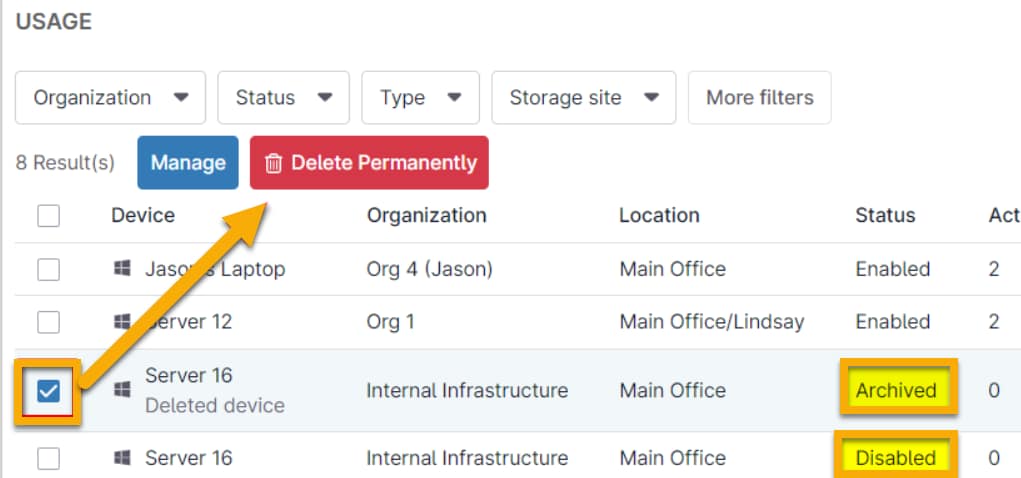
Pour les appareils dont le statut est « Désactivé »ou « Archivé », vous avez la possibilité d’accéder directement au gestionnaire de données de sauvegarde de cet appareil (ce qui vous permet de restaurer les données d’un appareil supprimé), ainsi qu’une option supplémentaire permettant de supprimer définitivement les données de sauvegarde associées à cet appareil.
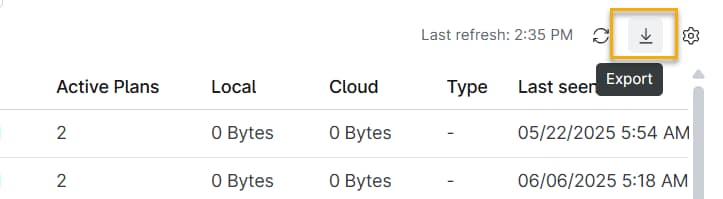
Enfin, utilisez le bouton « Exporter » situé dans le coin supérieur droit de la section « Utilisation » pour exporter les données d’utilisation vers un fichier CSV, qui sera automatiquement téléchargé sur votre ordinateur.
Gérer
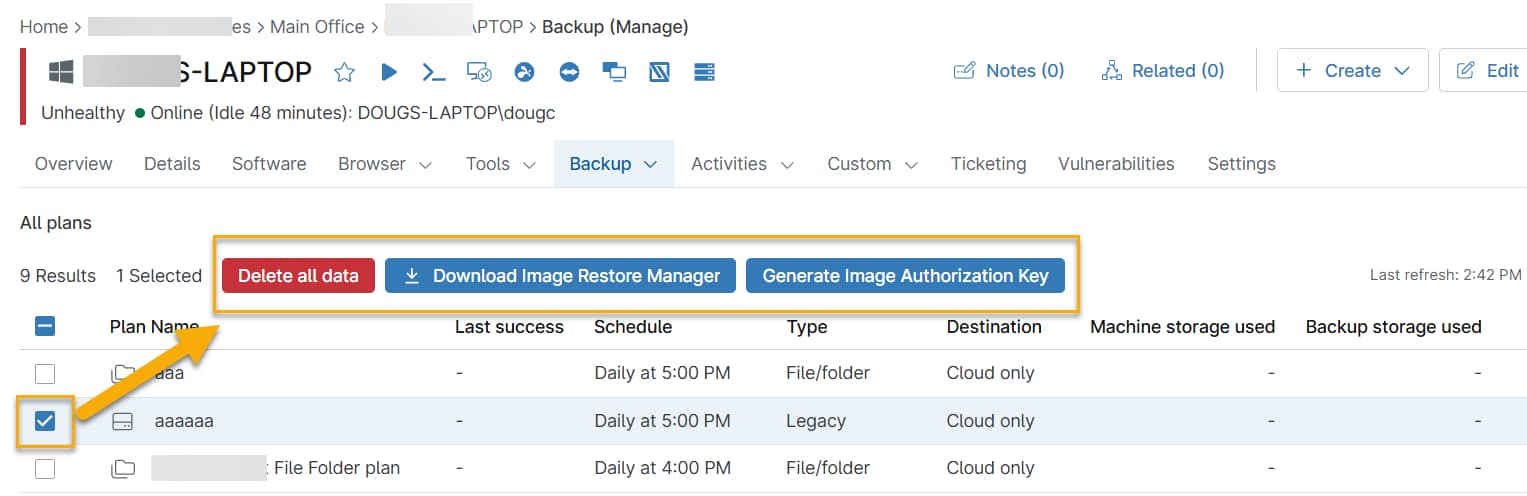
Cette section n’est disponible qu’au niveau de l’appareil. Elle affiche toutes les données sauvegardées et vous permet de sélectionner des sauvegardes à télécharger, à restaurer ou à supprimer.
Restaurations
Le tableau de bord « Restaurations » est disponible à tous les niveaux et répertorie toutes les tâches de restauration sur les appareils de votre environnement NinjaOne ou pour une organisation ou un appareil spécifique. Ce tableau de bord fournit les données suivantes :
| Nom de la colonne | Description |
|---|---|
| Appareil | Au niveau global et organisationnel uniquement. Le nom de l’appareil et de l’organisation à laquelle il appartient, qui contient un lien hypertexte vers le tableau de bord de l’appareil. |
| Client | Au niveau global uniquement. L'organisation à laquelle appartient l'appareil, ainsi qu'un lien hypertexte vers le Tableau de bord de l'organisation. |
| Emplacement | Au niveau de l'organisation uniquement. L'emplacement spécifique au sein de l'organisation. |
| Plan | Nom du plan de sauvegarde. |
| Type d'authentification | La source des données de sauvegarde. Cloud ou locale. |
| Type | Le type de plan de sauvegarde. Image ou Fichier/Dossier. |
| Démarrage | Date et heure de début de la restauration. |
| Statut de la tâche | Statut actuel de la tâche de restauration (Prête, Abandonnée, Terminée ou Échouée). |
| Taille | Taille actuelle de la tâche. |
Suppressions planifiées
Le tableau « Suppressions planifiées » est disponible au niveau global et affiche les données relatives à toutes les suppressions de données planifiées. Les informations répertoriées comprennent les données suivantes :
| Nom de la colonne | Description |
|---|---|
| Client | L'organisation propriétaire des données. |
| Appareil | L'appareil auquel les données appartiennent. Cliquez sur le nom de l'appareil pour ouvrir |
| Type de suppression | Le plan de sauvegarde associé. |
| Taille | La taille des données. |
| Emplacement | Emplacement actuel des données de sauvegarde. |
| Planifié par | Le technicien qui a planifié la suppression. |
| Date demandée | Date de la demande de suppression. |
| Date planifiée | Date planifiée pour la suppression. |
| Détails | Cliquez sur le lien « Consulter » pour consulter les détails de la suppression. |
Ressources complémentaires
Pour plus d'informations sur la protection des données de sauvegarde, consultez notre article « NinjaOne Device Backup : Catalogue de ressources » dans la section NinjaOne Device Backup.