
Sujet
Cet article décrit la fonctionnalité de notification et d'alerte de NinjaOne et fournit des instructions pour sa configuration.
Environnement
NinjaOne Endpoint Management
Description
Les canaux de notification envoient des notifications en fonction des conditions configurées, déclenchant et réinitialisant les alertes, puis les transmettent vers les canaux Slack, adresses e-mail, numéros de téléphone ou applications Webhook désignés.
Les notifications sont configurées dans la section Administration sous Applications ; une fois configuré, le canal s'affiche sur la page avec une icône correspondant à l'intégration et au type de canal.
Avant de commencer, veuillez tenir compte des remarques importantes suivantes :
- Seuls les administrateurs système peuvent créer ou modifier un canal de notification.
- Les canaux de notification respectent les paramètres d'alerte de l'organisation et ignorent les paramètres d'alerte des utilisateurs.
- Les canaux de notification ne peuvent actuellement pas être utilisés pour les notifications concernant les tâches planifiées.
Index
Sélectionnez une catégorie pour en savoir plus :
- Activer l'autorisation des techniciens pour les notifications
- Configurer les notifications
- Supprimer ou modifier les canaux de notification
- Configurer l'envoi des notifications vers les canaux
- Configurer l'envoi des notifications pour les conditions de stratégie
- Ressources supplémentaires
Activer les autorisations des techniciens pour les notifications
Vous devez activer les autorisations permettant aux techniciens de gérer les notifications relatives aux activités. L'activation de ces autorisations ne leur permettra pas de créer ou de modifier des canaux de notification ; seuls les administrateurs système disposent de cette autorisation. Les techniciens auront toujours besoin d'un accès supplémentaire aux politiques pour gérer les activités spécifiques à celles-ci.
- Accédez à Administration → Comptes → Tous les utilisateurs ou Rôles de technicien, puis sélectionnez un technicien ou un rôle.
- Ouvrez l'onglet Système sous Autorisations et assurez-vous qu'il est activé.
- Faites défiler vers le bas jusqu'à Configurer les activités et sélectionnez « Autorisé ».

- Cliquez sur Enregistrer les modifications dans le coin supérieur droit de la page d'édition du compte/rôle.
Le technicien peut désormais modifier les activités système sous Administration → Général → Activités système.
Configurer les canaux de notification
Pour configurer les notifications pour les canaux tiers, accédez à Administration dans le volet de navigation de gauche et sélectionnez Applications. Cliquez sur Canaux de notification, puis sur Ajouter un canal.

Choisissez votre option de canal :
Slack
Pour configurer un canal de notification pour l'application Slack, procédez comme suit :
- Sélectionnez l'option Slack.
- Saisissez un titre pour le canal de notification dans la boîte de configuration qui s'affiche et assurez-vous que le bouton bascule Activé est activé (activé
 , désactivé
  ). Cliquez sur Suivant.

NinjaOne redirige vers Slack pour identifier le canal Slack approprié vers lequel envoyer les notifications.
- Cliquez sur le menu déroulant « Rechercher un canal » pour afficher les canaux Slack disponibles ou saisissez le nom d'un canal dans le champ pour voir les options proposées automatiquement.

- Cliquez sur Autoriser pour être redirigé vers NinjaOne, où le canal de notification s'affiche désormais.
Microsoft Teams
Pour configurer un canal de notification pour l'application Microsoft Teams, procédez comme suit :
- Sélectionnez l'option Microsoft Teams.
- Saisissez un titre pour le canal de notification dans la boîte de configuration qui s'affiche et assurez-vous que le bouton bascule Activé est activé (activé , désactivé ).
Dans le champ Cible, saisissez l'URL complète du webhook Microsoft Teams. Si vous avez besoin d'instructions pour obtenir le webhook, consultez les guides produit de Microsoft.
Remarque importante : supprimez « :443 » de l'URL de destination dans la console NinjaOne avant de coller l'URL dans la configuration de la notification. Sinon, une erreur de connexion se produira.

Une fois que vous avez enregistré le canal et qu'il s'affiche dans la console NinjaOne, les utilisateurs peuvent modifier le canal de notification pour utiliser le nouveau webhook logic.azure.com comme indiqué ci-dessous :
- Ouvrez votre compte dans Microsoft Teams.
- Sélectionnez votre équipe, placez votre curseur sur les points de suspension à droite, puis cliquez sur Workflows.

- Saisissez « Webhook » pour la configuration du workflow et sélectionnez un modèle.
- Saisissez un nom, sélectionnez la connexion Teams, puis cliquez sur Suivant.

- Modifiez les détails si nécessaire, puis cliquez sur Ajouter un workflow.
- Copiez et enregistrez l'URL obtenue, puis cliquez sur Terminé.
PagerDuty
Pour configurer un canal de notification pour l'application PagerDuty, procédez comme suit :
- Sélectionnez l'option PagerDuty .
- Saisissez un titre pour le canal de notification dans la boîte de configuration qui s'affiche et assurez-vous que le bouton bascule Activé est activé (activé , désactivé ).
- Pour obtenir les données du champ Clé d'intégration du service, consultez la base de connaissances de PagerDuty. Vous pouvez soit créer un nouveau service à configurer avec votre canal de notification NinjaOne, soit cliquer sur un service existant que vous souhaitez utiliser.
- Dans la partie Intégrations du processus (étape 5 de la base de connaissances de PagerDuty mentionnée), cochez la case correspondant à l'intégration Events API V2, puis cliquez sur Ajouter.
- La page de détails du service s'affiche à nouveau.
- Sur la page « Aperçu de l'API Events v2 », cliquez sur la flèche vers le bas située à droite, puis sur l'icône représentant deux feuilles pour copier la clé d'intégration.
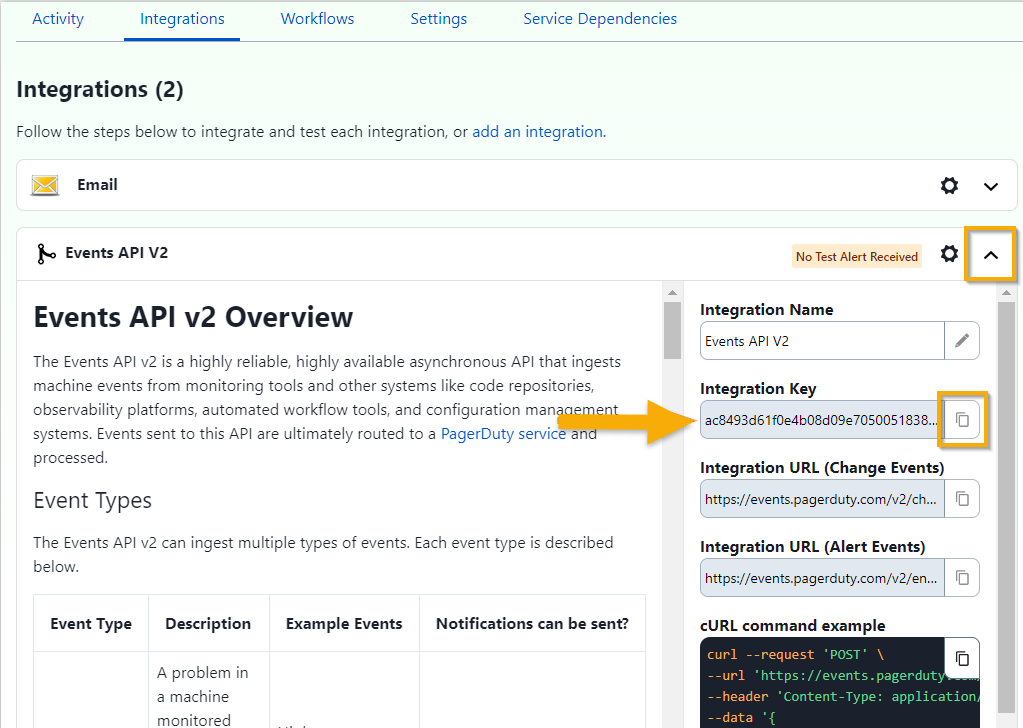
- Revenez à la page NinjaOne. Collez la clé d'intégration PagerDuty copiée dans le champ Clé d'intégration du service. Cliquez sur Enregistrer.
Webhook
Pour configurer un canal de notification pour l'application Webhook, procédez comme suit :
- Sélectionnez l'option Webhook .
- Saisissez un titre pour le canal de notification dans la boîte de configuration qui s'affiche et assurez-vous que le bouton bascule Activé est activé (activé , désactivé ). Ajoutez l'URL Webhook à laquelle vous souhaitez que les notifications soient envoyées. Cliquez sur Enregistrer.
Pour configurer un canal de notification pour une adresse e-mail, procédez comme suit :
- Cliquez sur Administration dans le volet de navigation de gauche et sélectionnez Applications.
- Cliquez sur Canaux de notification, puis sur Ajouter dans la partie droite de la page. Sélectionnez l'option E-mail .
- Saisissez un titre pour le canal de notification dans la boîte de configuration qui s'affiche et assurez-vous que le bouton bascule Activé est activé (activé , désactivé ). Ajoutez l'adresse e-mail à laquelle vous souhaitez que les notifications soient envoyées. Cliquez sur Enregistrer.
SMS
Si les SMS ont été désactivés dans votre environnement, cette option ne sera pas disponible.
- Cliquez sur Administration dans le volet de navigation de gauche, puis sélectionnez Applications.
- Cliquez sur Canaux de notification, puis sur Ajouter à droite de la page. Sélectionnez l'option SMS .
- Saisissez un titre pour le canal de notification dans la boîte de configuration qui s'affiche et assurez-vous que le bouton bascule Activé est activé (activé , désactivé ). Ajoutez le nom du canal de notification et le numéro de téléphone auquel vous souhaitez que les notifications soient envoyées. Une seule entrée de numéro de téléphone est autorisée par canal SMS. Cliquez sur Enregistrer.
Supprimer ou modifier des canaux de notification
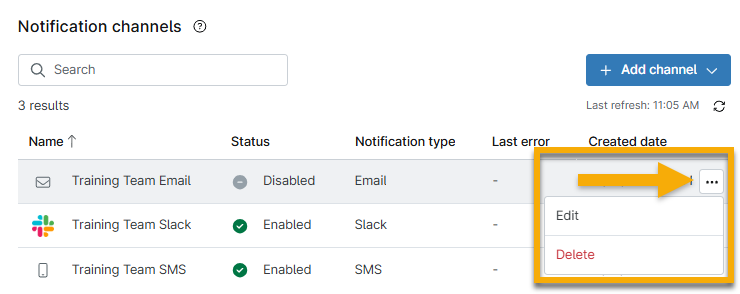
Vous pouvez modifier ou supprimer des canaux de notification dans NinjaOne en plaçant votre curseur sur le canal et en sélectionnant Modifier ou Supprimer.
Configurer l'envoi des notifications vers les canaux
Vous pouvez configurer les notifications déclenchées par des événements tels que des conditions, des activités système, des modifications de politique et des scripts planifiés afin qu'elles soient envoyées vers les canaux de notification désignés. Dans les sections précédentes de cet article, nous avons expliqué comment activer les canaux de notification ; une fois ceux-ci activés, vous devez sélectionner les activités système qui seront envoyées vers ces canaux :
- Cliquez sur Administration dans le volet de navigation de gauche ; ouvrez la section Général et sélectionnez Activités système.

- Sélectionnez une activité pour ouvrir l'éditeur.
La fenêtre modale de configuration des activités s'affiche. - Dans la fenêtre modale de configuration des activités, utilisez le champ Canaux pour ajouter les canaux que vous souhaitez inclure dans cette notification d'activité. Utilisez les autres champs pour configurer davantage les notifications, puis cliquez sur Enregistrer.
- Pour plus d'informations sur la création d'un ticket, consultez NinjaOne Ticketing : Créer et attribuer.
- Pour plus d'informations sur les paramètres SMS et e-mail des techniciens, consultez Créer un technicien dans NinjaOne.

Configurer l'envoi des notifications pour les conditions de politique
Lorsqu'une condition est déclenchée pour une politique, vous pouvez choisir de notifier ou non les techniciens de cet événement. Pour ce faire, procédez comme suit :
- Sélectionnez une politique dans Administration → Politiques.
- Ouvrez l'onglet Conditions et créez une nouvelle condition ou modifiez une condition existante. Reportez-vous à la section Politiques : Configuration des conditions pour obtenir des instructions.
- Sélectionnez un canal de notification dans le menu déroulant Canaux, puis sélectionnez « Envoyer des notifications » dans le menu déroulant Notifier les techniciens.
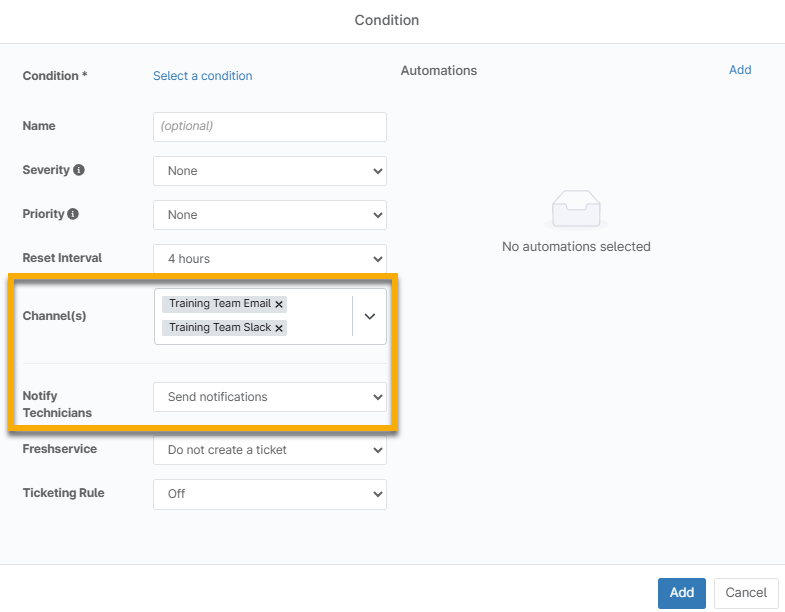
- Cliquez sur Ajouter ou Enregistrer.
Ressources supplémentaires
Consultez la section Enregistrement et gestion des appareils : Catalogue de ressources pour en savoir plus sur la gestion des appareils dans NinjaOne.