
Sujet
Cet article explique comment configurer NinjaOne Remote sous Linux.
Environnement
- NinjaOne Remote
- Linux
Description
NinjaOne Remote prend en charge les connexions à distance vers des appareils exécutant des distributions Linux prises en charge. L'appareil Linux doit disposer d'une interface utilisateur graphique (GUI) pour prendre en charge les connexions de bureau à distance. Avant de vous connecter, installez les dépendances requises sur l'appareil Linux et activez l'intégration NinjaOne Remote dans NinjaOne.
Installer les dépendances Linux
Installez les paquets requis sur l’appareil Linux avant de vous connecter. Vous pouvez effectuer cette installation via un accès à distance à la ligne de commande ou via un script d’automatisation dans NinjaOne.
Linux basé sur Debian
sudo apt install libxcb-xinput0 libxcb-xinerama0 libxcb-cursor0 libopengl0 -yLinux basé sur Red Hat x64
sudo yum install xcb-util-cursor.x86_64 xcb-util-wm.x86_64 xcb-util-keysyms.x86_64 libglvnd-opengl -yLinux Red Hat basé sur ARM64
sudo yum install xcb-util-cursor.aarch64 xcb-util-wm.aarch64 xcb-util-keysyms.aarch64 libglvnd-opengl -yActiver l'intégration pour l'organisation
Pour activer l'intégration, procédez comme suit :
- Dans NinjaOne, accédez à Administration → Organisations, puis sélectionnez votre organisation dans la liste.

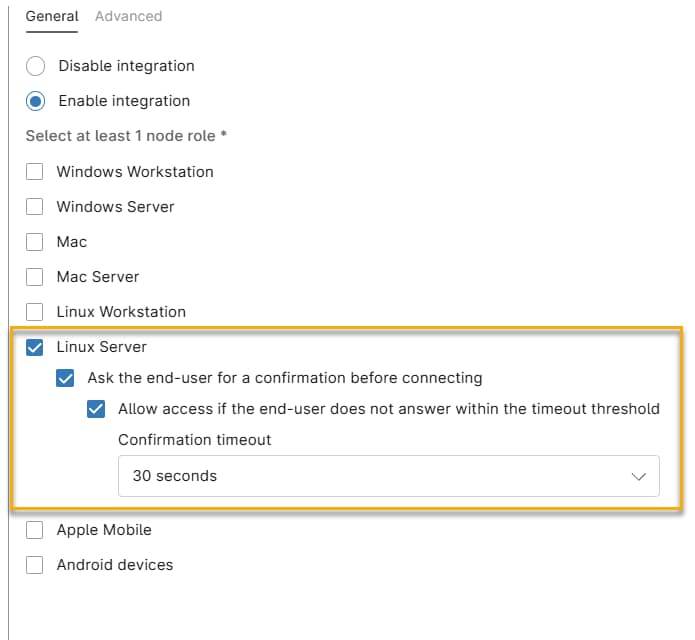
- Sur la page de configuration de l'organisation, cliquez sur NinjaOne Remote, sélectionnez l'onglet Général, puis cliquez sur Activer l'intégration.

- Cochez la case « Serveur Linux ». NinjaOne affiche alors des cases à cocher supplémentaires qui vous permettent de configurer le comportement de la connexion.
Options de comportement de connexion
Utilisez ces paramètres pour contrôler ce qui se passe sur l'appareil distant lorsqu'un technicien initie une connexion.
- Demander une confirmation à l’utilisateur final avant la connexion: oblige les utilisateurs à cliquer sur un bouton de confirmation sur leur appareil distant avant d’établir la connexion.
- Autoriser l’accès si l’utilisateur final ne répond pas dans le délai imparti: cochez cette case pour autoriser automatiquement la connexion si l’utilisateur final ne répond pas à l’invite de confirmation dans le délai spécifié.
- Délai d’attente de confirmation: sélectionnez la durée pendant laquelle NinjaOne Remote doit attendre une réponse avant de contourner l’invite de confirmation et d’établir la connexion.
Connexion à un appareil
Pour vous connecter à un appareil, procédez comme suit :
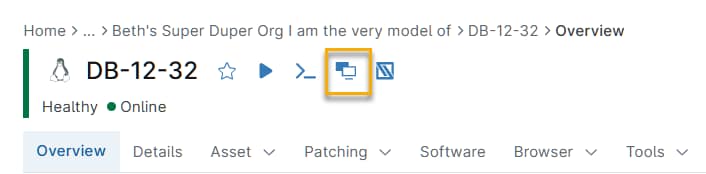
- Sur la page de présentation de l’appareil, cliquez sur l’icône NinjaOne Remote. Cette icône n’apparaît que si NinjaOne Remote est activé et que la machine distante est en ligne.
- NinjaOne vous demandera de confirmer, puis établira la connexion. Reportez-vous à la section NinjaOne Remote : Connexion à un appareil pour en savoir plus sur les outils disponibles une fois que vous êtes connecté à l'appareil Linux distant.