
Problème
J'ai configuré les registres d'application et l'utilisateur comme décrit dans « Intégrations NinjaOne : Pour commencer avec ServiceNow », mais l'intégration ne fonctionne pas.
Environnement
- Intégrations NinjaOne
- ServiceNow
Cause
Plusieurs causes peuvent expliquer ce problème. Nous présenterons toutes les solutions connues dans la section « Résolution » ci-dessous. Si les solutions suivantes ne permettent pas de résoudre le problème, contactez le support NinjaOne.
Commencez par vérifier que vous remplissez toutes les conditions requises pour figurer sur la liste des adresses autorisées. Reportez-vous à la documentation « NinjaOne Global Allowlist Information » pour plus d’informations.
- Problèmes liés aux stratégies d'accès à l'API REST
- Vérifiez les identifiants OAuth de l’application Ninja dans ServiceNow
Résolution
Problèmes liés aux stratégies d’accès à l’API REST
La création de l'utilisateur API et du registre d'applications dans ServiceNow vous permet d'activer l'application ServiceNow dans NinjaOne. Pour déterminer si les problèmes de connexion sont liés au plugin API REST, vérifiez d'abord que la politique d'accès à l'API REST est active. Pour ce faire, procédez comme suit :
- Accédez à Tout → Applications système → Toutes les applications disponibles → Tous.
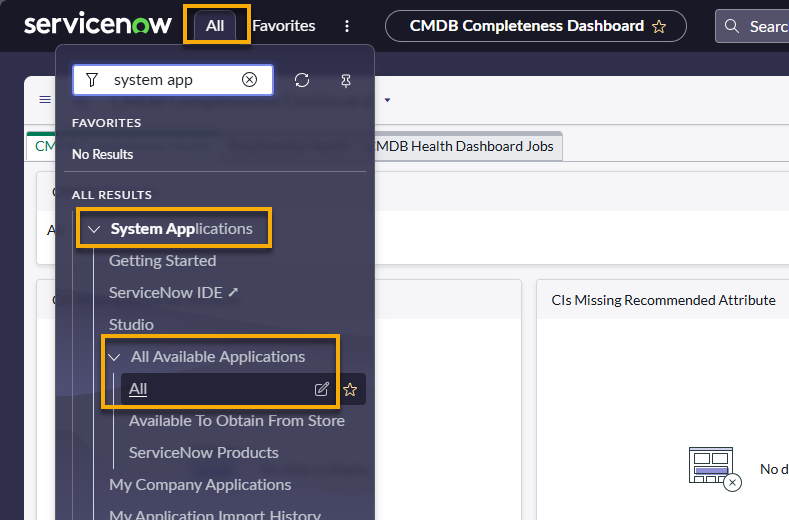
- Utilisez le filtre de recherche pour trouver le plugin « REST API Access Policy ». Vous pouvez le rechercher par son nom « REST API Access Policy Plugin » ou par son ID de plugin « com.glide.rest.policy ».
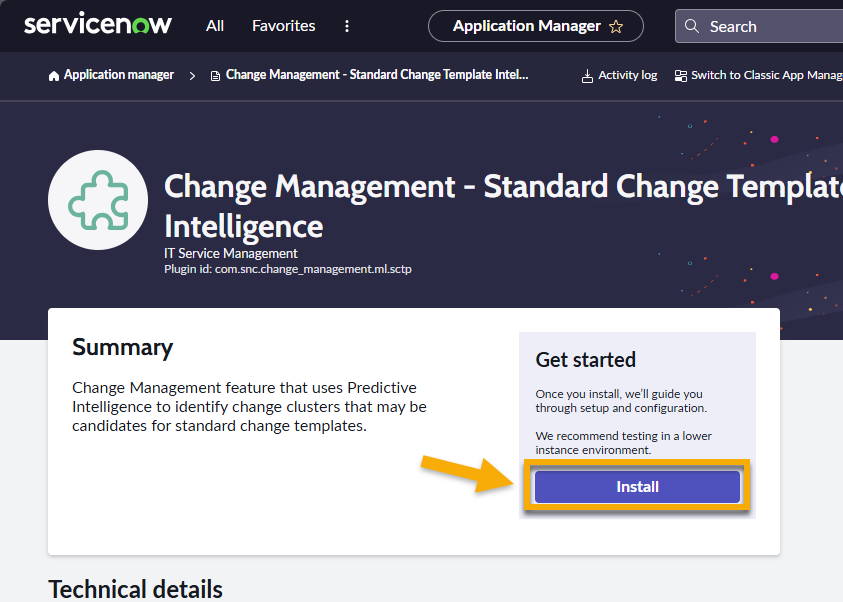
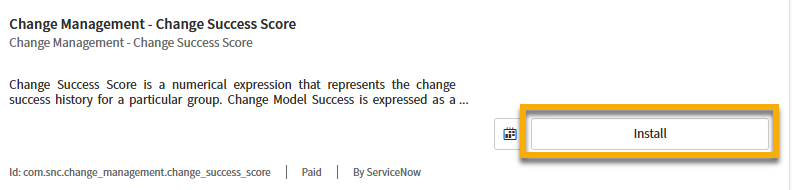
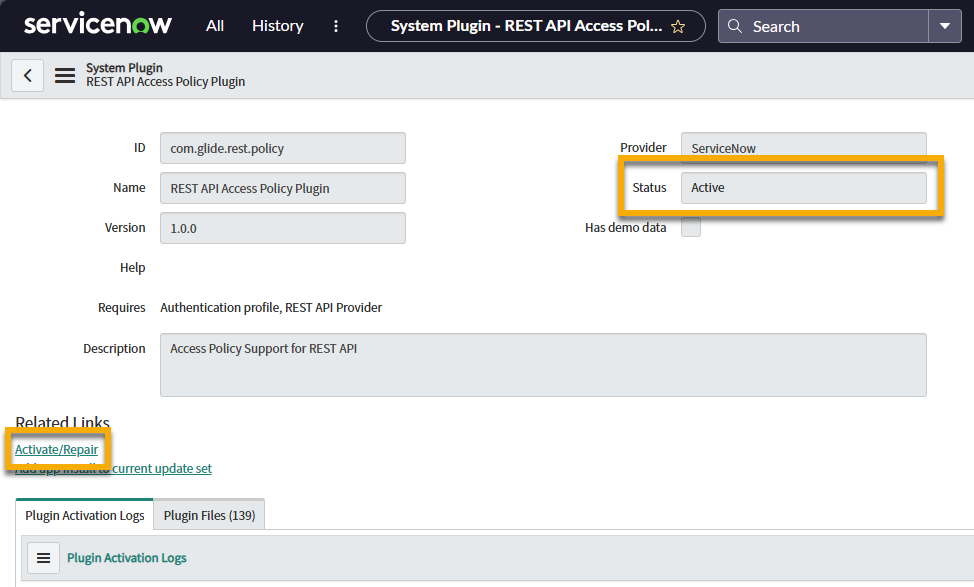
- Si vous n’avez pas encore installé le plug-in, cliquez dessus pour ouvrir la page de gestion, puis cliquez sur « Installer ». La figure suivante montre un exemple de l’emplacement du bouton sur la page du gestionnaire d’applications.
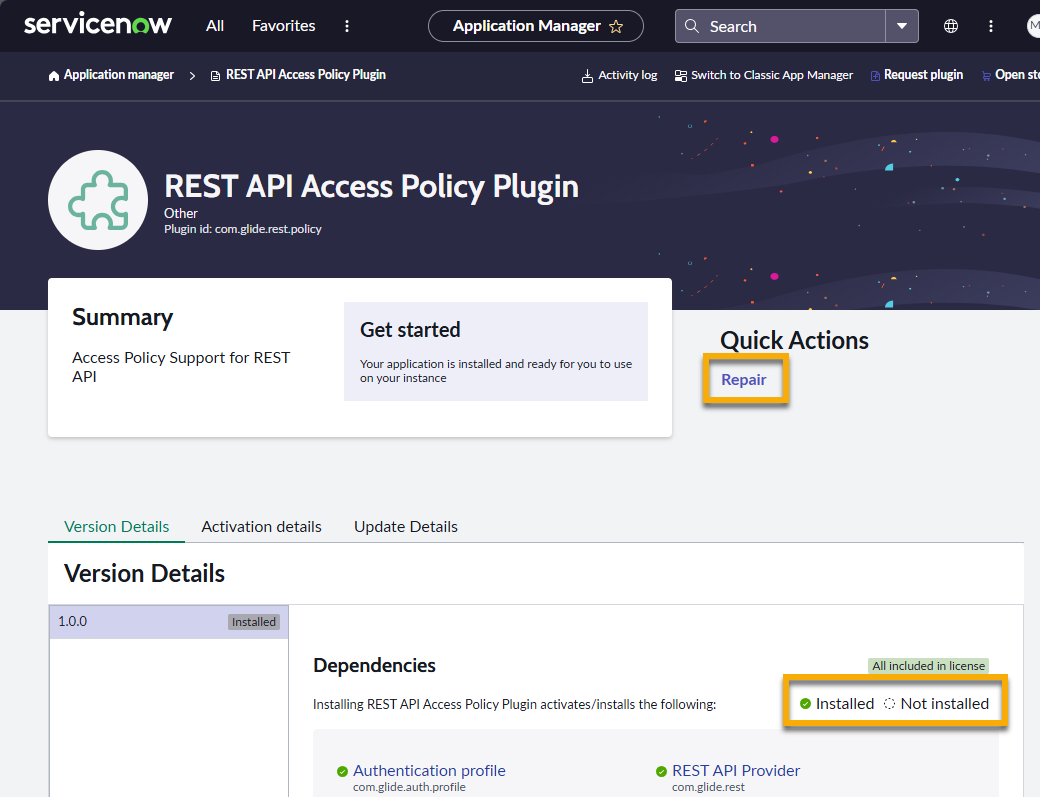
- Vérifiez que le statut du plug-in est « Actif ». S’il est « Inactif », cela signifie que le plug-in n’est pas actif. Cliquez sur « Activer/Réparer » ou « Réparer » pour résoudre le problème.
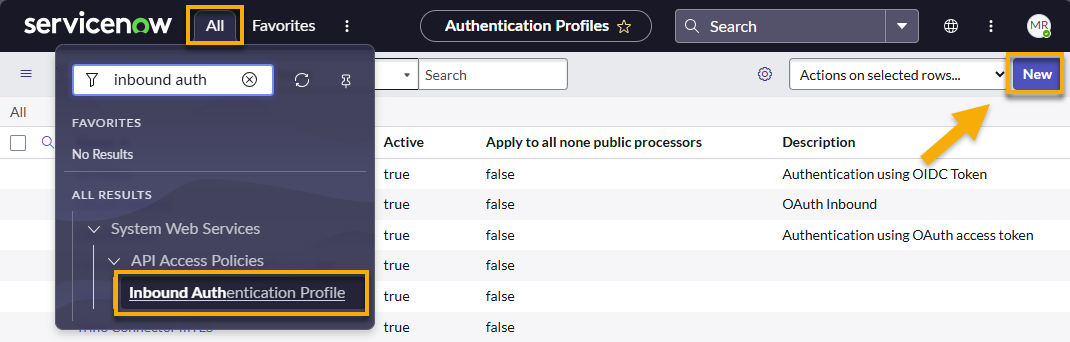
- Une fois le plugin activé, vous devez le configurer. Accédez à « Tout » → «Services Web système » → « Politiques d’accès à l’API » → « Profil d’authentification entrante ».
- Cliquez sur « Nouveau ».
- Sélectionnez « Créer des profils d’authentification HTTP standard ».
- Utilisez le tableau suivant pour compléter les champs correspondants.
| Champ | Données |
|---|---|
| Nom | Saisissez « Ninja OAuth ». |
| Description | Saisissezle profil d'authentification pour NinjaOne OAuth. |
| Actif | Sélectionnez cette case à cocher. |
| Type | Saisissez «OAuth ». |
| Entité OAuth | Cliquez sur le bouton en forme de loupe (recherche) et sélectionnez l'entité que vous avez enregistrée dans le registre des applications de ServiceNow. Pour savoir comment créer le registre des applications, consultez la section « NinjaOne et ServiceNow : activer l'intégration ». |
- Cliquez sur « Transmission ».
- Double-cliquez sur « Insérer une nouvelle ligne » dans l’onglet « Politique d’authentification ».
- Cliquez sur le bouton en forme de loupe (recherche).
- Sélectionnez « Politique d’autorisation d’accès ».
- Cliquez sur la coche verte pour enregistrer les modifications.
- Cliquez sur « Mettre à jour ».
Vérification des identifiants OAuth de l'application Ninja dans ServiceNow
Des identifiants OAuth insuffisants ou incorrects peuvent entraîner l'échec de l'intégration. Cette section explique comment vérifier les identifiants et les modifier si nécessaire.
- Connectez-vous à une instance active de ServiceNow avec un rôle d'administrateur.
- Accédez à « Tous » → « OAuth du Système » → « Registre des applications ».
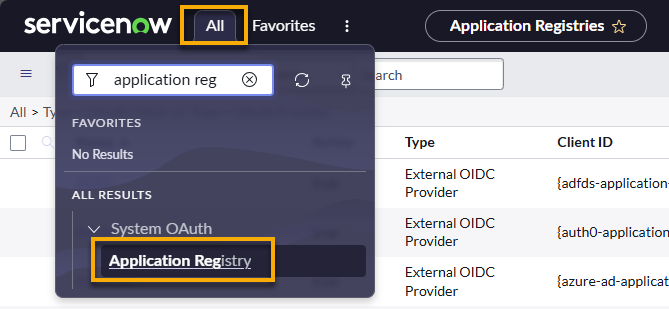
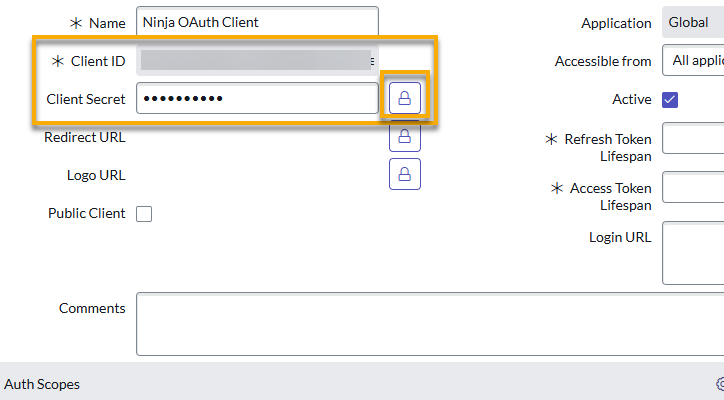
- Recherchez « NinjaOne OAuth » ou « NinjaOne OAuth Client », car il s’agit du nom recommandé dans notre guide NinjaOne et ServiceNow : Activer l’intégration. Ouvrez l’enregistrement pour trouver l’ID client et la clé secrète du client.
- Cliquez sur le bouton en forme de cadenas pour afficher la Secret du client.
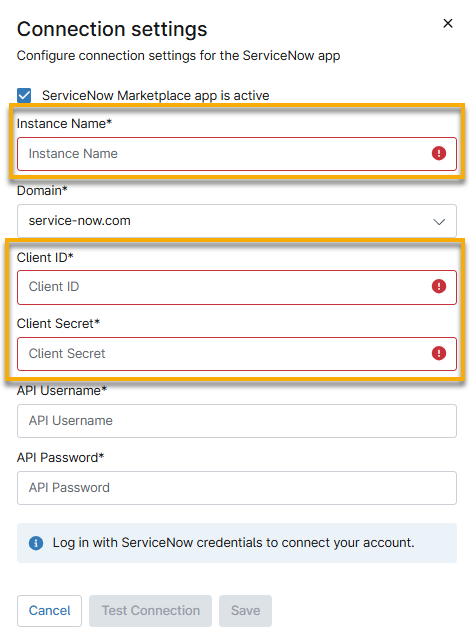
- Pour obtenir le nom de l’instance lorsque vous activez l’intégration ServiceNow dans NinjaOne, repérez la valeur dans la barre d’adresse située entre https:// et service-now.com.
- Connectez-vous à NinjaOne en tant qu’administrateur du système et activez l’application ServiceNow. Saisissez les données requises comme indiqué.
Ressources complémentaires
Notre documentation sur l’intégration de ServiceNow dans NinjaOne vous aidera à tirer le meilleur parti de l’intégration de NinjaOne avec ServiceNow.
Pour un aperçu de toutes les ressources d'intégration, consultez la section « Intégrations / Applications tierces : catalogue de ressources ».