
Sujet
Cet article explique comment utiliser NinjaOne IT Asset Management pour gérer l'utilisation et le renouvellement des licences logicielles.
Environnement
NinjaOne IT Asset Management (ITAM)
Description
Le nouveau tableau de bord de gestion des licences vous permet de suivre et de gérer vos licences logicielles sur tous vos appareils. Grâce à cette fonctionnalité, vous pouvez :
- Consulter le nombre total de licences achetées et leurs dates d'expiration.
- Consulter le nombre de licences utilisées.
- Suivre la consommation en fonction du type de modèle de licence utilisé pour ce logiciel (par utilisateur, par appareil ou par site).
- Recevoir des alertes en cas de nombre insuffisant de licences ou d’expiration.
- Mettre rapidement à jour les quantités de licences et leurs attributions.
Pour utiliser la fonctionnalité de gestion des actifs de NinjaOne, vous devez activer l'application. Pour obtenir des instructions, consultez le guide NinjaOne ITAM : Mise en route.
Une fois l'application activée, le tableau de bord de gestion des licences apparaît dans le menu latéral.

Index
Sélectionnez une catégorie pour en savoir plus :
- Activer les autorisations
- Ajouter des licences logicielles
- Gérer les données relatives aux licences logicielles
- Automatiser la facturation des licences logicielles
- Historique d'utilisation
- Dépannage
- Ressources supplémentaires
Activer les autorisations
Les administrateurs système ont la possibilité d'exécuter des cas d'utilisation de licence par défaut. Vous devez activer l'autorisation pour les autres rôles de technicien ou pour les techniciens sans rôle.
Pour activer les autorisations, sélectionnez l’option appropriée dans le menu déroulant Gestion des actifs informatiques → Licences logicielles. Pour en savoir plus sur les autorisations des techniciens, consultez la section Plateforme NinjaOne : Paramètres d’autorisation pour les techniciens.
Ajouter des licences logicielles
Pour ajouter une nouvelle licence logicielle, procédez comme suit :
- Ouvrez la section « Gestion des licences » dans le menu latéral de NinjaOne, puis cliquez sur « Ajouter une licence logicielle ».

La boîte de dialogue de configuration « Ajouter une licence logicielle » s'affiche.
Reportez-vous au tableau suivant pour savoir comment remplir les champs de la section « Général ».
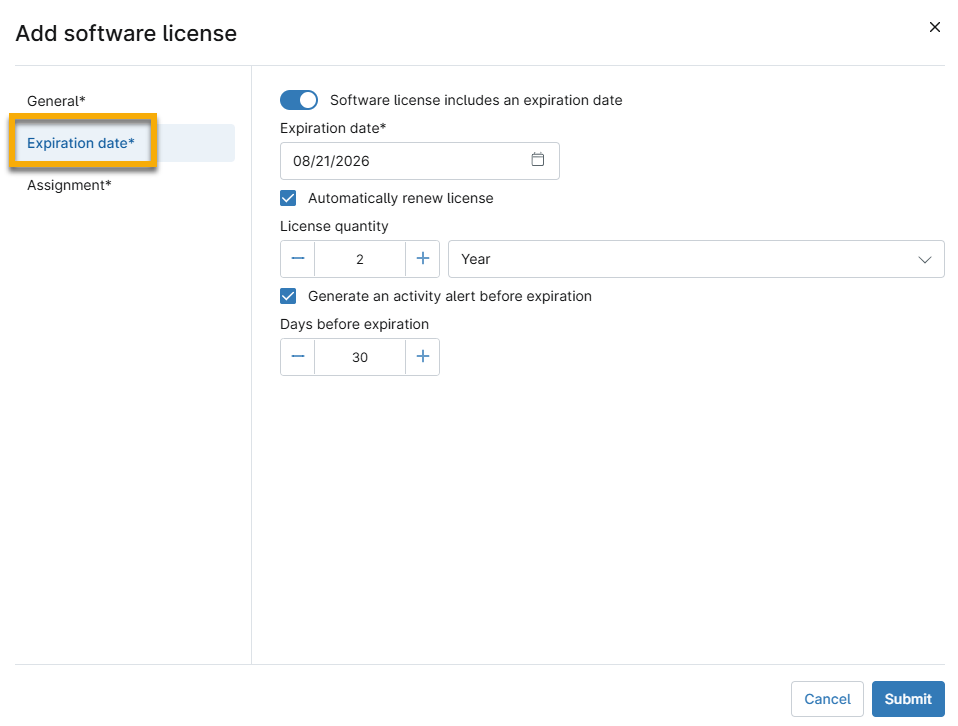
Champ Description ou objectif Nom de la licence logicielle Ajoutez un identifiant unique. Type de licence Si vous sélectionnez une option autre que « Personnalisée », une nouvelle section intitulée « Attribution » apparaîtra dans la boîte de dialogue de configuration. Pour plus d’informations, reportez-vous à la section « Attribution de licence logicielle » de cet article. Éditeur Le menu déroulant peut être vide lors de votre première utilisation du tableau de bord de gestion des actifs, mais NinjaOne tentera d’identifier les fabricants des appareils installés. Cliquez sur « Ajouter un éditeur » pour ajouter ces informations. Une fois ajouté, ce nom apparaîtra comme option dans le menu déroulant pour les futures licences. Vous pouvez également ajouter des fournisseurs depuis la page de configuration de NinjaOne IT Asset Management ; consultez la section « NinjaOne ITAM : Données fournisseurs » pour en savoir plus. Fournisseur Le menu déroulant peut être vide lors de votre première utilisation du tableau de bord de gestion des actifs. Cliquez sur « Ajouter un fournisseur » pour ajouter ces informations. Une fois ajouté, ce nom apparaîtra comme option dans le menu déroulant pour les futures licences. Portée de la licence Sélectionnez « Global » pour inclure toutes les organisations et tous les sites. Sélectionnez « Limité » pour choisir des organisations et des sites spécifiques dans un menu déroulant. Si vous limitez la portée à des organisations spécifiques, vous ne pourrez attribuer que les appareils associés à ces organisations. De plus, les informations relatives à la licence apparaîtront sur le tableau de bord de l’organisation, sous « Actifs » → « Licences ». Quantité achetée Cliquez sur « Modifier » pour mettre à jour la quantité. Utilisation de la licence Ce champ n'apparaît que si vous sélectionnez « Personnalisé » comme type de licence. Cliquez sur « Modifier » pour mettre à jour le nombre de licences en cours d'utilisation. Date d’achat Saisissez la date à laquelle vous avez acheté les licences. Configuration des coûts Sélectionnez « Coût total » pour saisir la somme de tous les coûts de licence, ou sélectionnez « Coût par licence » pour ajouter la valeur monétaire d’une seule licence. Si vous sélectionnez cette dernière option, NinjaOne calculera le coût total en fonction du montant saisi dans le champ « Quantité achetée ». - Ouvrez la section « Date d’expiration » et activez le bouton si la licence logicielle a une date d’expiration. De nouveaux champs s’afficheront, vous permettant de saisir les informations et de choisir si vous souhaitez renouveler automatiquement la licence ou définir une alerte.
- Le cas échéant, configurez les données d’affectation , puis cliquez sur « Soumettre ».
Attribution de licence logicielle
Les options disponibles pour attribuer des licences logicielles dans NinjaOne varient en fonction de l’option que vous avez sélectionnée pour le « Type de licence » lors de la configuration des données dans l ’onglet « Général » de la boîte de dialogue « Ajouter une licence logicielle ». L ’onglet « Attribution » ne s’affiche pas si vous sélectionnez « Personnalisé » comme type de licence.
Par appareil (automatique)
Attribuez la licence logicielle en détectant les appareils sur lesquels un logiciel spécifique est installé.
- Détecter le nom normalisé du logiciel: l’IA de NinjaOne extrait ces données lorsqu’elle détecte un logiciel. Cette option n’est disponible que pour les utilisateurs inscrits à notre programme de gestion des vulnérabilités. Ressource : Gestion des vulnérabilités : Catalogue de ressources.
- Détecter des groupes de périphériques : pour en savoir plus sur les groupes de périphériques, consultez notre article « Recherche et regroupement ».
- Attribuer dès qu’un groupe correspond : les règles seront appliquées aux appareils appartenant à l’un des groupes sélectionnés.
- Attribuer lorsque tous les groupes correspondent : les règles s’appliqueront aux appareils appartenant à tous les groupes sélectionnés.
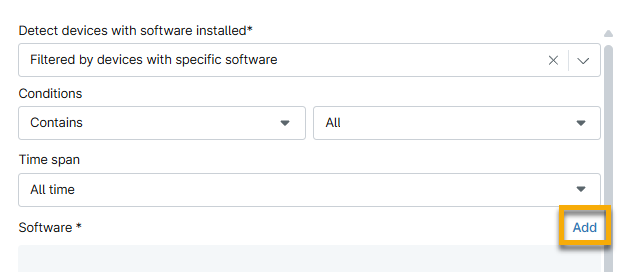
- Filtrer par appareils disposant d’un logiciel spécifique: identifiez les appareils sur lesquels un logiciel sous licence est actuellement installé.
- Utilisez le menu déroulant « Conditions » pour filtrer les appareils selon qu’ils contiennent ou non tout ou partie des logiciels spécifiés. Précisez les logiciels à rechercher en cliquant sur « Ajouter ».
Par appareil (manuel)
Attribuez la licence logicielle à des appareils spécifiques.
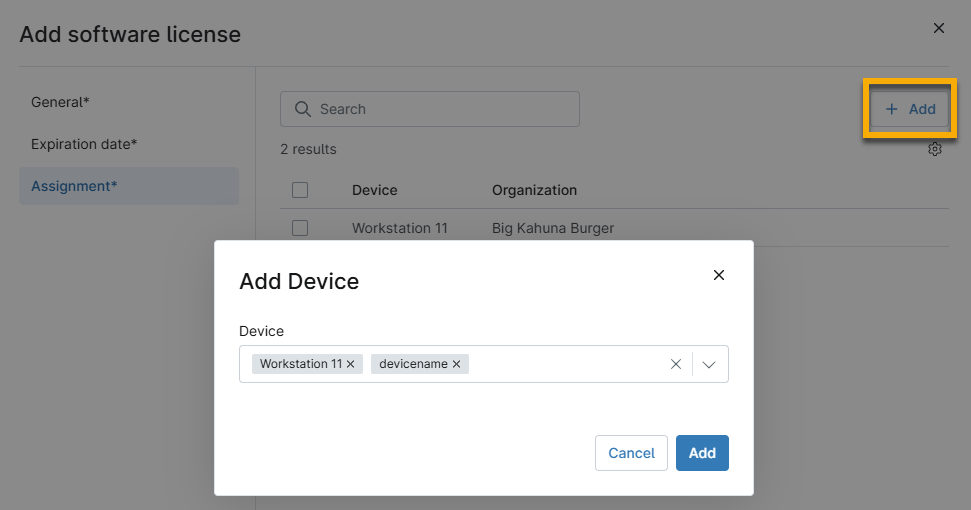
- Cliquez sur « Ajouter », puis sélectionnez un ou plusieurs appareils dans le menu déroulant.
- Cliquez à nouveau sur « Ajouter » pour confirmer.
Par utilisateur final (manuel)
Attribuez la licence logicielle à des utilisateurs finaux, techniciens ou contacts spécifiques.
- Cliquez sur « Ajouter », puis sélectionnez une ou plusieurs options dans le menu déroulant.
- Cliquez à nouveau sur « Ajouter » pour confirmer.
Par utilisateur final (automatique)
Cette option attribue les licences en fonction du rôle de l'utilisateur. Cochez toutes les cases qui s'appliquent.
Lorsque vous sélectionnez les options « Utilisateurs finaux » ou « Techniciens », des champs supplémentaires s'affichent dans lesquels vous devez sélectionner le mappage applicable.
- N'importe quel rôle correspond: si vous sélectionnez plusieurs rôles dans le menu déroulant « Rôles d'utilisateur final », l'utilisateur doit correspondre à une seule de ces options.
- Tous les rôles correspondent: si vous sélectionnez plusieurs rôles dans le menu déroulant « Rôles des utilisateurs finaux », l'utilisateur doit correspondre à toutes les options.

Gérer les données relatives aux licences logicielles
L’onglet « Actifs → Licences » du tableau de bord d’une organisation ou d’un appareil propose plusieurs colonnes de données que vous pouvez ajouter, supprimer ou réorganiser via les paramètres du tableau (cliquez sur l’icône en forme d’engrenage).
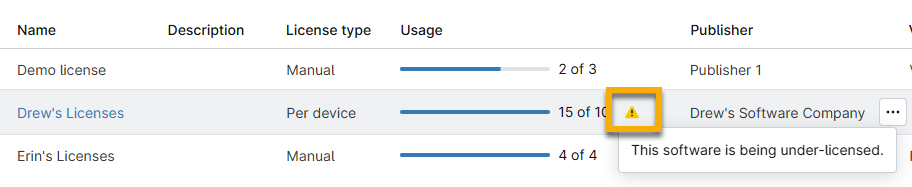
L’onglet affiche des icônes indiquant les licences actives et celles dont la durée de validité a expiré, ainsi qu’une info-bulle lorsque le nombre d’affectations dépasse le nombre de licences.
Cliquez sur le nom d’une licence pour afficher la page de la licence logicielle, qui comprend les détails, la liste des utilisateurs finaux sous licence, les attributions et les achats.
Modifier le nombre de licences
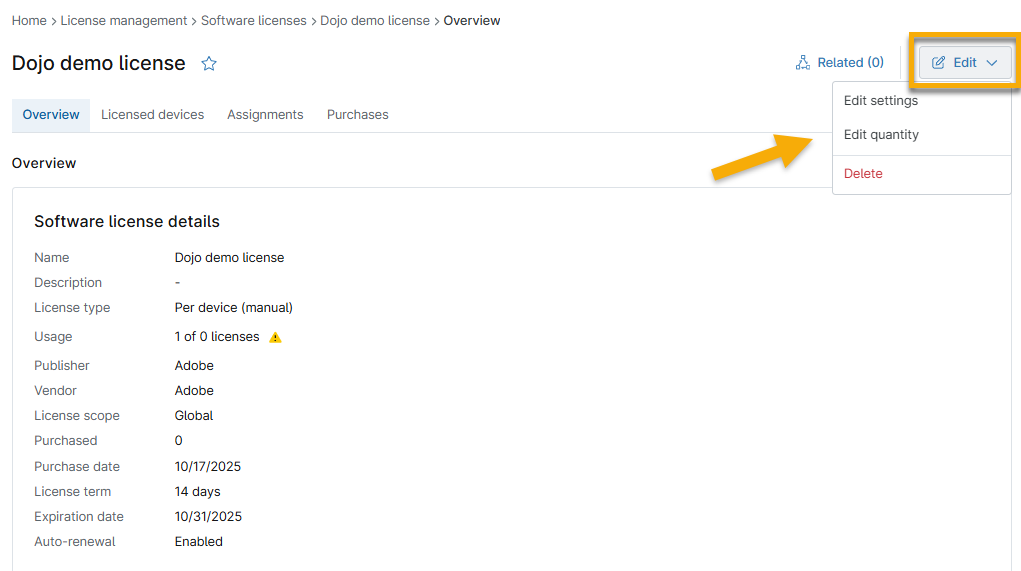
Vous pouvez modifier les paramètres de la licence, changer la quantité (nombre de licences achetées) ou supprimer la licence en cliquant sur « Modifier » sur la page de la licence logicielle.
Modifier la date d'attribution de la licence
Depuis la page de licence logicielle individuelle, vous pouvez également modifier la date d’attribution d’une licence.
Ouvrez l'onglet « Attributions » , cliquez sur le bouton représentant trois points à côté du nom, puis cliquez sur « Modifier la date ».

Modifier l’utilisateur final ou l’appareil titulaire de la licence
Vous pouvez modifier les utilisateurs finaux ou les appareils associés à une licence.
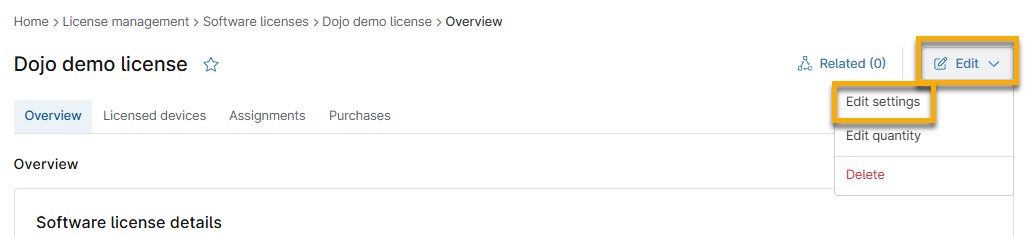
- Depuis la page d’s de la licence logicielle, cliquez sur Modifier, puis sélectionnez Modifier les paramètres.
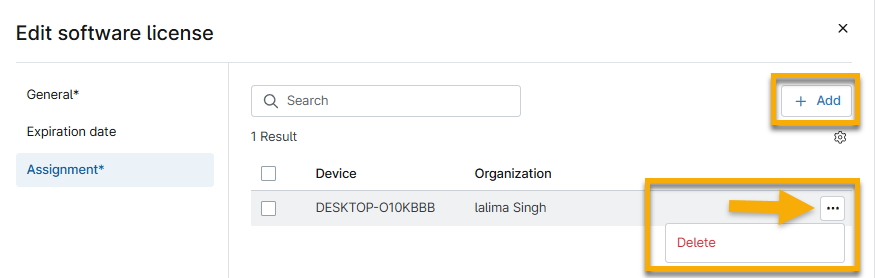
- Ouvrez l'onglet « Attribution » et mettez à jour les données.
- Pour les utilisateurs sous licence, cliquez sur le X à côté du nom du rôle pour le supprimer, ou sélectionnez de nouveaux rôles dans le menu déroulant disponible. Si l'utilisateur final n'apparaît toujours pas dans l'onglet « Utilisateurs sous licence », accédez à la page de détails de son compte et assurez-vous qu'il fait partie du rôle utilisateur sélectionné.
- Pour les appareils sous licence, passez votre curseur sur la ligne et cliquez sur le bouton représentant trois points pour afficher l’option permettant de supprimer les appareils de l’attribution. Cliquez sur « Ajouter » pour inclure d’autres appareils.
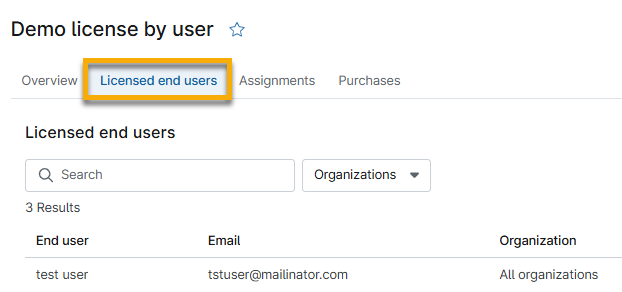
- Ouvrez l’onglet « Appareils sous licence » ou « Utilisateurs sous licence ». Le nom de cet onglet varie en fonction de la manière dont la licence a été attribuée.
- Vérifiez que les nouvelles données sont correctes.
Automatisation de la facturation des licences logicielles
Si votre abonnement inclut NinjaOne Billing, vous pouvez facturer automatiquement les produits en fonction du nombre de licences utilisées ou du nombre acheté dans NinjaOne IT Asset Management. Pour ce faire, procédez comme suit :
- Accédez à Administration → Applications → Installées → NinjaOne Billing.
- Ouvrez l ’onglet « Produits » et cliquez sur « Ajouter ».
- Dans la boîte de dialogue Source de la quantité , sélectionnez Licence logicielle dans le menu déroulant Type de quantité. Cliquez sur Créer.
- Dans la section Général , sélectionnez « Logiciel » dans le menu déroulant « Compte » pour définir le « Type de quantité » sur « Licence logicielle ».
- La source de coût devrait automatiquement s’afficher en héritant des données de la licence .
- Le champ « Nombre inclus » déduira le nombre de licences de la source de quantité.
- Parcourez chaque section de la boîte de dialogue du produit « Licence logicielle » pour lancer la facturation. Reportez-vous à la section « Facturation NinjaOne : Produits » pour obtenir des instructions détaillées.
Mesure de l’utilisation
Vous pouvez consulter et mettre à jour l’utilisation des licences à partir de l’onglet « Appareils sous licence » d’un logiciel. Ces données vous aideront à identifier les logiciels installés mais non utilisés, ce qui vous permettra d’optimiser les coûts de licence et de combler les failles de sécurité.

Les colonnes suivantes fournissent des données sur l’utilisation des licences pour chaque appareil et sont mises à jour toutes les 60 secondes :
- Dernière utilisation: date la plus récente à laquelle le logiciel en question a été utilisé ou date de la première installation du logiciel.
- Première détection: premier jour de surveillance ou jour où la surveillance a commencé.
Pour configurer la surveillance de l’utilisation de la licence logicielle, procédez comme suit. Ce processus vous permet de surveiller des logiciels spécifiques ou des applications portables.
- Cliquez sur Modifier, puis sélectionnez Modifier les paramètres.
- Cliquez sur « Surveillance de l’utilisation » dans la boîte de dialogue « Modifier la licence logicielle ».
- Ajoutez le fichier binaire correspondant à vos appareils Microsoft Windows ou Apple macOS.
- Cliquez sur « Soumettre ».
Vous pouvez désinstaller des logiciels à partir de l’onglet « Logiciel » du tableau de bord de l’appareil. Reportez-vous à la section « NinjaOne Endpoint Management : l’inventaire logiciel » pour en savoir plus.
Historique d'utilisation
Lorsque vous créez une entrée de licence logicielle personnalisée, un onglet supplémentaire intitulé « Historique d'utilisation » s'affiche.
Cliquez sur « Modifier » dans le coin supérieur droit de la page pour modifier les paramètres ou la quantité.
- Modifier les paramètres: mettez à jour les détails de la licence, tels que le nom, le type, l'éditeur, la quantité et la date d'achat, la configuration des coûts et la date d'expiration.
- Modifier la quantité: définissez une nouvelle quantité pour le nombre d'exemplaires achetés et l'utilisation. Chaque fois que vous mettez à jour la quantité, une nouvelle ligne s'affiche dans l'onglet « Historique d'utilisation » pour indiquer les chiffres mis à jour pour l'« Ancienne utilisation » et la « Nouvelle utilisation ». Vous pouvez ajouter une note pour expliquer pourquoi vous avez effectué ces modifications.

Dépannage
Consultez cette section si vous rencontrez des problèmes avec cette fonctionnalité.
L'appareil n'apparaît pas dans la liste des appareils sous licence
Problème
L’onglet « Appareils sous licence » du tableau de bord des licences logicielles n’affiche pas l’appareil sous licence.
Cause
Une attribution mal configurée peut être à l’origine de ce problème.
Solution
Pour résoudre ce problème, suivez les bonnes pratiques suivantes :
- Si vous avez sélectionné « Par appareil (automatique) » comme type de licence, vérifiez que vous avez bien affecté l'appareil à un ou plusieurs groupes.
- Vérifiez que vous n’avez pas défini l’affectation sur « Toutes les correspondances de groupe » si l’appareil n’appartient qu’à un seul groupe.
Ressources supplémentaires
Consultez les ressources suivantes pour en savoir plus sur la gestion des actifs informatiques (ITAM) dans NinjaOne :