L'intégration ConnectWise Control (ScreenConnect) vous permet d'établir en toute transparence des connexions à distance via votre compte ConnectWise Control existant, sans avoir à quitter votre console NinjaOne. Elle est distincte de ConnectWise Manage (PSA), que NinjaOne propose également en tant qu'outil intégré pour la gestion des tickets, le PSA et la gestion de projet.
Remarque importante : l’intégrationCommande ConnectWise est compatible avec les appareils Windows, Mac et Linux.
Table des matières :
Conditions préalables :
- Vous devez disposer d'un compte Commande ConnectWise (ScreenConnect) existant.
- Vous devez également être connecté à votre compte ConnectWise Control.
- Cette intégration fonctionne uniquement avec les instances de Commande ConnectWise hébergées dans le cloud.
- Tous les appareils auxquels vous souhaitez vous connecter via cette intégration doivent :
- Avoir le client Commande ConnectWise installé.
- Appartenir à la même instance de Commande ConnectWise.
- Appartenir au groupe de sessions « All Machines » dans la Commande ConnectWise.
- Si votre instance de Commande ConnectWise ne dispose pas d’un groupe de sessions nommé « All Machines », vous pouvez en créer un en cliquant sur « Créer un groupe de sessions » en bas du module « Accès » dans l’interface de Commande ConnectWise.

- Si votre instance de Commande ConnectWise ne dispose pas d’un groupe de sessions nommé « All Machines », vous pouvez en créer un en cliquant sur « Créer un groupe de sessions » en bas du module « Accès » dans l’interface de Commande ConnectWise.
Activer l’intégration ConnectWise Control :
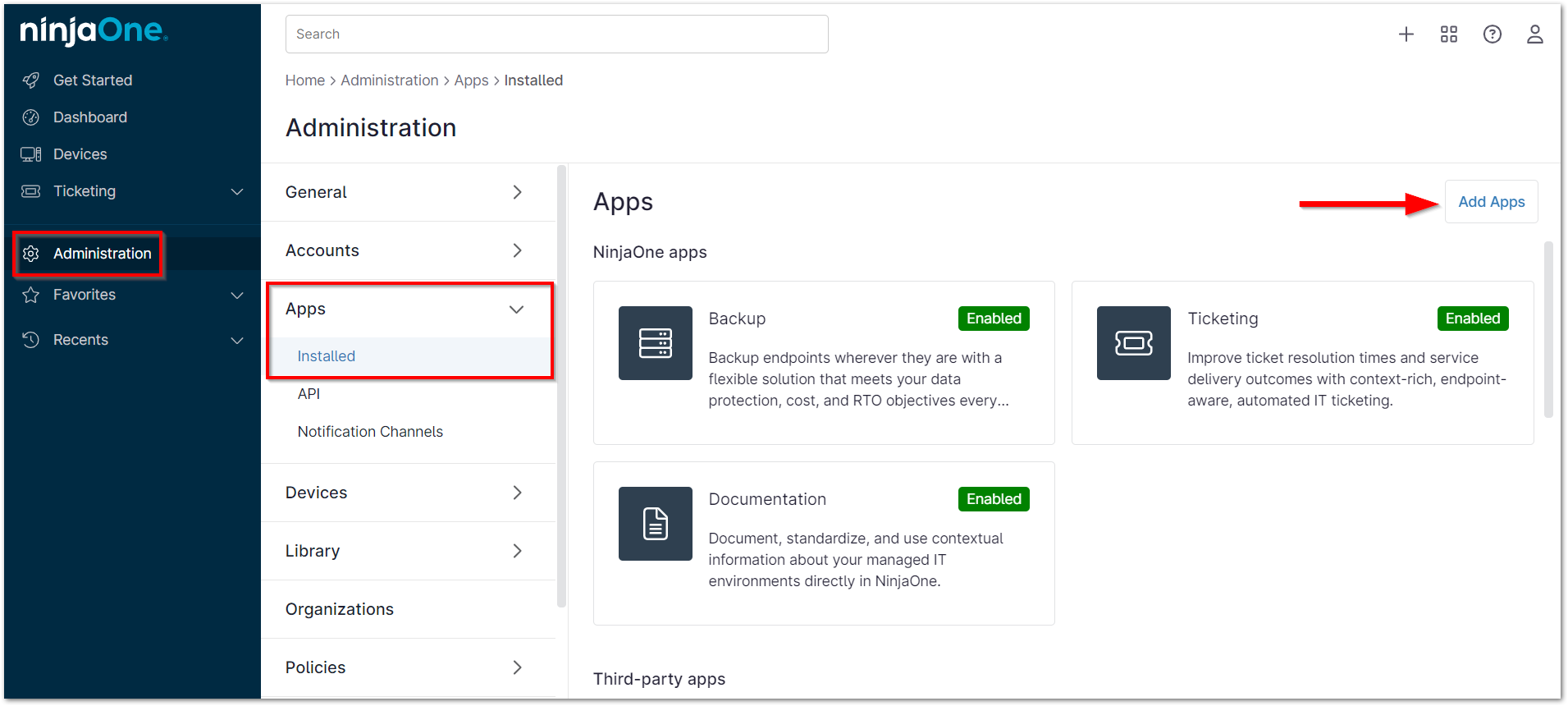
- Accédez à « Administration > Applications » et cliquez sur le bouton « Ajouter des applis ». Recherchez puis sélectionnez « Commande ConnectWise » dans la liste des applications.
- Une fois la Commande ConnectWise ajoutée, vous la trouverez dans le groupe des Applis tierces.
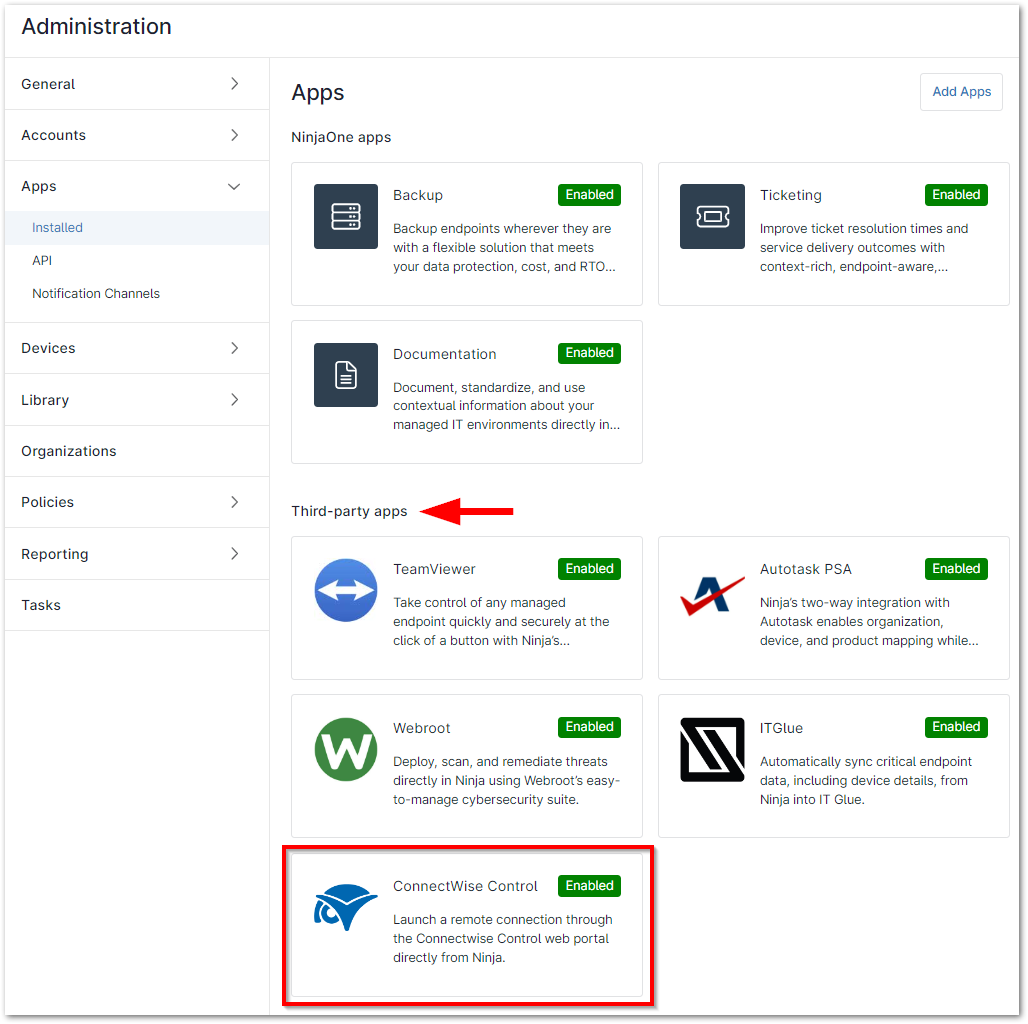
- Cliquez sur « Commande ConnectWise ». Dans la fenêtre qui s’affiche, modifiez le statut et sélectionnez « Activé ».
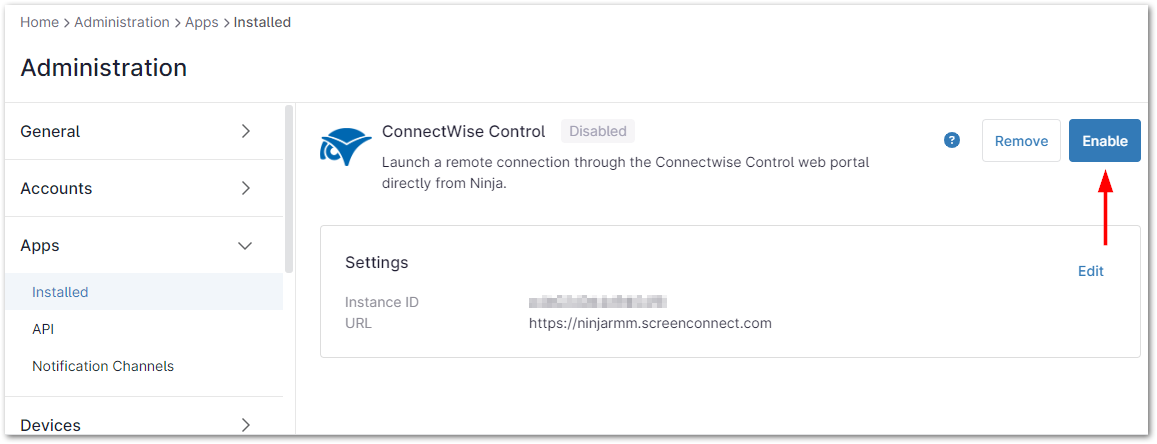
- Une fois ConnectWise Control activé, vous serez invité à définir l’ID d’instance et l’URL. Lorsque vous êtes prêt, cliquez sur « Activer ».

Notes:
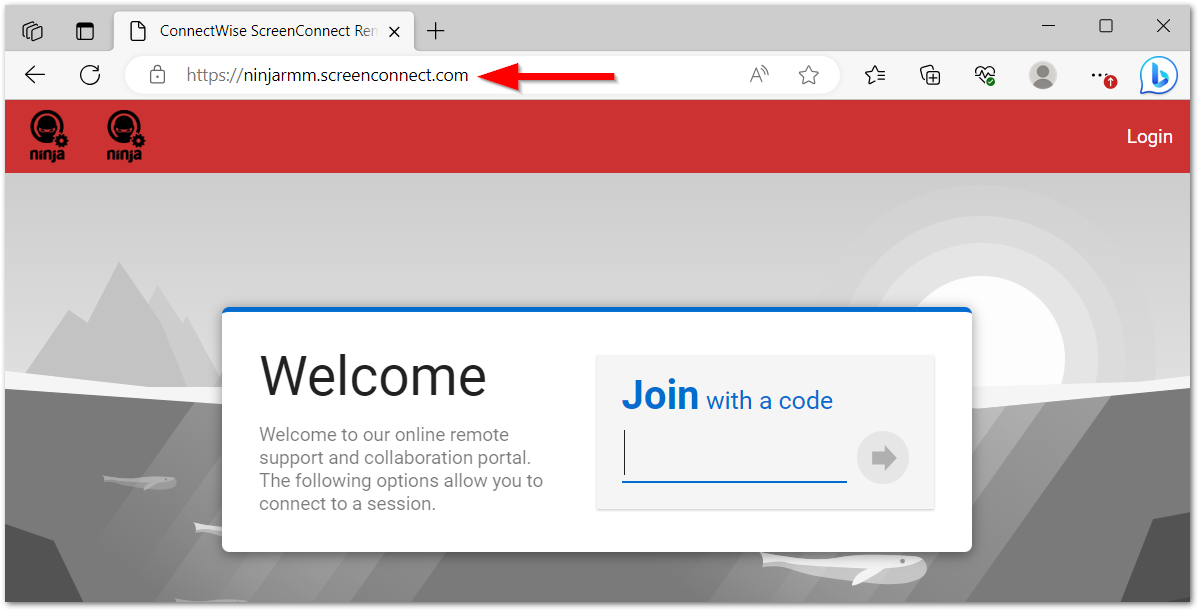
- L’URL doit commencer par « https:// ». Vous trouverez cette URL dans la barre d’adresse de votre instance du client ScreenConnect de ConnectWise.
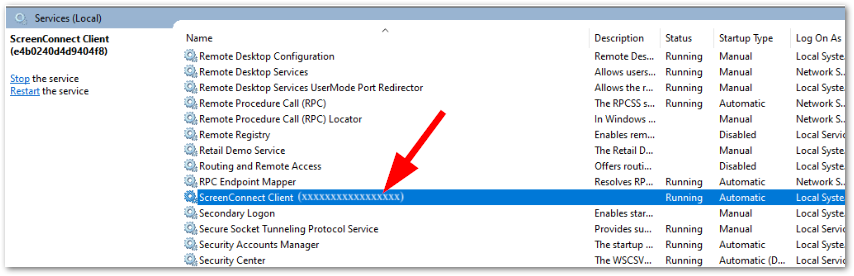
- Vous trouverez votre ID d’instance dans la liste des services ScreenConnect Client sur un ordinateur Windows sur lequel ScreenConnect Client est installé.
- Sur un appareil Linux, le service ScreenConnect Client s’appelle Connectwisecontrol. Vous trouverez l’ID d’instance sous « Connectwisecontrol-[INSTANCEID] ».
- Vous verrez que la page d’intégration affiche le statut « Activé », en plus de l’URL et de l’ID que vous avez saisis.
- N’importe lequel des appareils sur lesquels le client ConnectWise Control est installé sous l’ID d’instance que vous avez fourni affichera un nouveau module ConnectWise Control dans l’onglet « Paramètres » de l’appareil, indiquant que l’intégration est activée.

Connexion aux appareils :
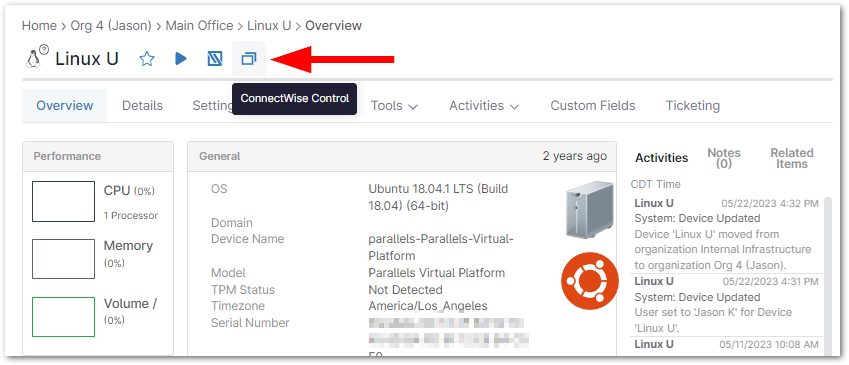
- Accédez à l’appareil sur lequel vous souhaitez lancer une session Commande ConnectWise au sein de votre environnement NinjaOne, puis cliquez sur l’icône Commande ConnectWise (
 ).
).
Cela ouvre une session dans un nouvel onglet de votre environnement ConnectWise Control. Si vous n’êtes pas connecté, vous serez invité à le faire, puis la session sera lancée.
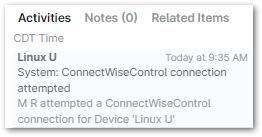
Une entrée est générée dans le flux d’activité chaque fois qu’un utilisateur NinjaOne tente d’établir une connexion Commande ConnectWise.