
Rubrique
Découvrez comment créer et gérer vos produits dans l'outil de facturation de NinjaOne.
Environnement
Facturation NinjaOne
Description
Les produits désignent les articles ou marchandises vendus, que vous pouvez ajouter aux accords de service à des fins de facturation.
Vous souhaitez en savoir plus sur la facturation NinjaOne ? Consultez notre bibliothèque de vidéos.
Commencez par activer l'outil de facturation NinjaOne. Découvrez comment ici : Facturation NinjaOne : Premiers pas avec l'automatisation des services professionnels (PSA).
Sélectionnez ensuite une catégorie pour en savoir plus :
- À propos des types de produits
- Ajouter les types de produits
- Ajouter des produits à un accord actif
- Ajouter des produits à un ticket
- Ressources complémentaires
À propos de la source de quantité
Le tableau suivant présente une description de chaque type de quantité, que vous devez sélectionner lorsque vous ajoutez un nouveau produit.
| Type de quantité | Description |
|---|---|
| Manuel | Créer un produit personnalisé pour le suivi des éléments variés. Cela nécessite des mises à jour manuelles des quantités. |
| Nombre d'appareils | Créer un produit de gestion des appareils pour la facturation automatisée du nombre d'appareils. Cela inclut les appareils dans NinjaOne pouvant être associés à une ligne de commande. NinjaOne calculera automatiquement le nombre d'appareils. |
| Nombre d'utilisateurs finaux | Créez un produit « utilisateurs finaux gérés » pour la facturation automatisée basée sur les utilisateurs finaux dans NinjaOne. Vous pouvez inclure tous les rôles d’utilisateurs ou des rôles spécifiques. |
| Nombre d'espaces de stockage de sauvegarde | Créez un produit de stockage de sauvegarde des appareils gérés pour la facturation automatisée des sauvegardes d’appareils. Appliquez des règles par rôle, groupe ou type d’inclusion de stockage. |
| Entrées de durée | Créer un produit de saisie des heures de travail pour la facturation automatique des heures de travail saisies. Cela inclut les saisies d’heures enregistrées dans NinjaOne Ticketing. Celles-ci sont calculées automatiquement et converties en lignes de facture. Pour une explication détaillée de la création de ces produits, consultez NinjaOne Billing : Comment facturer un produit de saisie des heures de travail sur ticket. |
| Licences logicielles | Facturez automatiquement les produits en fonction du nombre de licences utilisées ou du nombre acheté dans NinjaOne IT Asset Management. Reportez-vous à NinjaOne Gestion des terminaux : Licences logicielles pour savoir comment procéder. |
Ajouter les types de produits
Certains types de produits contiennent des champs de données spécifiques pour la configuration. Les instructions suivantes fournissent des indications pour toutes les options de types de produits.
- Ajoutez les types de produits en accédant à Administration → Applications → NinjaOne Facturation,puis enouvrant l’onglet Produits.
- Cliquez sur+Ajouter et sélectionnez le type Quantité.
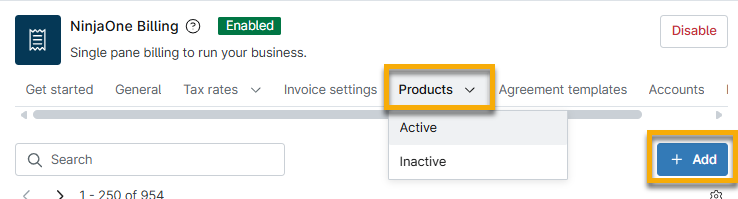
Si vous avez intégré un outil de comptabilité tel que QuickBooks ou Xero, vous avez également la possibilité d’importer des produits. Pour savoir comment procéder, consultez la section « Intégrations de facturation » du catalogue de ressources de NinjaOne Billing.
- Reportez-vous à la section appropriée ci-dessous pour créer le produit.
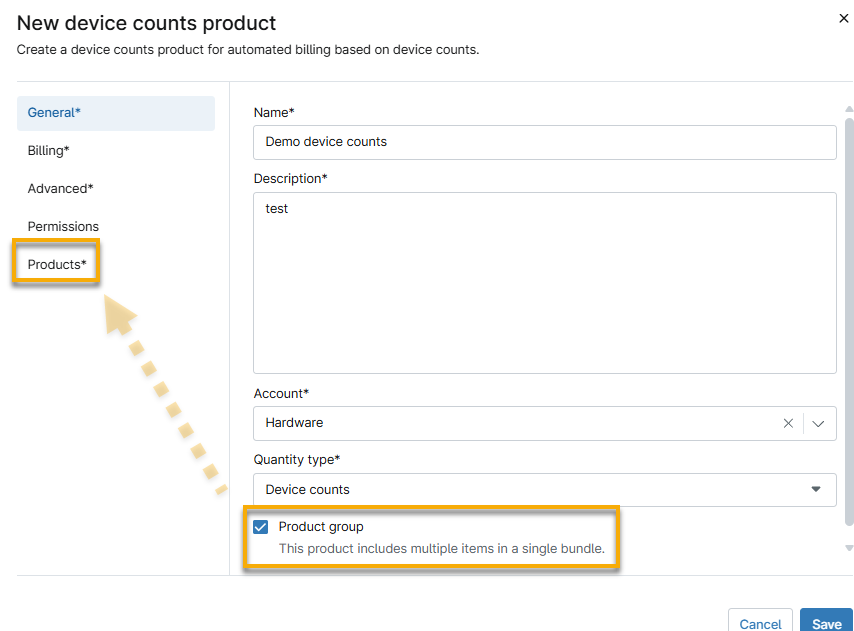
Général
Vous devez compléter la section « Générale » de la boîte de dialogue « Nouveau produit » pour tous les types de produits.
- Ajoutez un nom et une description pour le produit. Si vous ajoutez un produit de saisie de temps, vous disposerez d’une option supplémentaire permettant de sélectionner un rôle d’utilisateur d’application. Le rôle d’utilisateur « Automatisation du système » fait référence aux actions automatiques déclenchées par des conditions. Pour plus d’informations, consultez NinjaOne Ticketing : Automatisation.
- Sélectionnez votre code de compte dans le menu déroulant « Compte ». Le code de compte vous permet de mapper et de suivre la facturation dans votre outil comptable. Pour en savoir plus sur les codes de compte, consultez NinjaOne Billing : Codes de compte.
- Sélectionnez le type de quantité. Vous pouvez vous reporter à la section « À propos de la source de quantité » de cet article pour en connaître les définitions. Utilisez le type de quantité pour déterminer quels produits peuvent être ajoutés à des automatisations de facturation et à des commandes spécifiques.
- Cochez la case « Groupe de produits » pour ajouter l ’onglet « Produits » à la boîte de dialogue de configuration. Cette case à cocher n’est pas disponible pour les produits « Licence logicielle » ou « Entrées de temps ».
Facturation
Vous devez compléter la section « Facturation » de la boîte de dialogue « Nouveau produit » pour tous les types de produits.
Le tableau suivant fournit une description de chaque champ de l'onglet « Facturation ».
| Champ de facturation | Description |
|---|---|
| Prix | Il s'agit du prix que vous facturez au client ; on peut également l'appeler « Prix de vente ». |
| Coût | Il s'agit du prix que vous avez payé pour le produit. Nous utiliserons ces informations pour de futures améliorations et pour établir des rapports de rentabilité. Ce champ peut également apparaître sous le nom de « Coût par défaut ». |
| Imposable | Appliquer une taxe sur les ventes. Si vous cochez cette case à cocher, le Menu déroulant « Taux d’imposition » s’affiche. |
| Taux d’imposition | Sélectionnez l’accord dont vous souhaitez hériter le taux d’imposition. Pour en savoir plus sur les accords, consultez la section « Facturation NinjaOne : Services liés aux accords ». |
| Facturation |
|
| Quantité par défaut | Il s'agit du nombre de produits facturés au client. Le prix correspondra alors au prix unitaire. Ce champ n'est disponible que pour les produits saisis manuellement. |
| Type de planification | Cette option n’est disponible que pour les produits de saisie de temps. Pour les détails, consultez l’article « NinjaOne Billing : Comment facturer un produit de saisie de temps (ticket de travail ) ». |
| Type d'emplacement | Cette option est uniquement disponible pour les produits de saisie des heures. Pour plus de détails, consultez l’article « NinjaOne Billing : Comment facturer un produit de saisie des heures pour un ticket de travail ». |
Factures
Cette section de la boîte de dialogue « Nouveau produit » est uniquement disponible pour les produits de saisie de l’heure.
Cliquez sur le bouton « Bloquer le temps » pour inclure un montant spécifié dans chaque facture créée pour ce type de produit. Pour plus d’informations, consultez l’article NinjaOne Facturation : Comment facturer un produit de saisie des heures de main-d’œuvre.
Si vous sélectionnez « Limité » dans le menu déroulant « Durée incluse » , vous pouvez alors choisir le nombre d’heures incluses et définir la limite de report.

Avancé
Vous devez compléter la section « Avancé » de la boîte de dialogue « Nouveau produit » pour tous les types de produits, à l’exception des produits manuels.
Utilisez les informations du tableau suivant pour compléter ces champs. Selon le produit que vous sélectionnez, ces champs peuvent varier.
| Champ « Avancé » | Description |
|---|---|
| Rôle | Sélectionnez des appareils ou des utilisateurs finaux en fonction de leurs rôles. Si vous sélectionnez « Rôle spécifique », vous pouvez choisir plusieurs rôles dans le Menu déroulant. Appuyez sur la touche Entrée de votre clavier entre chaque sélection.
|
| Groupe | Sélectionnez des appareils en fonction de leurs groupes à des fins de facturation. Vous pouvez sélectionner plusieurs groupes et facturer soit tous les groupes sélectionnés, soit n'importe lequel d'entre eux. |
| Entrées temps de rotation automatique | Arrondissez à un intervalle spécifique. Cela peut s’avérer utile si les techniciens ont des tâches supplémentaires qui devraient être enregistrées comme de la main-d’œuvre mais qui ne peuvent pas l’être ou n’ont pas été enregistrées sur l’horodatage du ticket (par exemple, la configuration, la recherche de nouveaux tickets, les normes minimales de travail, etc.). |
| Produits | Sélectionnez tous les produits qui doivent être regroupés au sein de ce groupe de produits. |
| Type de source de la quantité | Ce champ s'affiche pour les produits de licence logicielle. Sélectionnez si vous souhaitez utiliser le nombre de licences actuellement utilisées ou la somme de toutes les licences. |
| Nombre inclus | Ce champ s'affiche pour les produits de licence logicielle. Sélectionnez le nombre de licences à déduire de la source de quantité. |
Autorisations
Vous devez compléter la section « Autorisations » de la boîte de dialogue « Nouveau produit » pour tous les types de produits
Indiquez si vous souhaitez donner accès aux produits à tous les techniciens ou à des rôles spécifiques. Le compte ou le rôle de technicien doit disposer des autorisations de facturationactives. Reportez-vous à la section « Comptes NinjaOne : autorisations et options utilisateur » pour plus d’informations.
Produits
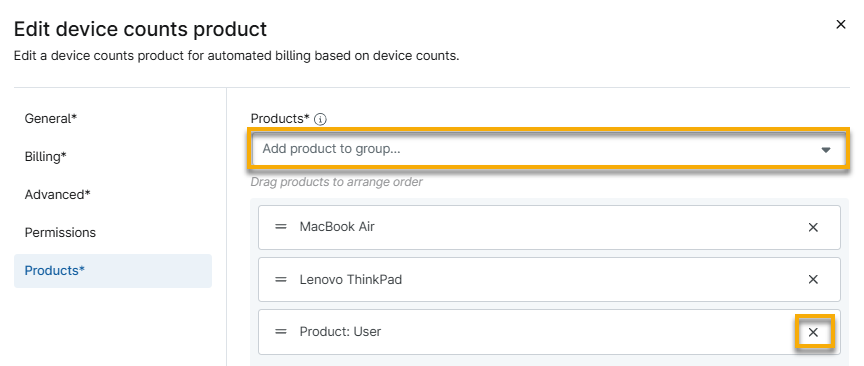
Cette section s'affiche lorsque vous cochez la case à cocher « Groupe de produits » dans la section « Générale » de la boîte de dialogue « Nouveau produit ».
Sélectionnez les produits que vous souhaitez inclure dans ce groupe. Le coût du groupe sera calculé à partir de la somme des coûts individuels des produits. Cliquez sur le X à côté du nom du produit pour le supprimer du groupe.
Ajouter des produits à un accord actif
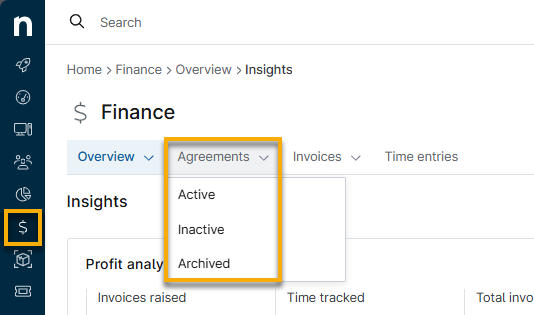
Accédez à la page « Finance → Accords » depuis le menu latéral de NinjaOne. Pour en savoir plus sur cette page, consultez la section « Facturation NinjaOne : Services liés aux accords ».
Dans la section « Produits », vous pouvez utiliser les onglets supplémentaires pour ajouter des prix pour les saisies de temps, les appareils et autres. Les champs de données présentés ici sont similaires à ceux utilisés pour créer un type de produit sur la page « Application de facturation », que nous avons abordée dans la section précédente.
Lorsque vous ajoutez un accord, vous pouvez choisir entre « Nouveau », « Existant » ou « Pas de catalogue ».
- Nouveau: créez les détails d’un nouveau produit.
- Existant: sélectionnez les produits actifs que vous avez créés lors de la configuration de la page de l’application NinjaOne Facturation.
- Pas de catalogue: créez les détails d’un produit « ad hoc ». NinjaOne n’ajoutera pas ces produits à votre liste de produits existante.
Ajouter des produits à un ticket
Ajouter des produits depuis l'onglet « Produits »
Vous pouvez ajouter des produits aux tickets via l'onglet « Produits ».
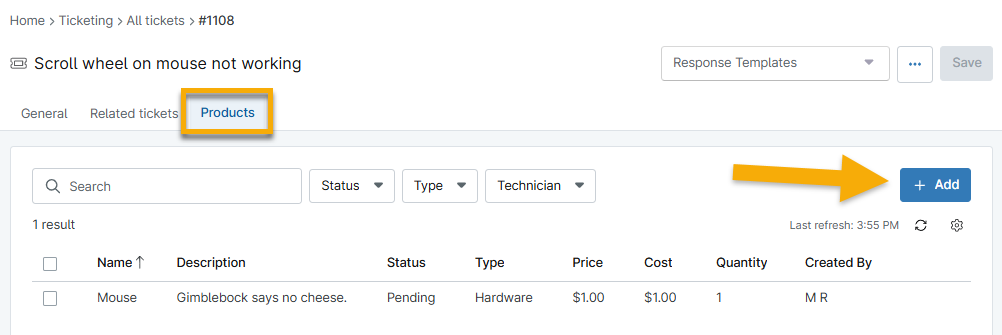
Figure 6 : Système de ticketsNinjaOne → Ajouter un produit de service
- Vous ne pouvez pas supprimer un accord d’un ticket s’il comporte des produits non facturés.
- L'accord doit être actif.
- Si vous supprimez l'organisation, NinjaOne supprimera l'accord du ticket.
- Si vous modifiez l’accord associé au ticket, vous devez enregistrer le ticket avant d’ajouter de nouveaux produits.
- Vous devez sélectionner un nouveau contrat si vous modifiez l'organisation propriétaire du ticket.
Produits de saisie de l’heure de travail sur les tickets
Définissez un produit de saisie des heures pour un ticket de main-d'œuvre en ajoutant un commentaire sur le ticket. Vous pouvez également utiliser cette méthode pour remplacer le produit actuel, afin de vous assurer que votre temps est facturé correctement. Cette valeur correspond par défaut au produit configuré par les règles de saisie des heures dans l'accord du technicien assigné.
Ressources complémentaires
Consultez la section « Facturation NinjaOne : Catalogue de ressources » pour consulter tous les articles connexes.