
Rubrique
Cet article fournit des instructions pour ajouter ou bloquer des applications sur les appareils mobiles gérés au niveau des règles dans NinjaOne.
Environnement
- Gestion des appareils mobiles (MDM) NinjaOne
- Apple iOS
- Apple iPadOS
Description
Ajoutez des applications via l'éditeur de stratégie de gestion des appareils mobiles (MDM) pour contrôler quelles applications sont disponibles pour les utilisateurs finaux et lesquelles sont bloquées.
De plus, l’outil MDM de NinjaOne prend en charge les applications attribuées via le programme d’achat en volume (VPP) d’Apple pour les applications et les livres. Les jetons de contenu Apple Business Manager (ABM) sont pris en charge par organisation/site et fournissent des informations relatives au jeton, aux applications attribuées et aux licences depuis la page de configuration MDM dans NinjaOne. Pour en savoir plus sur la prise en charge du VPP, consultez la section NinjaOne Gestion des appareils mobiles (MDM) Apple : applications et livres Apple.
Consultez notre bibliothèque de vidéos NinjaOne MDM pour visionner des vidéos relatives à NinjaOne MDM.
Indexer
Sélectionnez une rubrique pour en savoir plus.
- À propos des types d’attribution
- Ajouter des applis
- Configurer les applications
- Ressources complémentaires
À propos des types d'attribution
Vous devez connecter l’appareil à un compte iCloud pour accéder à l’App Store public.
| Type d'attribution | Description |
|---|---|
| Obligatoire | Installe l’application et offre des options supplémentaires pour la gestion de l’application :
|
| Bloqué | Lorsque vous enregistrez ou resynchronisez une politique, NinjaOne désinstalle toute application dont le type d’attribution est « Bloqué ». Cette action n’empêche pas l’utilisateur d’installer l’application depuis la boutique d’applications mobiles, si cela est autorisé. NinjaOne demande également au système d’exploitation d’empêcher l’affichage ou le lancement des applications dans la configuration « Bloqué ». Ce type d’attribution ne fonctionne que sur les appareils enregistrés comme « Appartenant à l’entreprise » ou « Supervisés ». |
Le tableau « Applications » fournit plusieurs informations en un coup d’œil. Ces colonnes peuvent être supprimées ou ajoutées en cliquant sur l’icône en forme de roue dentée située sous le bouton « Ajouter des applis ». Reportez-vous au tableau suivant pour obtenir un aperçu de ces informations.
| Nom de la colonne | Données |
|---|---|
| Nom | Nom de l’application. |
| Vendeur | Le fournisseur propriétaire ou créateur de l'application. |
| ID du paquet | Identifiant unique attribué par Apple pour l'application. |
| Coût | Prix facturé par l'application. |
| Version minimale du système d'exploitation requise | Version minimale du système d'exploitation obligatoire pour utiliser l'application. |
| Type d'attribution | Type d'attribution configuré par NinjaOne lors de l'ajout de l'application (voir les instructions sous ce tableau). Vous pouvez modifier ce paramètre lors de la modification d'une application. |
| Type de distribution | Méthode utilisée par la politique pour ajouter l'application (App Store public ou Apps et livres). |
| Statut | « Actif » indique que l’application est bloquée ou installée sur l’appareil physique conformément aux configurations configurées. « Inactif » signifie que l’application n’est ni bloquée ni installée de force, et que sa disponibilité dépend des restrictions définies dans la politique. |
| Remplace | Si vous avez créé la politique à l’aide de l’option de politique parente, les balises « Hérité » ou « Remplacé » indiqueront que la valeur a été modifiée par rapport à la politique d’origine. |
Ajouter des applis depuis l’App Store
Vous pouvez ajouter des applications au niveau de la politique, ce qui les déploie sur tous les appareils utilisant cette politique et vous permet d’utiliser votre jeton « Applications et livres », ou vous pouvez ajouter des applications de manière ponctuelle au niveau de l’appareil, ce qui renvoie toujours par défaut vers l’App Store public iOS.
Ajouter des applis via la stratégie
Pour ajouter des applications au niveau de la stratégie, procédez comme suit :
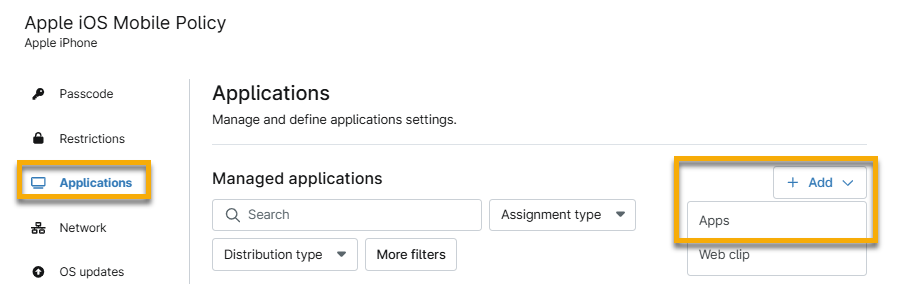
- Dans la politique MDM Apple, ouvrez la section Applications. Cliquez sur Ajouter, puis sélectionnez Applications.
- Utilisez les onglets pour sélectionner une application dans l’App Store public.
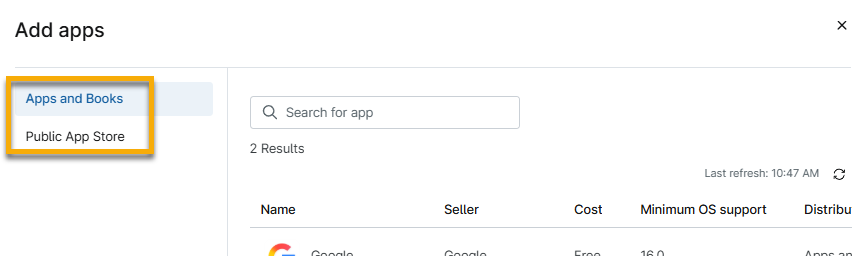
- Saisissez le nom de l'application ou celui de l'éditeur dans le champ de recherche. Si vous ne savez pas quoi saisir, tapez une seule lettre et cliquez sur « Rechercher ».
- Cliquez sur l’application pour ouvrir les options d’installation ; vous pouvez également passer votre curseur sur la ligne de l’application et cliquer sur le bouton représentant trois points pour consulter les actions de gestion.
- Sélectionnez « Obligatoire » ou « Bloqué » dans le menu déroulant « Type d’attribution », selon que vous souhaitez ou non que l’utilisateur ait accès à l’application. Si vous sélectionnez « Obligatoire », vous pouvez autoriser les utilisateurs à désinstaller l’application de leur côté ou imposer la gestion et la suppression de l’application sous certaines conditions. Cette fonction s’applique également lorsque vous modifiez la politique d’un appareil dans l’onglet « Paramètres » du tableau de bord de l’appareil.
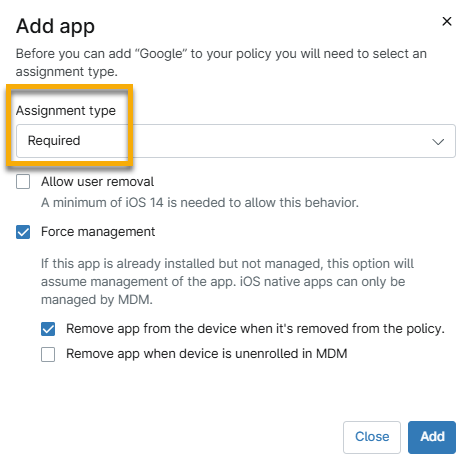
- Cliquez sur « Ajouter ».
Ajouter des applis via l’appareil
Pour ajouter des applications à un seul appareil, procédez comme suit :
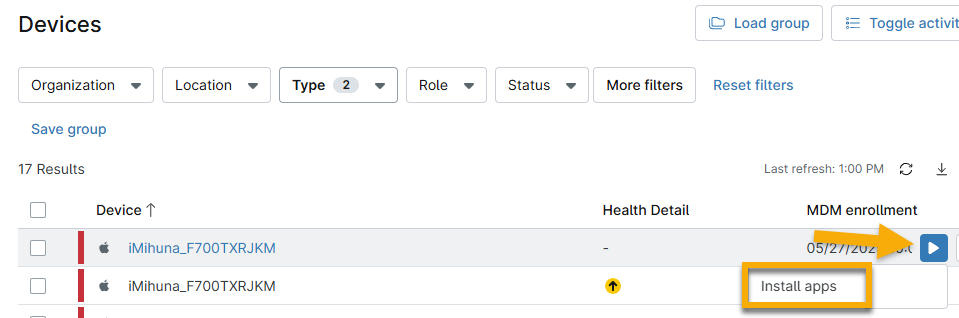
- Depuis la page de recherche des appareils, cliquez sur le bouton d’action et sélectionnez « Installer des applications ».
- Saisissez le nom de l’application dans le champ de recherche, puis cliquez sur « Rechercher ».
- Cliquez sur l’application que vous souhaitez installer sur l’appareil. Une nouvelle boîte de dialogue s’affiche pour vous demander de confirmer que vous souhaitez forcer l’installation de l’application. Cochez les cases appropriées pour autoriser l’utilisateur à supprimer l’application, à s’inscrire à la gestion forcée ou à supprimer l’application si l’appareil est désenregistré dans MDM.
- Cliquez sur « Installer ».
Vérifier les applications installées
L’application gérée apparaît dans la politique, avec ses détails et le Type d’attribution, ainsi que sur le tableau de bord de l’appareil sous Logiciel → Inventaire.
Configurer les applications
Vous pouvez modifier une application en déplaçant votre curseur sur la ligne correspondante et en cliquant sur les points de suspension pour afficher les options de modification. Les options de configuration dépendent du type de distribution.
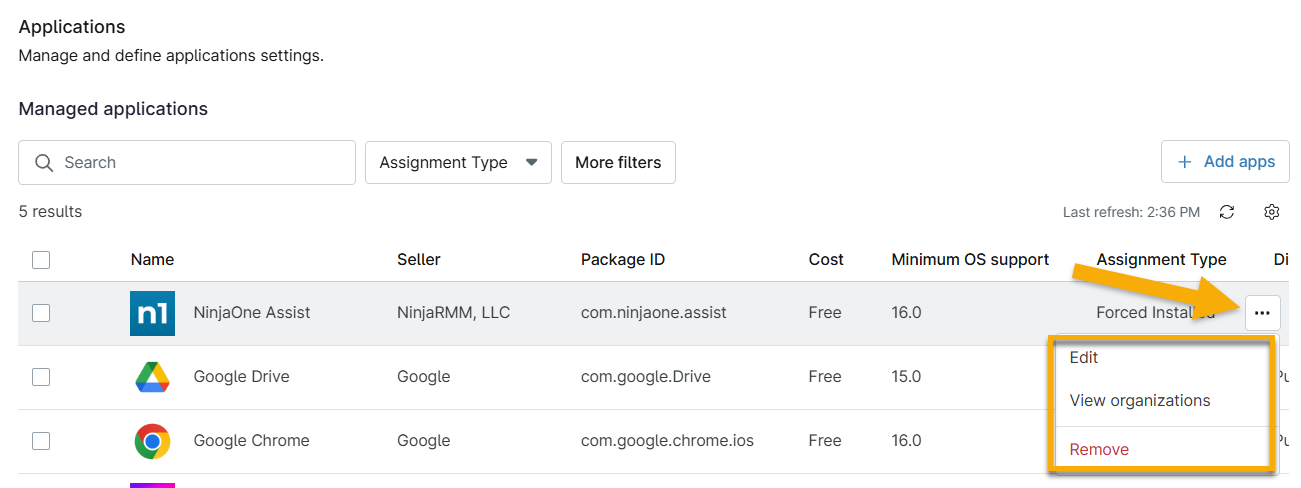
- Supprimer: désinstalle l’application de tous les appareils associés à la politique.
- Modifier: modifier le type d’attribution.
- Afficher les organisations: affichez toutes les organisations auxquelles un jeton de contenu a été attribué pour cette application.
- Cette option n’est disponible que pour les applications ajoutées via la section « Apps et livres ».
- Annuler les dérogations: rétablit la valeur d’origine d’une modification.
- Cette option n’apparaît que si vous avez modifié une variable héritée d’une politique d’origine. La restauration d’une dérogation rétablit la valeur héritée de la politique.
Paramètres de configuration tiers
Lorsque vous modifiez une application (quel que soit son type de distribution), vous pouvez changer le type d’attribution (Général) ou déployer des configurations tierces. La configuration du domaine de votre société pour votre service de messagerie électronique est un exemple de configuration tierce.
Pour déployer des configurations tierces :
- Cliquez sur « Configurations » dans la boîte de dialogue « Modifier la politique de l’application ».
- Saisissez les variables de code dans le bloc gris à partir de la ligne 2. La configuration doit toujours commencer par une balise <DICT> et se terminer par une balise </DICT>. Les techniciens doivent fournir des paires clé-valeur prises en charge par l’application au format « property list » (p-list). Les développeurs d’applications doivent fournir une documentation sur les clés et les valeurs prises en charge, et peuvent fournir des exemples de dictionnaires p-list que vous pouvez utiliser directement.
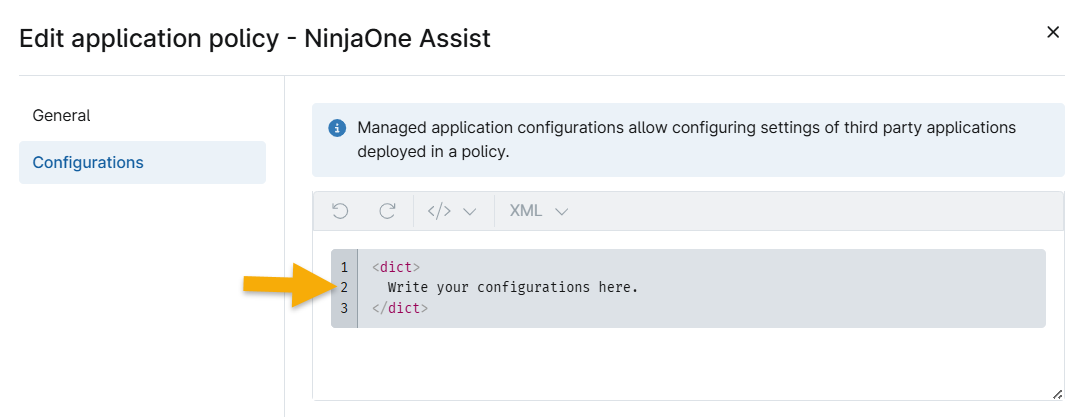
Reportez-vous à l’exemple suivant de configuration valide.
<DICT>
<KEY>EmailAddress</KEY>
<STRING>${device.owner.email}</STRING>
</DICT>
Reportez-vous à la liste suivante des variables prises en charge.
| Variable | Description |
|---|---|
| ${device.location.name} | Valeur du nom de l'emplacement attribué à l'appareil |
| ${device.location.id} | Valeur de l'identifiant attribué à l'emplacement de l'appareil |
| ${device.organization.name} | Valeur du nom de l’organisation de l’appareil |
| ${device.organization.id} | Valeur de l'identifiant de l'organisation de l'appareil |
| ${device.serialNumber} | Valeur du numéro de série de l'appareil |
| ${device.id} | GUID (identifiant unique) de l'appareil |
| ${device.owner.email} | L'adresse e-mail de l'utilisateur assignée à l'appareil |
| ${device.owner.firstName} | Le prénom de l'utilisateur assigné à l'appareil |
| ${device.owner.lastName} | Valeur du nom de famille de l'utilisateur assigné à l'appareil |
| ${device.owner.displayName} | Valeur du nom affiché de l'utilisateur assigné à l'appareil |
Supprimer des applications en masse
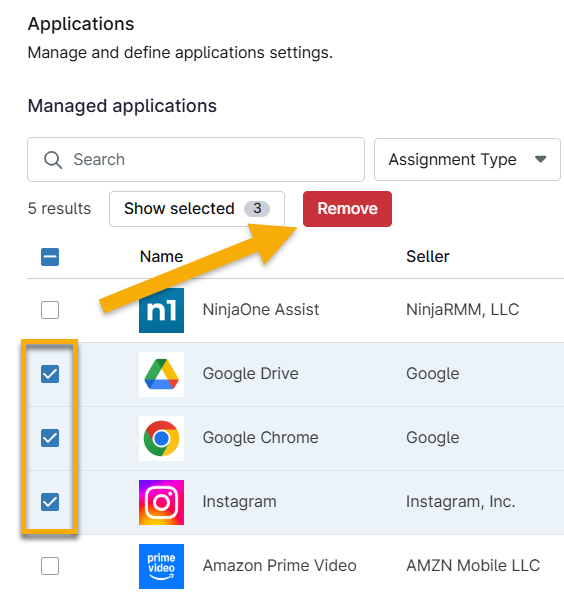
Si vous supprimez une application et enregistrez la politique, NinjaOne désinstallera l'application de tous les appareils associés à cette politique.
Pour supprimer plusieurs applications à la fois, cochez les cases à cocher situées à côté du nom des applications, puis cliquez sur « Supprimer » en haut du tableau.
Ressources complémentaires
Consultez le catalogue de ressources de la Gestion des appareils mobiles (MDM) de NinjaOne pour en savoir plus sur NinjaOne MDM.