
Rubrique
Cet article explique comment attribuer automatiquement des informations essentielles concernant les terminaux cibles à l'agent NinjaOne lors du déploiement.
Environnement
NinjaOne Gestion des terminaux
Description
Vous pouvez utiliser des jetons alphanumériques avec un Installateur d'agent « générique » spécialisé lors du déploiement de l'agent NinjaOne sur des points de terminaison Microsoft Windows, Linux et Apple macOS. Les jetons représentent le serveur, l'organisation, l'emplacement et le rôle de chaque agent. Sélectionnez une rubrique pour continuer.
Indexer
- Gestion du programme d’installation dans NinjaOne
- Fonctionnement de la tokenisation automatique
- Consulter les détails de l'installateur et obtenir la commande d’installation
- Révoquer les jetons
- Ressources complémentaires
Gestion du programme d'installation dans NinjaOne
Le programme d'installation générique comprend des options permettant d'empêcher la désinstallation, de réaliser une déduplication et de réaliser la création automatique de jetons. Vous pouvez gérer ces caractéristiques depuis NinjaOne en accédant à Administration → Général → Paramètres → Installateur d'agent.
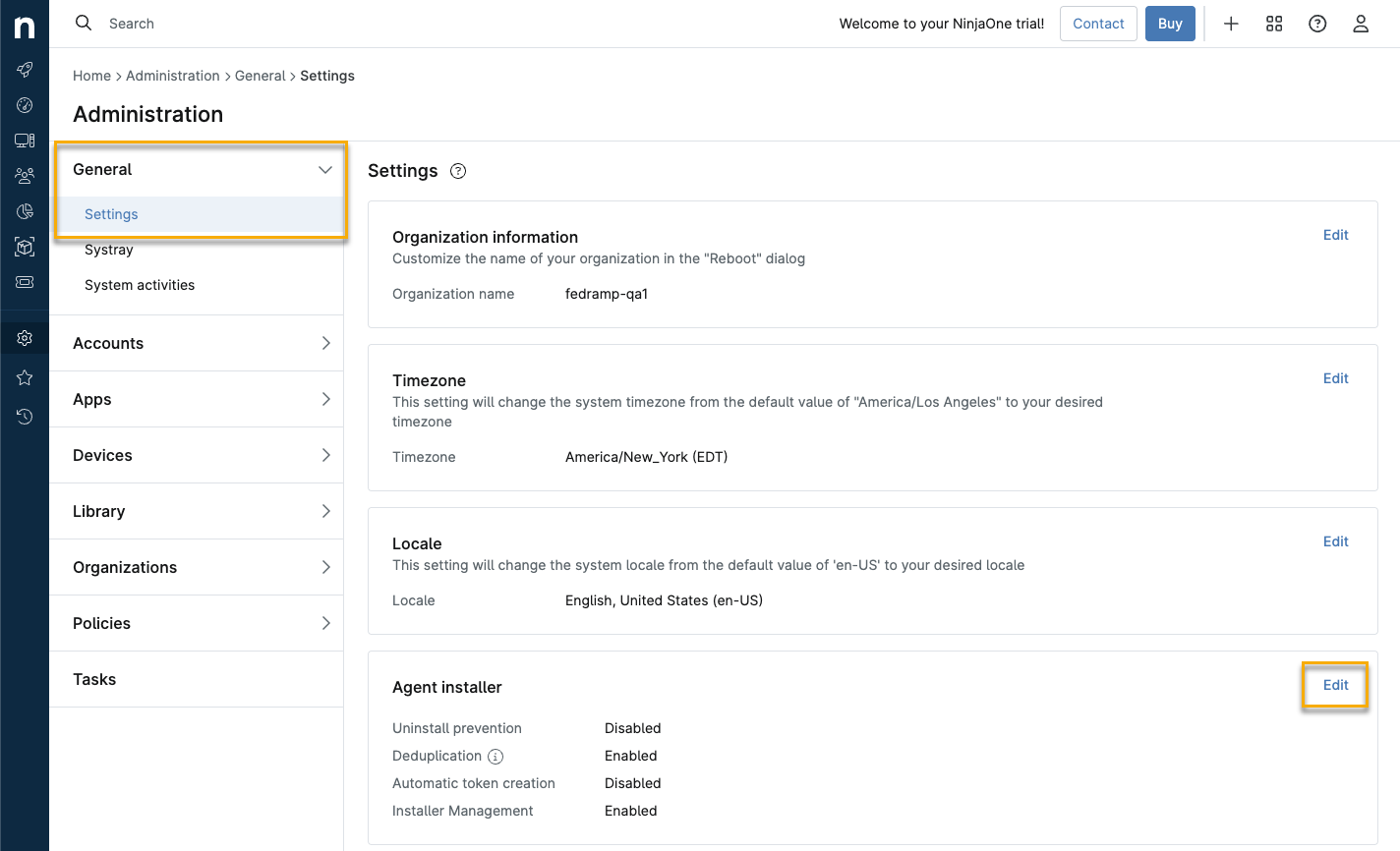
Le volet « Installateur d’agent » vous permet de configurer les paramètres suivants :
- Prévention de la désinstallation: lorsqu’elle est activée, les utilisateurs finaux ne peuvent pas désinstaller l’agent NinjaOne des points de terminaison sur lesquels il est présent.
- Déduplication: activez la déduplication pour détecter et fusionner automatiquement les entrées de périphériques en double trouvées dans NinjaOne lors du déploiement.
- Création automatique de jetons: une fois la création automatique de jetons activée, la plateforme NinjaOne crée automatiquement des jetons d’agent génériques pour toutes vos organisations et tous vos emplacements.
- Gestion des programmes d’installation: activez ce paramètre pour afficher la fonctionnalité « Installateurs d'agent » sur les pages du Tableau de bord.
Fonctionnement de la tokenisation automatique
La création automatique de jetons génère un jeton pour toutes les combinaisons de site et d’organisation. Ce processus continue à mesure que vous ajoutez de nouvelles organisations et de nouveaux sites. Cette approche simplifie les installations par script, accélère les déploiements à grande échelle et offre de nombreux avantages par rapport aux workflows traditionnels. Par exemple :
- Le programme d’installation générique prend en charge le déploiement par script en acceptant un jeton (par exemple, via un paramètre de ligne de commande) pour attribuer le serveur cible, l’organisation, le site et le rôle. Il s’intègre facilement aux scripts de déploiement existants.
- Le programme d’installation est hébergé à une URL permanente qui fournit toujours la dernière version de l’agent, ce qui évite d’avoir à mettre à jour les scripts lorsque de nouvelles versions sont publiées.
Si la tokenisation automatique est désactivée, la plateforme NinjaOne ne créera plus automatiquement de jetons pour les nouveaux emplacements et les nouvelles organisations, mais continuera à générer des jetons lorsqu’un nouvel appareil est ajouté, en fonction des sélections effectuées lors du processus d’ajout de l’appareil. Bien que la génération reste automatique, vous devez ajouter un appareil pour créer le jeton.
Affichage des détails de l'installateur et obtention de la commande d’installation
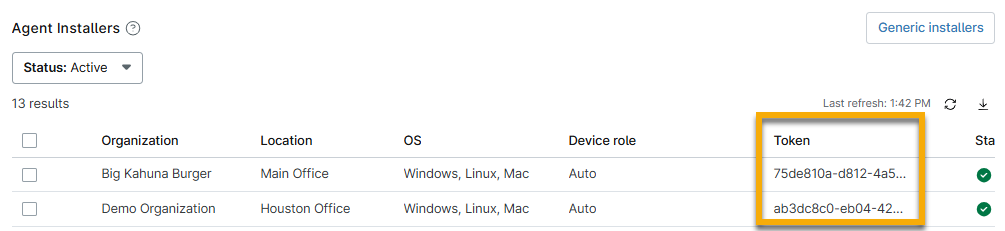
L’écran « Installateurs d’agents » contient une liste de tous les installateurs d’agents valides, y compris leurs jetons d’installation. Vous pouvez utiliser cette liste pour choisir le meilleur installateur pour les appareils que vous ajoutez.
Pour afficher les détails des programmes d’installation attribués à une organisation ou à un système particulier, procédez comme suit :
- Dans NinjaOne, accédez au tableau de bord de l’organisation ou du système sélectionné.
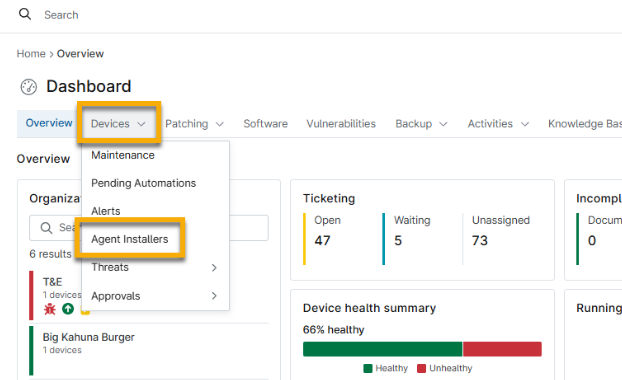
- Ouvrez l'onglet « Appareils » et sélectionnez « Installateurs d'agent ».
- Cliquez sur la valeur affichée dans la colonne « Jeton » correspondant au programme d’installation que vous souhaitez vérifier.
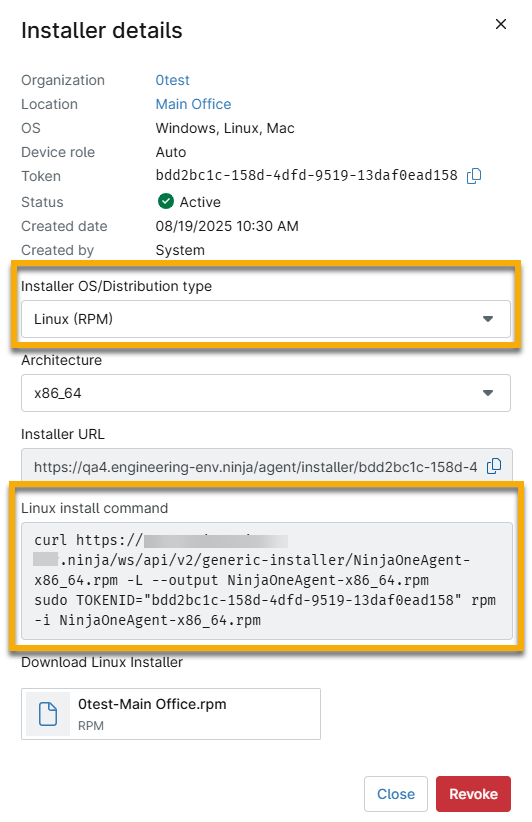
La fenêtre « Détails de l’installateur » s’ouvre, affichant des informations similaires à celles de l’exemple présenté à la figure 3. Dans la fenêtre « Détails de l’installateur », vous pouvez sélectionner un nouveau système d’exploitation ou un nouveau type de distribution, ce qui générera une URL, une commande et un fichier de téléchargement que vous pourrez utiliser pour installer le jeton. Reportez-vous à la section « Ressources complémentaires » de cet article pour obtenir des instructions sur la manière d’ajouter un appareil Microsoft Windows, Apple macOS ou Linux.
Révoquer les jetons
Vous pouvez révoquer des jetons sur un seul appareil ou sur plusieurs appareils à la fois. Si vous révoquez un jeton alors que la création automatique de jetons est activée, la plateforme NinjaOne générera de nouveaux jetons pour chaque organisation et chaque site.
Processus de révocation des appareils
La plate-forme NinjaOne effectue les opérations suivantes lorsque vous révoquez l’accès d’un ou plusieurs appareils :
- Elle désactive les entrées du tableau « Installateur d'agent » correspondant aux appareils révoqués.
- La colonne « Statut » du programme d'installation affichera l'entrée comme « Inactif ».
- Les colonnes « Date de révocation » et « Révoqué par » s'afficheront avec la date à laquelle la révocation a eu lieu et l'ID de l'utilisateur ayant effectué l'action.
- Enregistre une entrée dans le journal des activités contenant la mention « Activité : Organisation mise à jour → Installateur d’agent révoqué ».
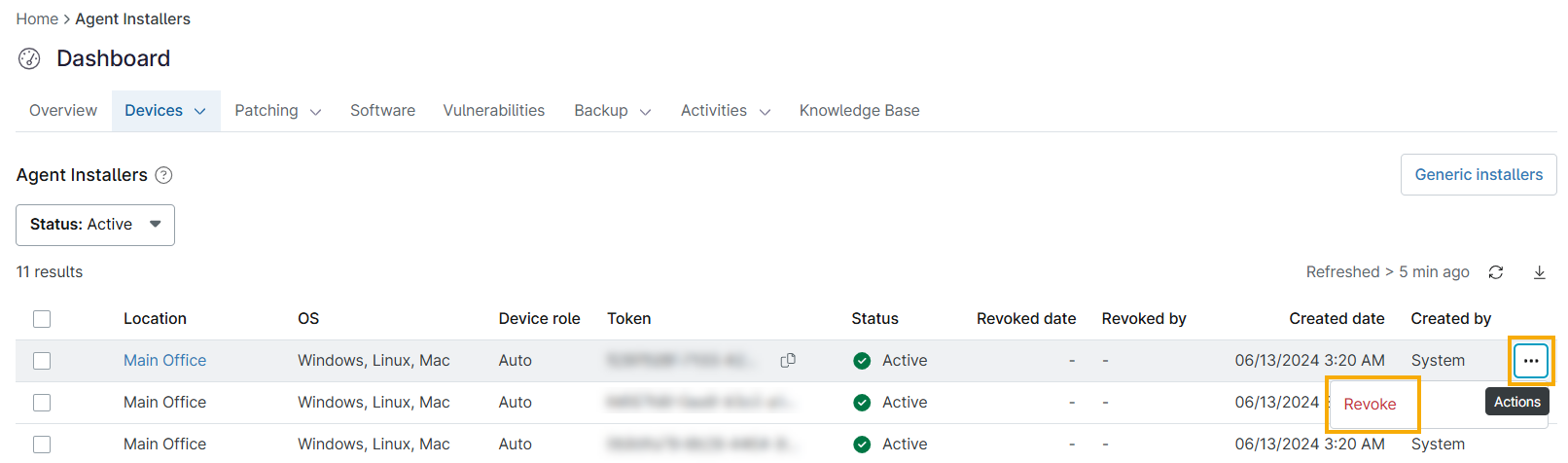
Révoquer un jeton unique
Pour révoquer un seul jeton :
- Dans NinjaOne, accédez au tableau de bord de l’organisation ou du système sélectionné.
- Ouvrez l’onglet « Appareils » et sélectionnez « Installateurs d’agents ».
- Dans le tableau « Installateurs d'agent », placez votre curseur sur l'entrée correspondant à l'appareil que vous souhaitez révoquer, puis cliquez sur l'icône en forme d'engrenage et sélectionnez « Révoquer » dans le menu déroulant.
Révoquer plusieurs jetons
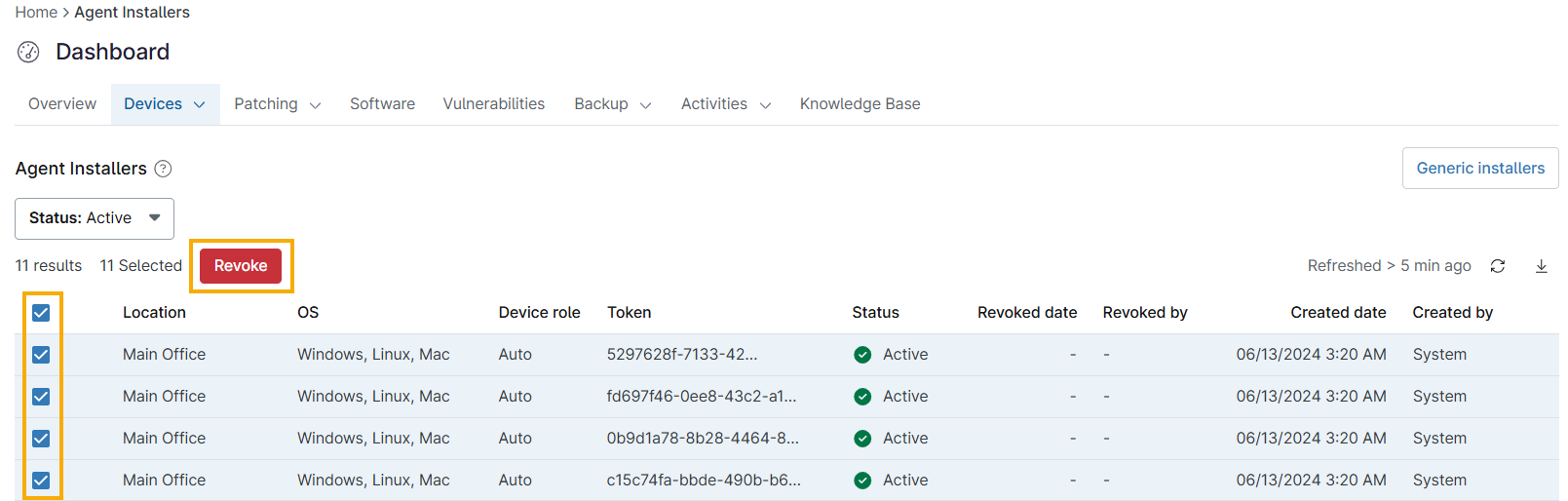
Pour révoquer plusieurs jetons :
- En NinjaOne, accédez au tableau de bord de l’organisation ou du système sélectionné.
- Ouvrez l'onglet « Appareils » et sélectionnez « Installateurs d'agents ».
- Dans le tableau « Installateurs d'agent », cochez les cases à cocher correspondant à chaque appareil dont vous souhaitez révoquer le jeton.
- Cliquez sur « Révoquer ».
Ressources complémentaires
Pour savoir comment déployer l’agent NinjaOne sur les points de terminaison pris en charge et pour obtenir des informations complémentaires, consultez les articles et ressources suivants :
- Dépannage de la tokenisation : problèmes d’installation
- Installation agent NinjaOne : Ajouter un appareil (Windows)
- Installation agent NinjaOne : Ajouter un appareil (macOS)
- Installation agent NinjaOne : Ajouter un appareil (Linux)
- Gestion des terminaux NinjaOne : comment ajouter un appareil Linux (clients FedRAMP uniquement)
- En savoir plus sur les logiciels multiplateformes(lien externe)