Sujet
Dans certains cas, vous souhaiterez peut-être générer une liste des appareils qui sont hors ligne depuis un certain temps ou plus. Il existe plusieurs façons de procéder :
- Recherche par temps d'indisponibilité de l'appareil
- Recherche des appareils actuellement hors service
Recherche par temps d'indisponibilité de l'appareil
- Accédez à l'onglet Appareils dans NinjaOne et sélectionnez le filtre Temps d'indisponibilité (vous le trouverez sous Filtres supplémentaires en haut de la page).

- Spécifiez la durée minimale (en minutes, heures, jours, semaines, mois ou années) de temps d'arrêt que vous souhaitez filtrer.
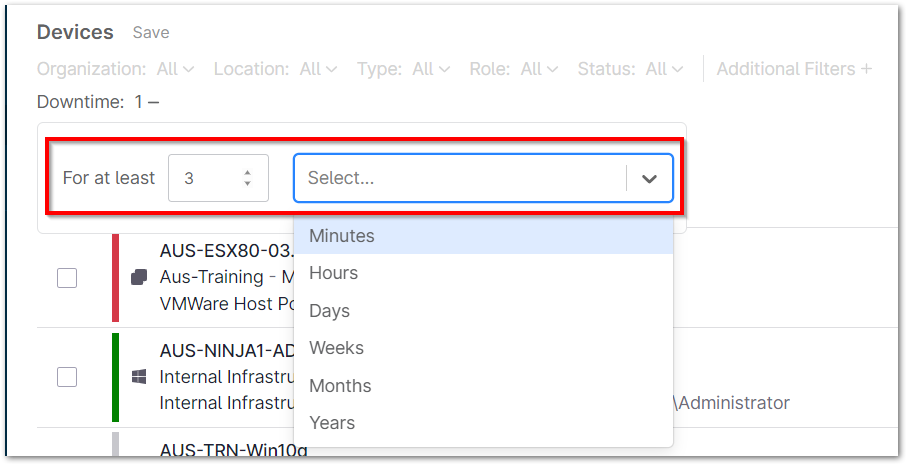 Remarque importante : vouspouvez également ajouter tout autre filtre souhaité au cours de cette étape (comme des filtres pour des organisations ou des types d'appareils particuliers).
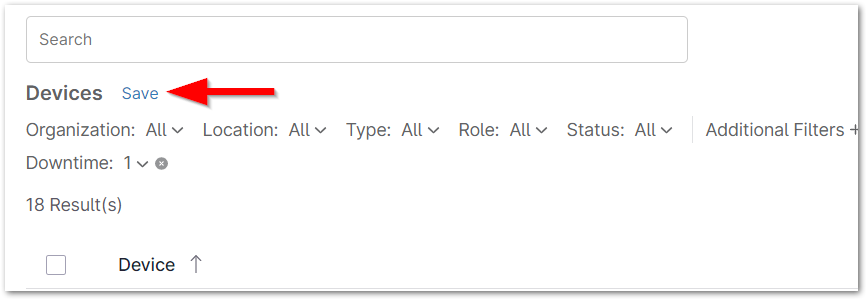
 - Si vous le souhaitez, vous pouvez enregistrer ces critères de recherche pour créer un groupe d'appareils dynamique à utiliser ultérieurement en cliquant sur « Enregistrer » en haut de la page. Consultez notre documentation
Rechercher les appareils actuellement hors service
- Accédez à l'onglet Appareils dans NinjaOne et sélectionnez « Hors service » dans le menu déroulant Statut.
 Remarque importante : vouspouvez également ajouter tout filtre supplémentaire souhaité au cours de cette étape (tel que des filtres pour des organisations ou des types d'appareils particuliers).
 - Si vous le souhaitez, vous pouvez enregistrer ces critères de recherche pour créer un groupe d'appareils dynamique à utiliser ultérieurement en cliquant sur Enregistrer en haut de la page. Consultez notre documentation
- Cliquez sur l'en-tête de la colonne « Dernière connexion » pour filtrer les données par ordre chronologique. Si vous ne voyez pas la colonne « Dernière connexion », cliquez sur l'icône des paramètres du tableau pour l'ajouter.
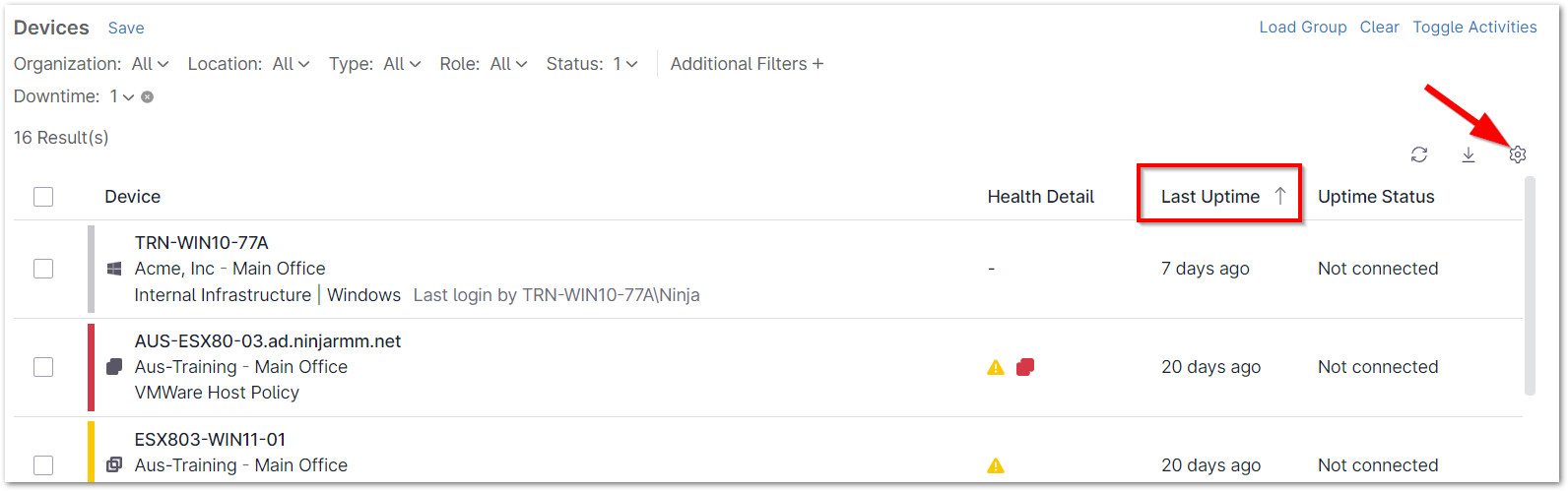
La liste des appareils est désormais triée en fonction de la date de leur dernière connexion à la console NinjaOne. Les appareils connectés le plus récemment s'affichent en haut de la liste. Plus un appareil est resté hors ligne longtemps, plus il apparaît vers le bas de la liste.