
Rubrique
Cet article fournit des instructions pour la quatrième partie de la configuration de ServiceNow dans NinjaOne.
Avant de commencer cette étape, vous devez compléter les étapes 1 à 3 :
- Ajouter le registre d’applications NinjaOne à ServiceNow.
- Créer un utilisateur API dans ServiceNow.
- Configurer l'accès aux tables NinjaOne dans ServiceNow.
Pour une vue d’ensemble complète du processus de configuration, reportez-vous à la section « Intégrations NinjaOne : Premiers pas avec ServiceNow ».
Environnement
- Intégrations NinjaOne
- ServiceNow
Description
La création de l'utilisateur API et du registre d'applications dans ServiceNow vous permet d'activer l'application ServiceNow dans NinjaOne. Cependant, l'intégration ne sera unidirectionnelle tant que vous n'aurez pas complété les étapes suivantes dans NinjaOne.
- Dans NinjaOne, accédez à Administration → Applications → API, puis ouvrez l’onglet « ID appli cliente ». Cliquez sur « Ajouter ».
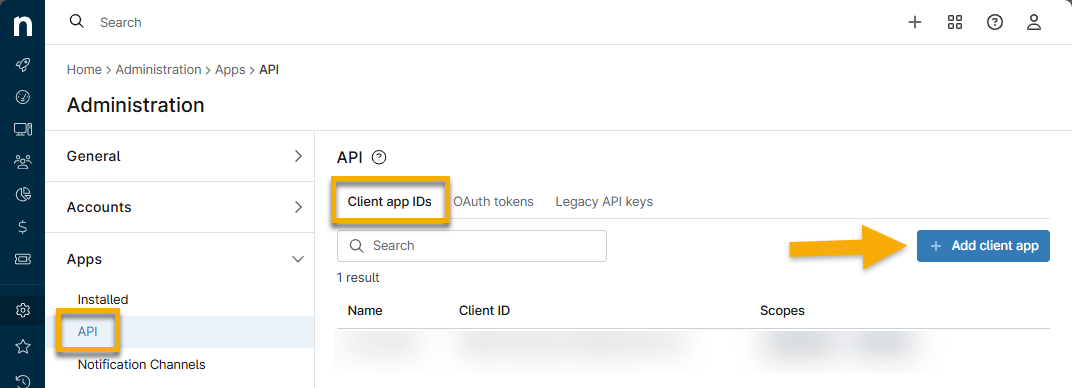
Utilisez le tableau suivant pour compléter les champs correspondants.
Champ Données Plateforme de l’application Services API (de machine à machine) Nom ServiceNow Périmètres Surveillance et gestion Types d’autorisation permis Informations d’identification client - Copiez l'identifiant secret du client qui s'affiche dans la boîte de dialogue de confirmation, puis enregistrez la configuration de l'API.
- Dans ServiceNow, ouvrez le menu « Tous » en haut de la page et saisissez « ninja» dans le champ de recherche.
- Vous devriez voir apparaître un résultat intitulé « NinjaOne Integration ». Cliquez sur « Configuration ».
- Cliquez sur l'option « Paramètres de configuration NinjaOne ».
- Utilisez le tableau ci-dessous pour mettre à jour les champs concernés.
| Champ | Données |
|---|---|
| Instances NinjaOne | Cliquez sur l’icône en forme de loupe et sélectionnez une option dans la fenêtre contextuelle « Instances NinjaOne ». Le terme « instance » fait référence à la région que vous sélectionnez lorsque vous vous connectez à NinjaOne. Vous pouvez déterminer dans quelle région vous vous trouvez en vérifiant l’URL de base. |
| Utilisateur API | Cliquez sur l’icône en forme de loupe et recherchez le nom de l’utilisateur API (prénom, nom) que vous avez créé dans la section « Créer un utilisateur API » de ServiceNow. |
| Gestion des incidents | Saisissez 6, 7, 8. N’insérez aucun espace entre les caractères. Ces statuts sont suggérés pour identifier les incidents dont le statut est « fermé ». Vous pouvez personnaliser ces statuts selon vos préférences. Lorsque le statut est mis à jour dans ServiceNow, les données sont envoyées à NinjaOne. Seuls les incidents créés par l’utilisateur API sélectionné utiliseront ces statuts. |

- Cliquez sur « Mettre à jour ».
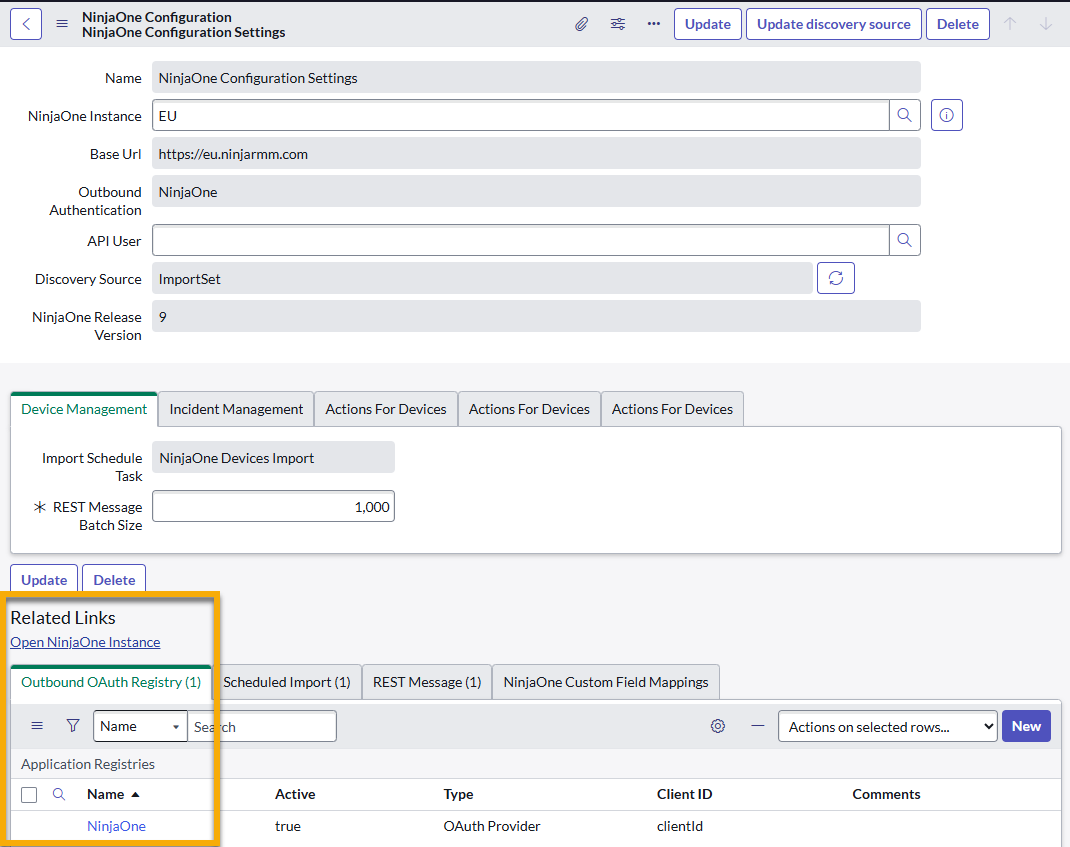
- Rouvrez la page « Paramètres de configuration de NinjaOne ». Vous devriez maintenant voir NinjaOne dans l’onglet « Registre OAuth sortant », ainsi qu’un lien hypertexte « Ouvrir l’instance NinjaOne » dans la section « Liens associés ».
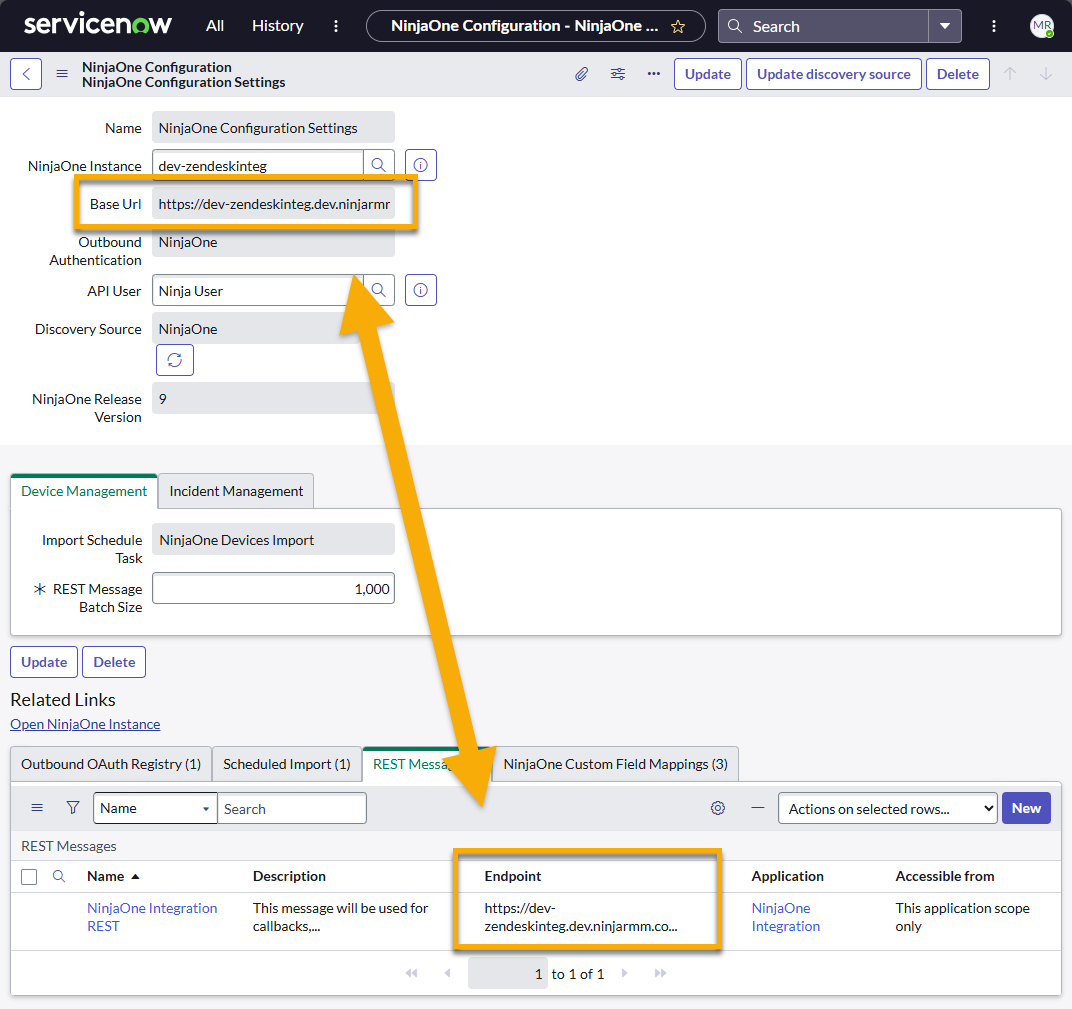
- Vérifiez le point de terminaison : ouvrez l’onglet « Message REST » et assurez-vous que le « Point de terminaison » correspond à l’« URL de base ».
- Ouvrez le lien « Instance NinjaOne » dans un nouvel onglet. Vous serez redirigé vers la page de l'application ServiceNow dans NinjaOne. Laissez cet onglet ouvert pour l'instant et revenez à la page « Paramètres de configuration de NinjaOne » dans ServiceNow.
- Cliquez sur le lien hypertexte dans l’onglet « Registre OAuth sortant ».
- Le Registre « Registres d'applications » est ouvert.
- Une bannière concernant l’application actuelle peut apparaître en haut de la page. Si c’est le cas, cliquez sur le lien hypertexte « ici » pour modifier l’enregistrement.
- Dans le champ « ID client », collez l’ID client provenant de NinjaOne → API → « ID appli cliente », que vous avez créé à l’étape 2 de cette section.
- Dans le champ « Secret du client », collez les identifiants du client obtenus à l’étape 3 de cet article.
- Cliquez sur « Mettre à jour ».
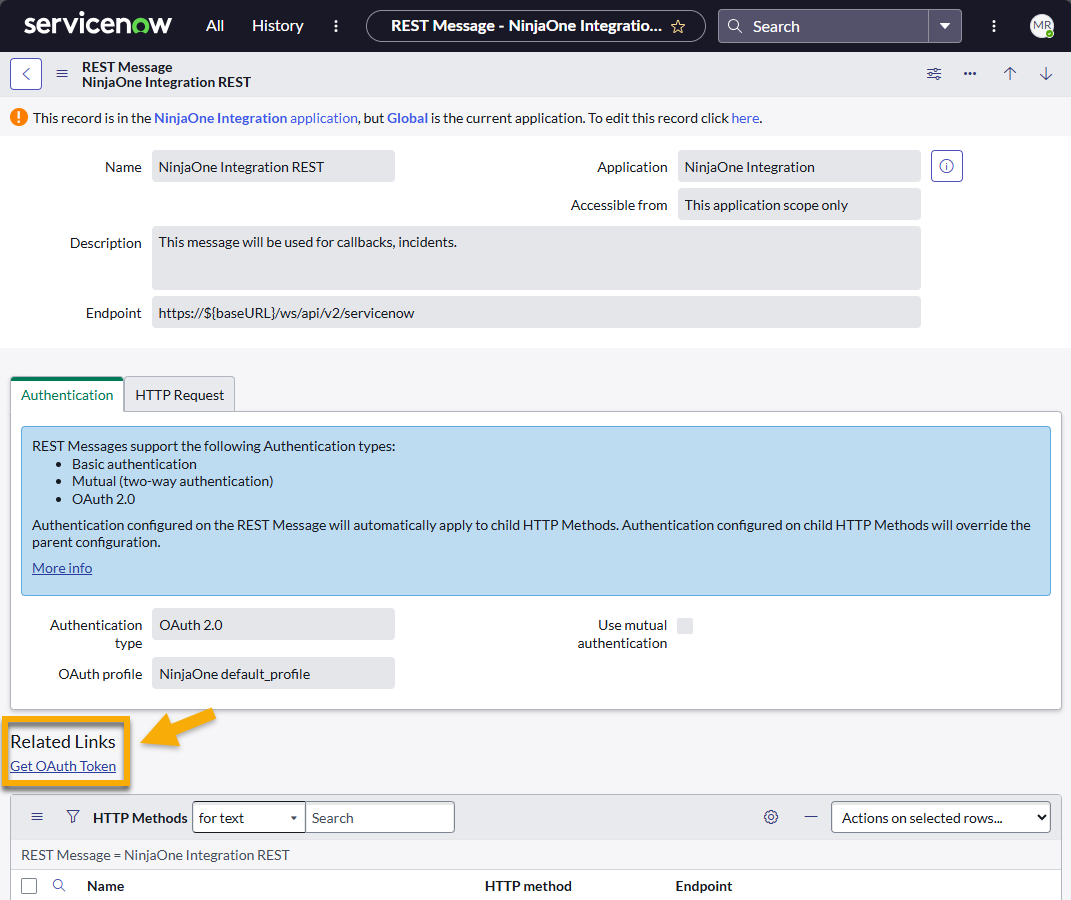
- Revenez à la page « Paramètres de configuration de NinjaOne ». Testez la connexion en ouvrant l'onglet « Message REST », en cliquant sur le lien hypertexte « Intégration REST NinjaOne », puis en cliquant sur « Obtenir un jeton OAuth ».
Ressources complémentaires
Une fois l’intégration activée, vous pouvez configurer les paramètres de ServiceNow dans NinjaOne. Pour plus d’informations, reportez-vous à la section « Configurer les paramètres ServiceNow dans NinjaOne » de l’article suivant : Intégrations NinjaOne : Pour commencer avec ServiceNow.