
Rubrique
Le tableau de bord « Suppression des sauvegardes » offre une vue d’ensemble de toutes les données de sauvegarde dont la suppression a été demandée par un technicien. Cette vue regroupe toutes les demandes de suppression de sauvegardes en un seul endroit et permet aux utilisateurs de forcer une suppression ou d’annuler une demande de suppression pendant la période de conservation des données de 72 heures. Vous pouvez également consulter les activités au niveau du système à chaque fois que des données de sauvegarde sont supprimées initialement, supprimées de force, annulées, ainsi qu’une fois que les données sont officiellement supprimées à l’issue de la période de conservation de 72 heures.
Environnement
Sauvegarde des appareils NinjaOne
Indexer
Suppressions planifiées
Le tableau de bord n'est visible que s'il existe des suppressions planifiées. Si vous accédez à Tableau de bord > Sauvegarde > Vue d’ensemble des sauvegardes, un indicateur s'affiche lorsqu'une suppression planifiée d'une activité de sauvegarde est prévue. Ces indicateurs s'affichent également au niveau des appareils et de l'organisation.
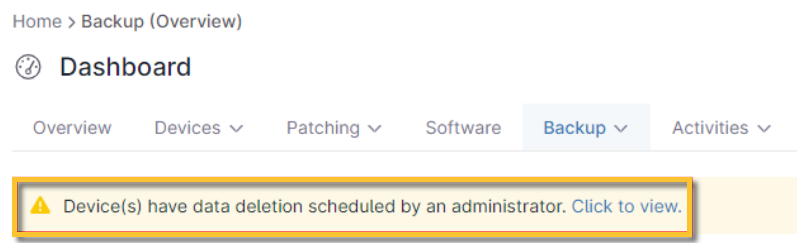
Figure 1 : NinjaOne → Tableau de bord du système → Sauvegarde → Bannière « Suppressions planifiées »
S'il existe des suppressions planifiées, vous pouvez également accéder au tableau de bord « Suppressions planifiées » en vous rendant dans Tableau de bord > Sauvegarde > Suppressions planifiées.
Chaque appareil pour lequel des suppressions sont programmées dispose de sa propre ligne. Le tableau peut afficher les informations suivantes :
| Options | Description |
|---|---|
| Nœud | Toutes les données de sauvegarde pour la machine. |
| Plan | Un plan spécifique en cours de suppression. |
| Fichier/Dossier | Un fichier ou un dossier dans une tâche F/F, ou un volume en cours de suppression. |
| Détails | Informations spécifiques concernant le plan, le fichier ou le dossier concerné. |
Forcer ou annuler la suppression
Pour forcer ou annuler une suppression, sélectionnez un ou plusieurs périphériques afin d’afficher les deux options.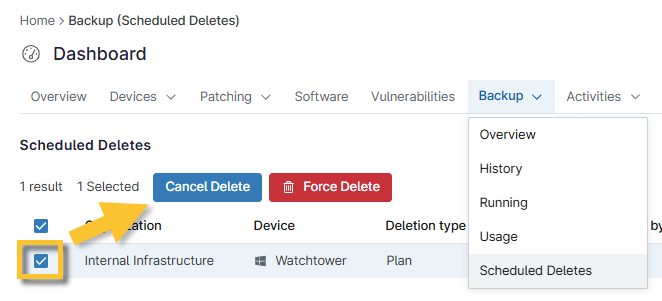
Figure 2 : NinjaOne → Tableau de bord système → Sauvegarde → Suppressions planifiées → Options d’action
Forcer la suppression
Cette action contourne le délai d’attente de 72 heures et lance l’effacement des données en quelques minutes. Elle nécessite le rôle d’administrateur système et déclenche une authentification à deux facteurs obligatoire, car il s’agit d’une action irréversible.
Pour forcer une suppression, cliquez sur « Suppression forcée », puis sur « Supprimer » dans la fenêtre « Confirmer l'effacement des données ». Seuls les administrateurs système disposent des autorisations nécessaires pour forcer une suppression. Dans le cas contraire, l’option sera grisée.
Annuler la suppression
Pour annuler une suppression planifiée, sélectionnez la suppression planifiée, cliquez sur « Annuler la suppression », puis confirmez l’annulation dans la fenêtre « Annuler la suppression des données ».
Activités de suppression des sauvegardes
Pour supprimer des activités dans la console NinjaOne, accédez à Administration > Général > Activités. NinjaOne recommande vivement d’ activer ces notifications et de les configurer pour qu’elles alertent la personne concernée, afin que tout le monde soit toujours informé lorsqu’une action destructive de suppression de données de sauvegarde est planifiée. Grâce à ces alertes, vous serez averti et pourrez annuler la suppression s’il s’agit d’une erreur.
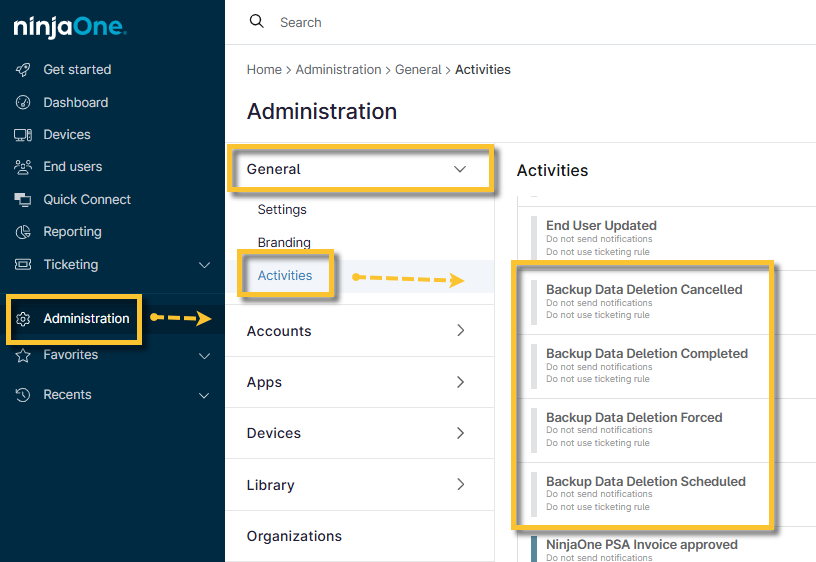
Figure 3 : NinjaOne → Administration → Général → Activités → Options de suppression des sauvegardes
Activités des appareils
Dans la grille des appareils, vous pouvez également cliquer sur une activité pour afficher des détails plus précis concernant un événement. Une fois sélectionnée, la date de suppression planifiée est mise à jour pour refléter l’heure la plus proche à laquelle la suppression pourra être effectuée par le système. L’heure de début de la suppression est généralement de l’ordre de quelques minutes.
Vous pouvez consulter toutes les activités liées à la suppression dans « Toutes les activités > Sauvegarde > Filtrer » en sélectionnant les quatre nouvelles activités.
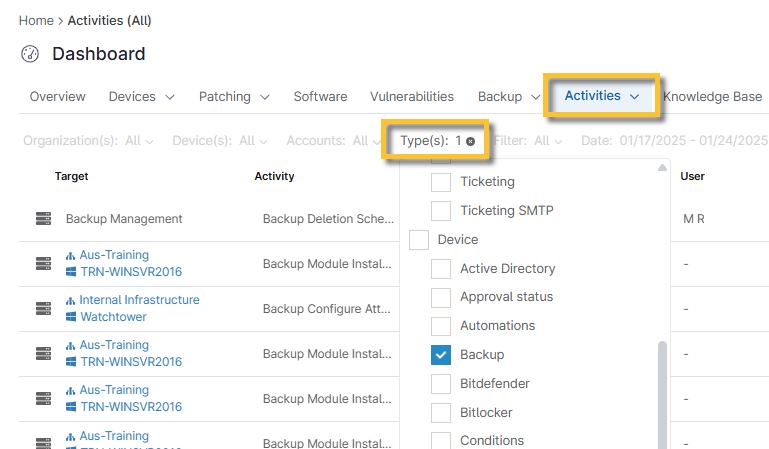
Figure 4 : Tableau de bord du système NinjaOne → Activités → Filtrer par Type = Sauvegarde