
Rubrique
Cet article explique comment attribuer un état de santé personnalisé aux conditions de politique dans NinjaOne.
Environnement
Gestion des terminaux NinjaOne
Description
NinjaOne vous permet de définir un statut de santé pour chaque condition, qui s'affichera dans les vues du tableau de bord lorsque la condition sera déclenchée. Cette fonctionnalité vous permet d'identifier des appareils spécifiques sans avoir à faire défiler une longue liste et offre une vision claire de l'état de l’appareil lorsque vous consultez les informations de l'organisation ou générez des rapports.
Par exemple, vous pouvez définir deux conditions relatives à l’utilisation de la mémoire : l’une se déclenchant à 60 % d’utilisation avec un état de santé « Nécessite une attention » et l’autre se déclenchant à 75 % d’utilisation avec un état de santé « Anormal ». Vous pouvez ensuite générer une liste filtrée ne contenant que les appareils présentant un état de santé « Anormal » dans le Tableau de bord et dans vos rapports.
Vous pouvez attribuer un état de santé par condition aux conditions (y compris les conditions du composé) dans n’importe laquelle des politiques standard ou dynamiques.
Définition de l’État de santé d’une condition
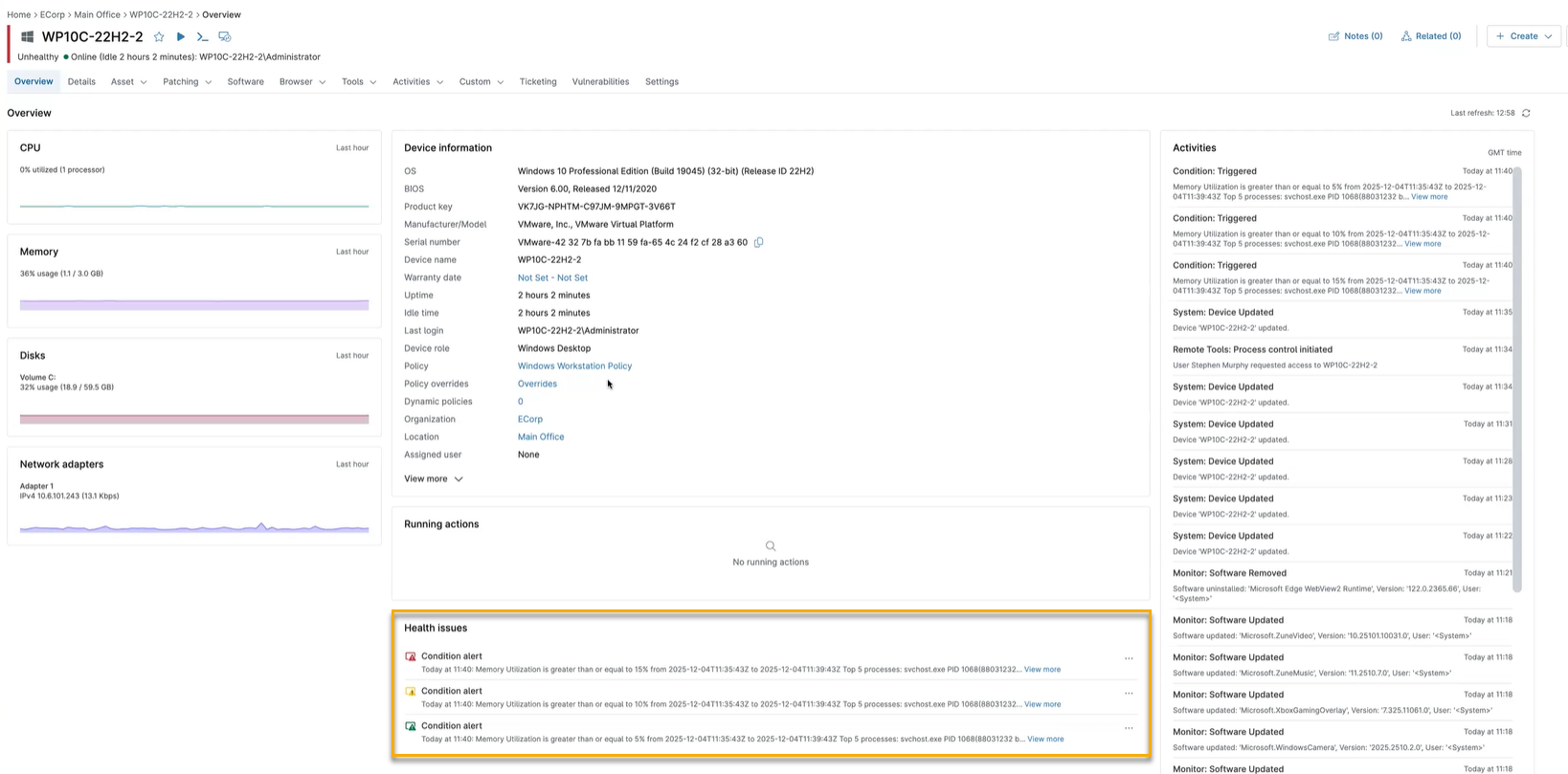
Suivez ces étapes pour configurer l’état de santé des conditions nouvelles ou existantes. Vous devez effacer la case « Utiliser la valeur par défaut globale » pour chaque condition à laquelle vous attribuez un état de santé.
- Créez ou modifiez une nouvelle stratégie. Reportez-vous à la section « Configuration des conditions de politique » pour plus d’informations.
- Lors de la configuration de votre condition dans la fenêtre « Condition », repérez le paramètre « État de santé », décochez la case à cocher « Utiliser la valeur par défaut », puis choisissez un état de santé pour cette condition dans le menu déroulant. Vous pouvez choisir parmi les niveaux d’état de santé suivants, chacun disposant de son propre code couleur dans NinjaOne :
- Défectueux (code couleur : rouge)
- Attention requise (code couleur : jaune)
- Sain (code couleur : vert)
- Inconnu (code couleur : gris)
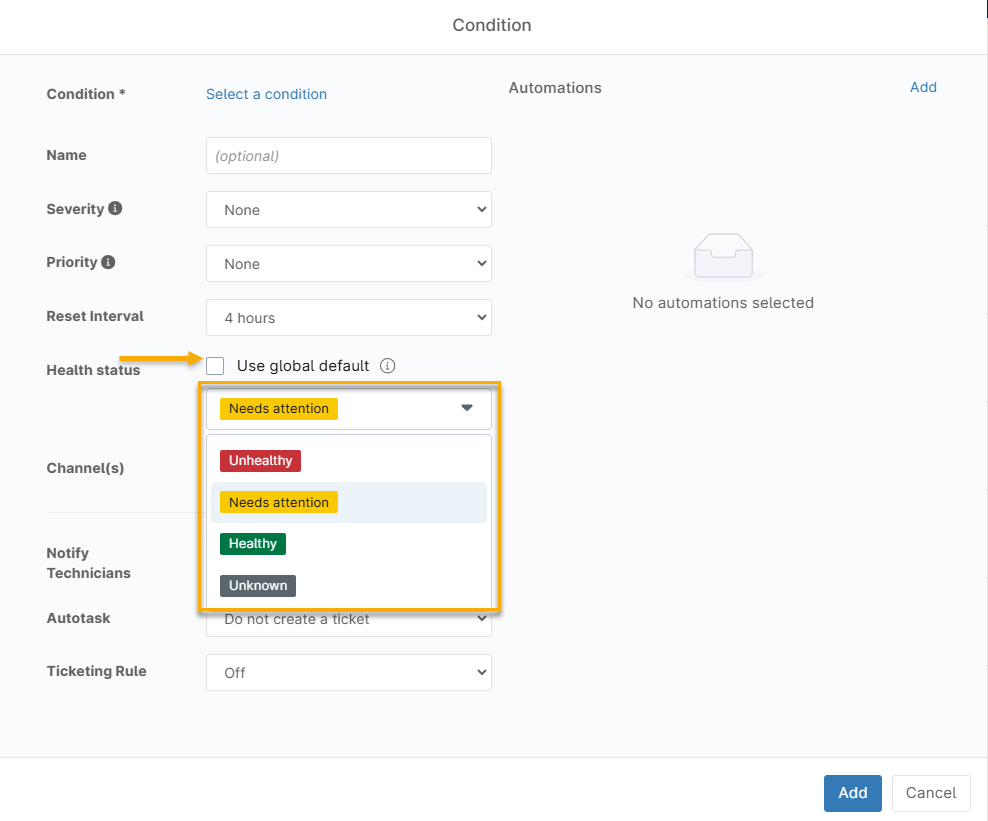
Les conditions auxquelles un statut de santé personnalisé a été attribué s'affichent sous la forme d'une barre de couleur (rouge, jaune, verte ou grise) dans la liste des conditions. Toutes les conditions utilisant la valeur par défaut globale seront codées par couleur conformément aux paramètres par défaut globaux.
Affichage de l'état de santé des appareils pour les conditions déclenchées
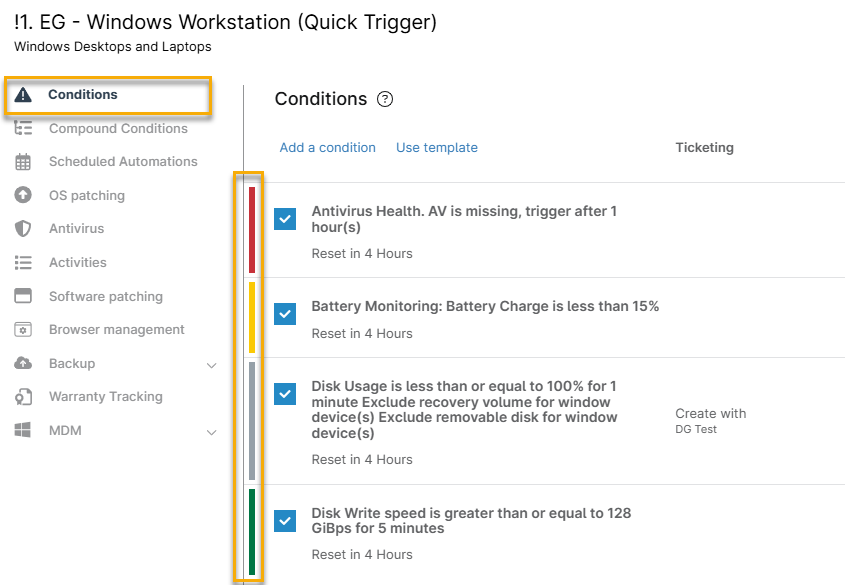
NinjaOne affiche l’état de santé des appareils dont les conditions ont été déclenchées sur la page « Aperçu » de l’appareil et dans le tableau de bord NinjaOne.
Dans la vue d’ensemble de l’appareil
Si les conditions se déclenchent, NinjaOne affiche une liste d’alertes, classées par état de santé, dans Tableau de bord → Aperçu → Problèmes d'intégrité de l'appareil. Cliquez sur Alertes de condition pour générer une liste des appareils ayant déclenché l’alerte conditionnelle.
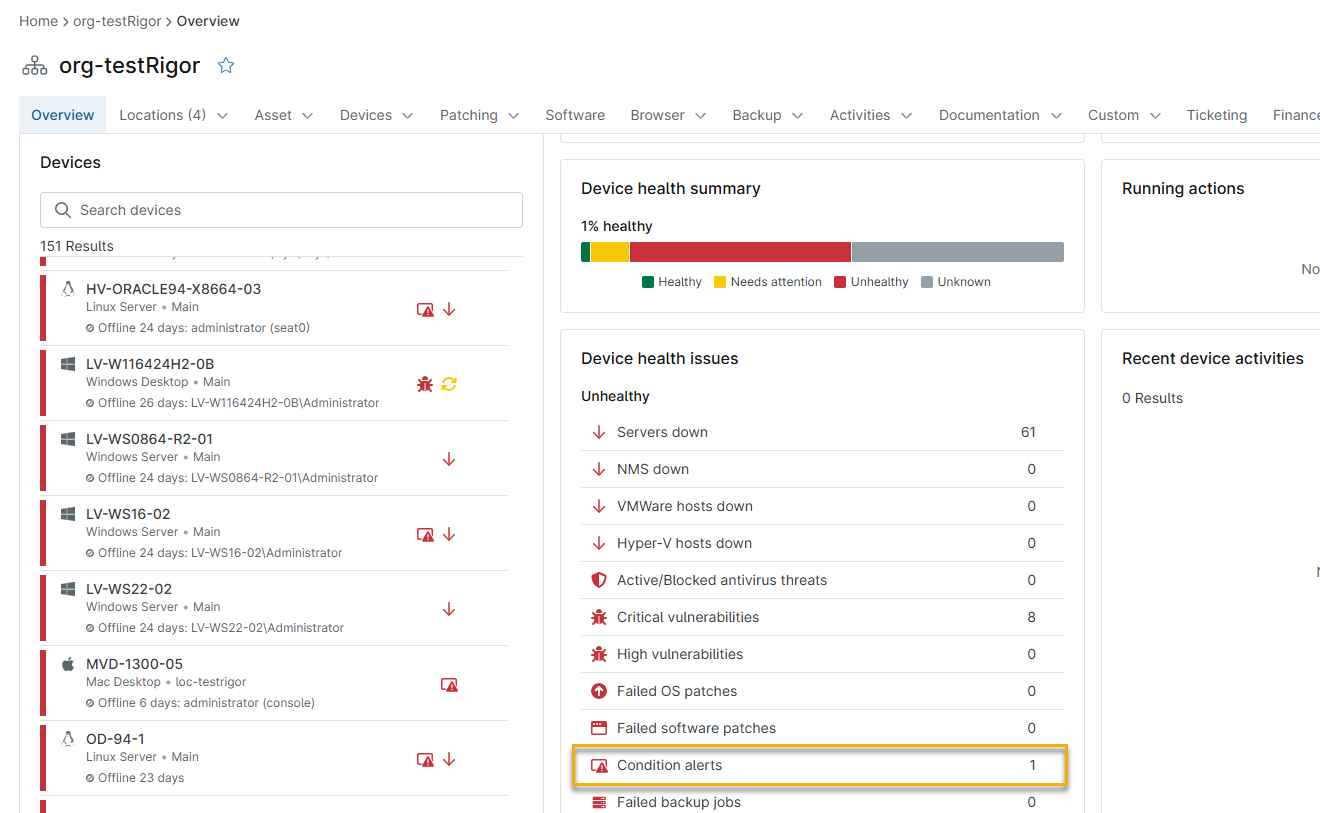
NinjaOne génère une liste filtrée des appareils concernés par l’alerte. Utilisez le menu déroulant « Toute condition déclenchée » pour filtrer cette liste en fonction de l’état de santé.

Enregistrement des appareils ayant déclenché une alerte en tant que groupe d'appareils
Vous pouvez également enregistrer les appareils de cette liste en tant que groupe afin de faciliter leur consultation et leur partage. Cochez la case à cocher correspondante à chaque appareil, puis cliquez sur « Enregistrer le groupe ».

Consulter les conditions de déclenchement
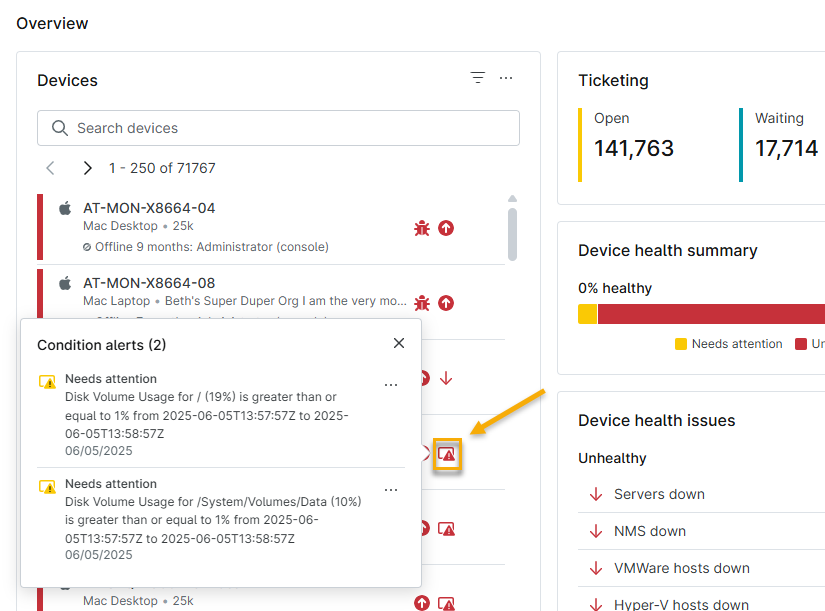
Vous pouvez également cliquer sur l’icône « État de l’appareil » dans la liste des appareils pour afficher une fenêtre montrant les conditions déclenchées.
Sur le Tableau de bord NinjaOne
Vous pouvez également créer une liste des appareils ayant déclenché des alertes et la filtrer en ne conservant que les niveaux d’état de santé qui vous concernent, ce qui vous permet de vous concentrer plus facilement sur les appareils nécessitant votre attention.
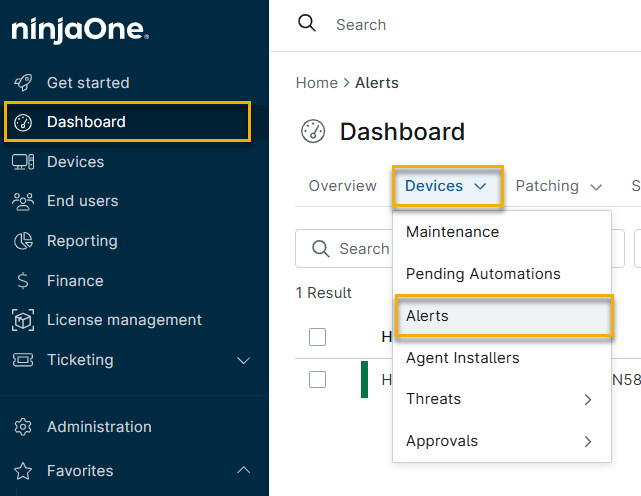
- Dans NinjaOne, accédez à Tableau de bord → Appareils → Alertes.
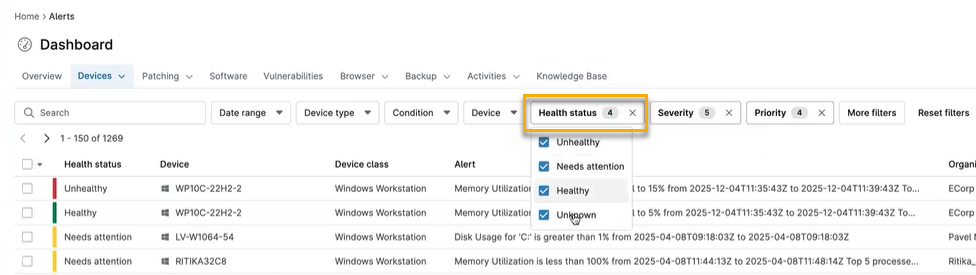
- Cliquez sur le filtre « État de santé » et sélectionnez les niveaux d’état de santé que vous souhaitez afficher. Si le filtre n’apparaît pas, cliquez sur « Plus de filtres » et recherchez « État de santé » pour l’activer.
En l’onglet « Administration »
Dans NinjaOne, accédez à Administration → Appareils → État de santé.

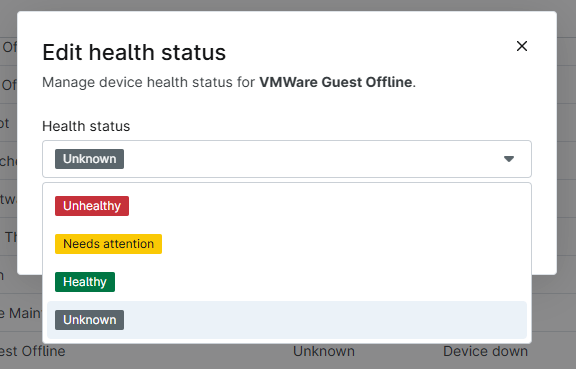
Cliquez sur une condition pour ouvrir la fenêtre « Modifier l'intégrité ». Vous pouvez alors utiliser le menu déroulant pour modifier l'attribution de son état de santé.
Ressources complémentaires
Pour savoir comment créer et modifier des conditions de politique, consultez la section « Politiques NinjaOne : configuration des conditions ».