
Rubrique
Cet article explique comment activer et utiliser la fonctionnalité de gestion des actifs informatiques (ITAM) de NinjaOne.
Environnement
NinjaOne ITAM
Description
NinjaOne ITAM agrandit la plate-forme NinjaOne afin que vous puissiez suivre et gérer le cycle de vie de n’importe lequel des éléments que vous choisissez dans NinjaOne.
Indexer
Sélectionnez un sujet pour en savoir plus :
- Gérer les autorisations de technicien
- Activer le produit
- Configurer les champs des actifs
- Configurer les relations entre entités
- Configurer les fournisseurs
- Configurer les rôles non gérés
- Gérer les actifs depuis les Tableaux de bord NinjaOne
- Utiliser ITAM avec l'API
- Ressources complémentaires
Gérer les autorisations des techniciens
Les administrateurs du système doivent autoriser les techniciens à utiliser l'outil ITAM NinjaOne. Pour ce faire, procédez comme suit :
- Accédez à Administration → Comptes → Tous les utilisateurs ou Rôles de technicien, puis sélectionnez un compte ou un rôle de technicien à modifier.
- Sélectionnez « Gestion des actifs informatiques » et assurez-vous que le bouton « Activé » est activé.
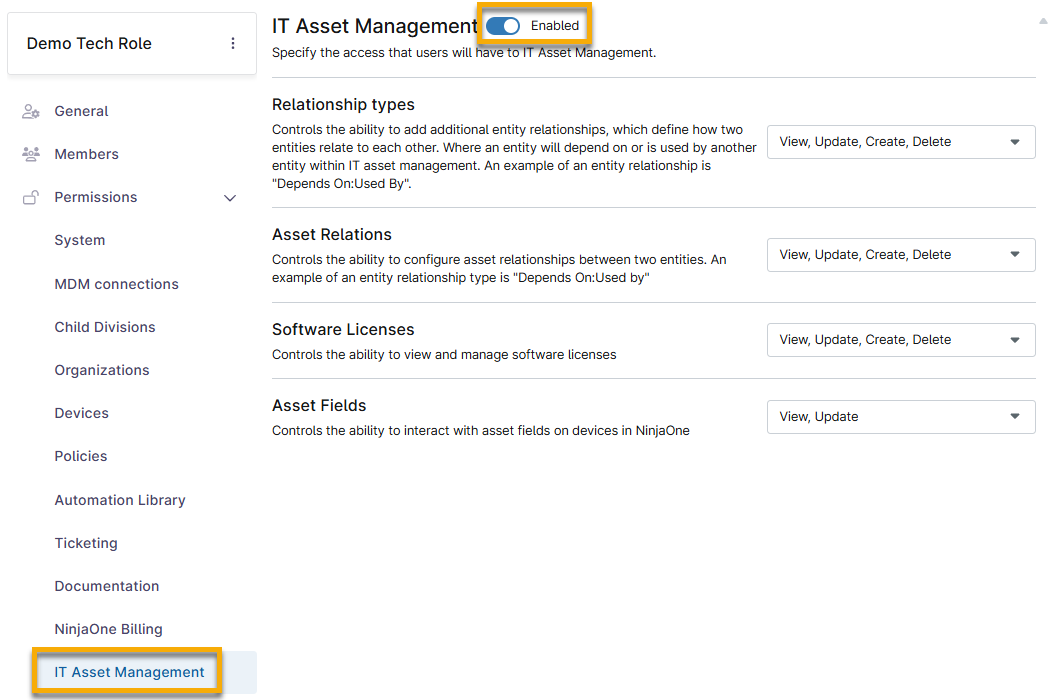
- Choisissez l'autorisation appropriée dans chaque menu déroulant de la page, en fonction de l'accès que vous souhaitez accorder au technicien ou au rôle.
- Cliquez sur « Enregistrer les modifications ».
Activer le produit
Pour utiliser cette fonctionnalité, vous devez l'activer manuellement. Procédez comme suit :
- Accédez à Administration → Applications → Installées, puis sélectionnez NinjaOne IT Asset Management.
- Cliquez sur Activer.
Configurer les champs relatifs aux actifs
Une fois NinjaOne ITAM activé, trois onglets apparaissent sur la page de configuration de l'application.
Utilisez les champs d'actifs pour enregistrer les informations de base sur l'appareil et les rendre disponibles sur le tableau de bord de l'appareil.
Ouvrez l'onglet « Champs d'actifs », puis cliquez sur « Modifier » pour configurer les valeurs par défaut. NinjaOne suit ces données pour tous les actifs gérés.

Dans la section « Général » de la boîte de dialogue « Modifier les paramètres des champs d’actifs », sélectionnez la devise par défaut que vos actifs utiliseront.
Ouvrez ensuite la section « Identifiants des actifs » pour configurer les paramètres d’identification de vos actifs. Vous pouvez générer automatiquement des numéros d’identification, des préfixes et des suffixes pour les actifs nouveaux et existants. Si vous définissez le type d’identifiant sur « Séquence », la valeur « Numéro de séquence suivant » détermine le point de départ de la génération du prochain identifiant si aucun identifiant existant ne dépasse la valeur actuelle.
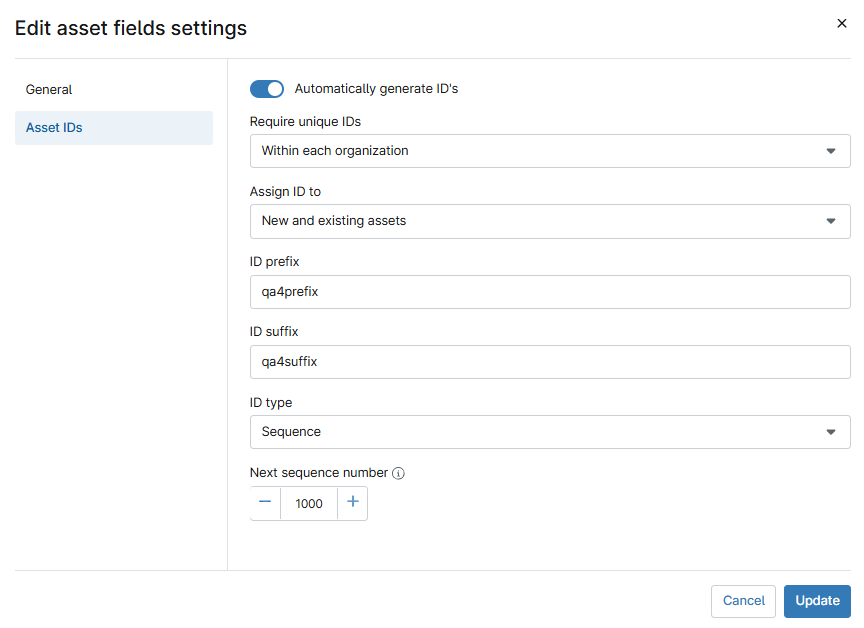
Une fois votre identifiant d’actif créé, vous pouvez utiliser ces données pour créer un lien hypertexte permettant d’accéder directement au tableau de bord de cet appareil. Pour créer l’URL, ajoutez votre domaine et l’identifiant d’actif à l’exemple d’URL suivant :
https://[domaine]/#/assetManagement/search?assetId=[Champ d’identifiant de l’actif][domain] et [Asset ID Field] par vos propres données. La figure 4 illustre le domaine et l’ID d’actif ; l’URL doit donc se présenter comme suit :https://qa6...-env.ninja/#/assetManagement/search?assetId=prx463sfx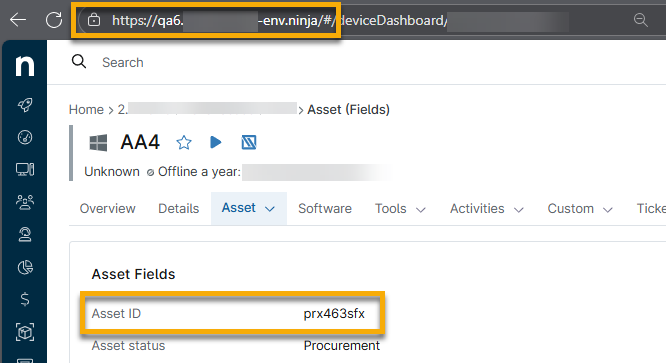
Configurer les relations entre entités
Vous pouvez utiliser NinjaOne ITAM pour créer des relations globales entre entités, qui étendent les fonctionnalités d’une base de données traditionnelle en reliant les actifs entre eux.
Consultez la section NinjaOne ITAM : Relations entre actifs et entités pour en savoir plus.
Configurer les fournisseurs
Vous pouvez utiliser NinjaOne ITAM pour enregistrer les données fournisseur relatives aux licences logicielles dans NinjaOne.
Pour en savoir plus, consultez NinjaOne ITAM : Données fournisseur.
Configurer les rôles non gérés
Lors de la configuration des rôles non gérés et des champs personnalisés, vous pouvez, si vous le souhaitez, importer des données à partir d’une bibliothèque préconfigurée de types d’actifs communs afin de faciliter la configuration de l’appareil non géré.
- Ouvrez l'onglet « Rôles non gérés » et cliquez sur « Importer ».
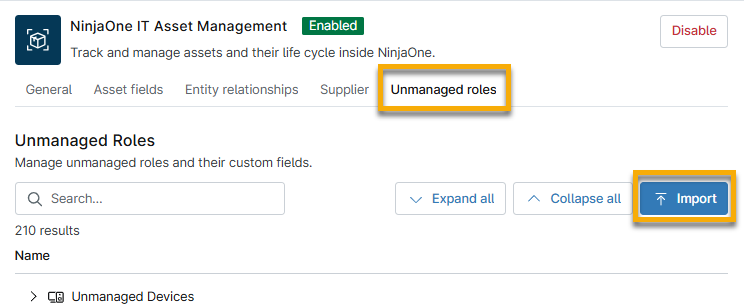
- Cliquez sur les boutons correspondants pour développer et afficher ou réduire et masquer tous les éléments d'une catégorie, ou cliquez sur les flèches situées à côté du nom de la catégorie.
- Cliquez sur le nom de la catégorie que vous souhaitez importer. Cette importation inclura tous les éléments contenus dans la catégorie, ainsi que tous les Champs personnalisés et onglets associés.
- Cliquez sur Continuer.

- Sélectionnez un dossier de destination pour la nouvelle catégorie. Pour créer un nouveau dossier, sélectionnez la catégorie de niveau supérieur « Appareils non gérés ».
- Cliquez sur « Importer ».
La nouvelle catégorie apparaîtra à l’emplacement spécifié dans le tableau « Rôles non gérés » de l’application ITAM, ainsi que dans Administration → Appareils → Rôles. Vous pouvez gérer davantage les rôles en plaçant le curseur de votre souris sur la ligne correspondante et en cliquant sur le menu d’actions. Vous ne pouvez supprimer le dossier de la catégorie qu’après avoir supprimé toutes ses sous-catégories. Pour en savoir plus sur l’utilisation des rôles d’appareils non gérés dans NinjaOne, consultez NinjaOne ITAM : Rôles d’appareils non gérés.

Gérer les actifs depuis les Tableaux de bord NinjaOne
Les techniciens disposant d’une autorisation d’accès à la fonctionnalité ITAM de NinjaOne peuvent gérer les actifs à partir des tableaux de bord des utilisateurs finaux, des organisations et des appareils.
Actifs de l’organisation
Depuis le tableau de bord de l’organisation, vous pouvez gérer les licences et les relations entre les actifs. Sélectionnez l’option appropriée dans l’onglet « Actifs ».

Pour plus d’informations sur la gestion des licences, consultez la section « NinjaOne Gestion des terminaux : Tableau de bord des actifs ».
Actifs des appareils
Depuis le tableau de bord de l'organisation, vous pouvez gérer les champs des actifs, les licences et les relations. Sélectionnez l'option appropriée dans l'onglet « Actifs ».
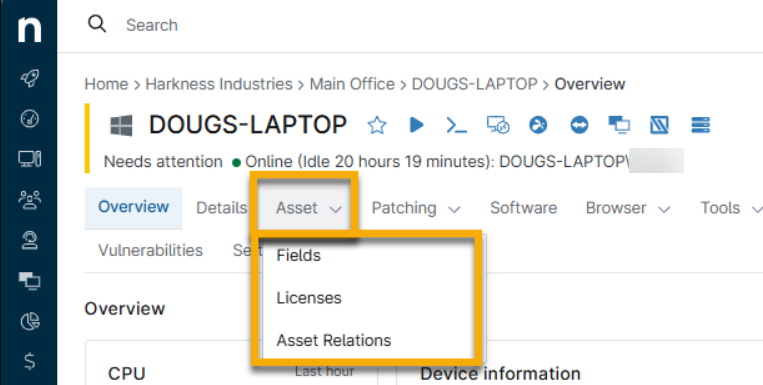
- La page « Actifs → Champs » vous permet de consulter et de mettre à jour les informations basiques sur les appareils. Cliquez sur l’icône d’édition pour modifier les données. NinjaOne publie les informations sur les appareils sur la page de recherche « Appareils ».
- Pour plus d’informations sur la gestion des licences, consultez NinjaOne ITAM : Licences logicielles.
- Pour plus d’informations sur la gestion des relations entre actifs, consultez NinjaOne ITAM : Relations entre actifs et entités.
Utilisation d’ITAM avec l’API
Vous pouvez utiliser les points de terminaison suivants pour collecter des informations ITAM sur les appareils en attente ou mis hors service. Consultez la documentation NinjaOne : API publique pour en savoir plus sur l’outil API publique de NinjaOne.
GET /v2/devicesGET /v2/devices-detailed
Ressources complémentaires
Consultez les ressources suivantes pour en savoir plus sur la fonctionnalité ITAM de NinjaOne :