
Sujet
Cet article traite de la protection et de la restauration de vos données Google Workspace à l'aide de NinjaOne SaaS Backup.
Environnement
NinjaOne SaaS Backup
Description
Activation de la sauvegarde pour Google Workspace
Suivez ces étapes pour préparer votre compte Google Workspace en vue de sa première sauvegarde.
- Dans le portail partenaire NinjaOne SaaS Backup, accédez à l'organisation pour laquelle vous souhaitez sauvegarder Google Workspace, puis cliquez sur Ajouter une sauvegarde.

Figure 1 : Le tableau de bord de l'organisation (cliquez pour agrandir)
- Cliquez sur Se connecter avec Google Workspace.

Figure 2 : La page Ajouter une sauvegarde (cliquez pour agrandir)
- Installez l'application de sauvegarde en cliquant sur « Obtenir » dans Google Workspace Marketplace.

Figure 3 : Télécharger l'application de sauvegarde (cliquez pour agrandir)
- Une fois l'application installée, cliquez sur Se connecter avec Google.

Figure 4 : Authentification avec Google (cliquez pour agrandir)
- Une fois l'authentification effectuée, vos informations Google Workspace s'affichent sur la page « Organisation ».
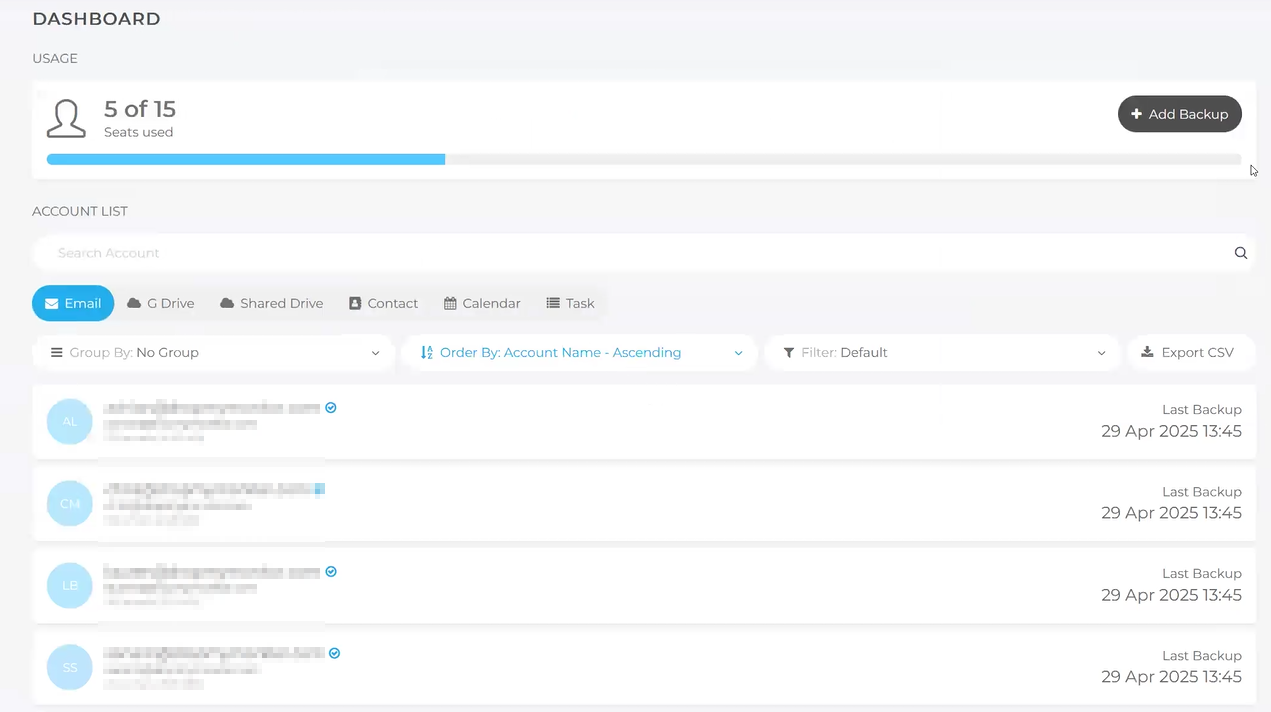
Figure 5 : Configuration terminée. (cliquez pour agrandir)
Gestion des sauvegardes Google Workspace
Après avoir activé Backup for Google Workspace, suivez ces étapes pour spécifier les comptes à sauvegarder.
- Sur la page du tableau de bord, cliquez sur le nom de l'organisation pour accéder aux options de gestion.

Figure 6 : La page du tableau de bord de l'organisation (cliquez pour agrandir)
- Le système détectera automatiquement tous les comptes disponibles pour la sauvegarde. Vous pouvez cliquer sur chaque compte pour l'exclure ou l'inclure. Cliquez sur « Shared Drive » pour inclure les disques partagés disponibles dans votre sauvegarde.
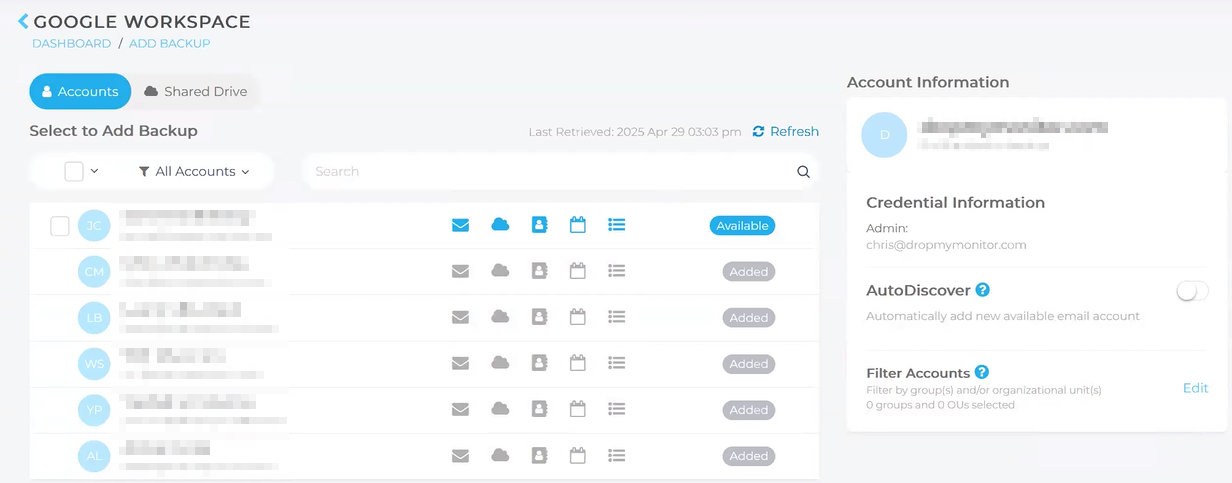
Figure 7 : Détection des comptes (cliquez pour agrandir)
Restauration des sauvegardes
Suivez ces étapes pour lancer une restauration de sauvegarde.
- Recherchez le compte que vous souhaitez restaurer et cliquez sur le bouton « Restaurer ».
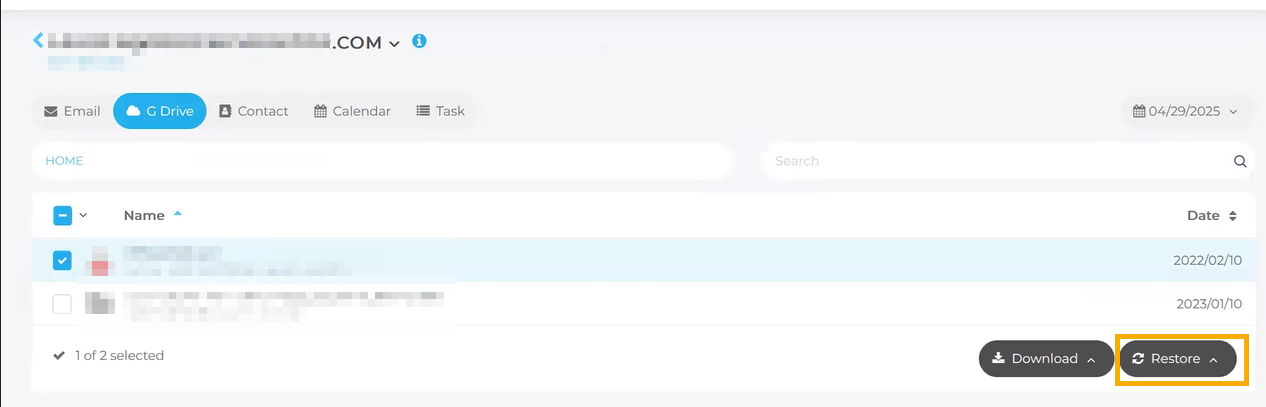
Figure 8 : Restauration d'un compte (cliquez pour agrandir)
- Sélectionnez votre dossier de restauration et cliquez sur « Démarrer la restauration ».

Figure 9 : Options de restauration (cliquez pour agrandir)
Ressources supplémentaires
Consultez la FAQ sur la sauvegarde SaaS de NinjaOne Backup pour plus d'informations.