
Rubrique
Ce guide explique comment mettre en place un processus d'intégration fluide et efficace dans NinjaOne.
Environnement
NinjaOne
Description
NinjaOne vous offre une visibilité et un contrôle en temps réel sur chaque appareil à partir d’un seul outil de gestion des terminaux. Surveillez instantanément l’état de santé des appareils, leurs configurations et l’État de conformité. Automatisez les tâches informatiques répétitives telles que l’application de correctifs, la configuration, les déploiements et l’application de la conformité. Identifiez rapidement les problèmes, automatisez leur résolution et assistez les utilisateurs finaux où qu’ils se trouvent. Pour commencer à configurer NinjaOne, reportez-vous aux sections ci-dessous.
Pour commencer
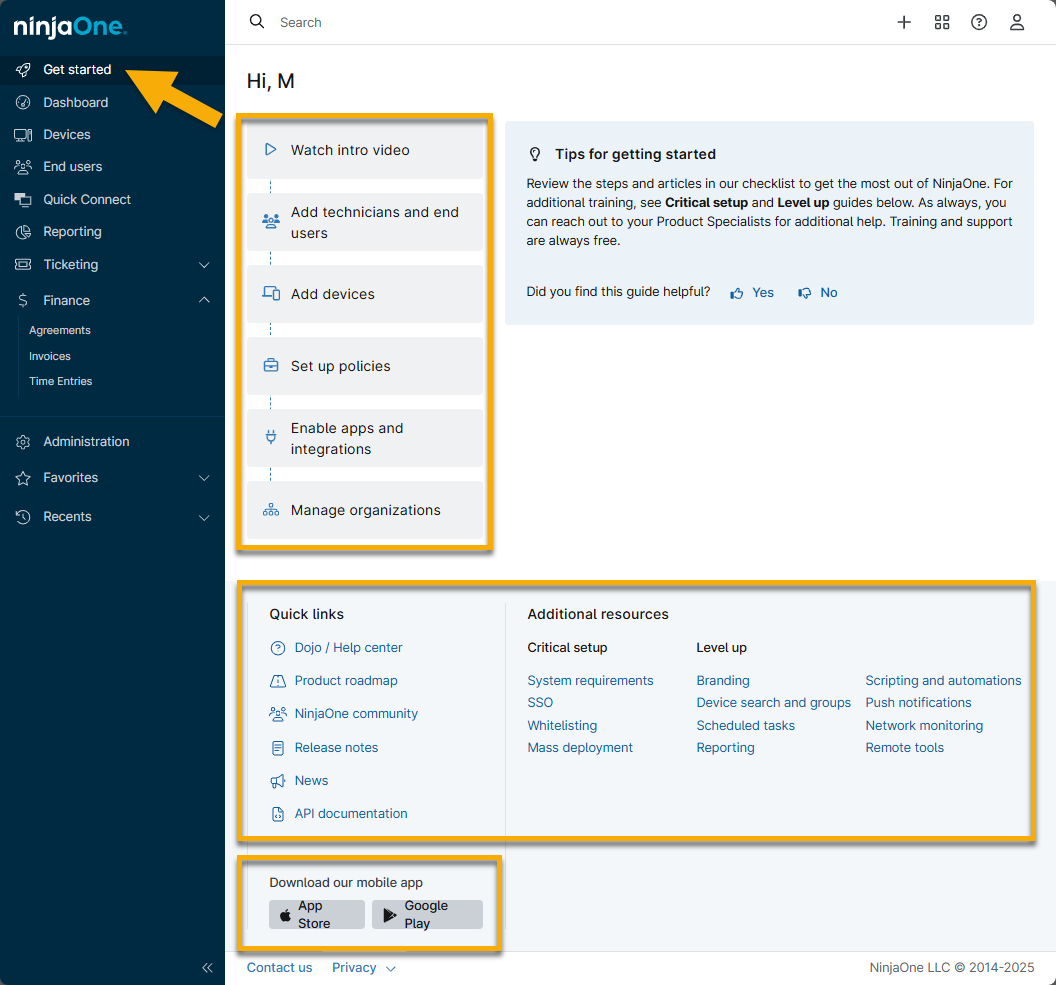
En plus des articles et vidéos utiles disponibles ici dans le NinjaOne Dojo, nous proposons des formations directement dans NinjaOne. Cliquez sur « Premiers pas » dans le volet de navigation pour démarrer votre formation.
Parcourez chaque section pour accéder à des vidéos explicatives conçues pour permettre aux techniciens et aux utilisateurs finaux de bien comprendre comment utiliser NinjaOne efficacement et en toute simplicité.
Sous les vidéos de formation, vous trouverez d’autres ressources d’aide, telles que des liens vers des sections utiles du Dojo et un accès direct à nos articles les plus populaires. Reportez-vous à la section « Utilisation du Ninja Dojo pour rechercher de l’aide » pour plus d’informations.
Créer et modifier les paramètres dans NinjaOne
La plupart de ces paramètres peuvent être créés ou modifiés à partir de plusieurs sections de NinjaOne. Dans ce guide, nous nous concentrerons toutefois sur l’onglet « Administration » du volet de navigation.
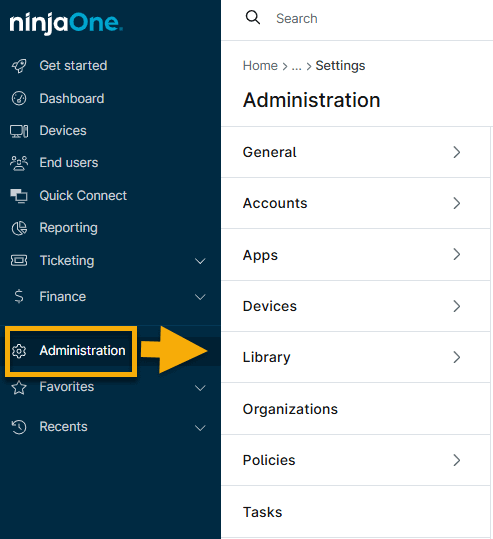
L'onglet « Administration » comporte plusieurs sections. Explorez les liens ci-dessous pour en savoir plus sur chacune d'entre elles.
Général
L'onglet « Général » comprend les sous-onglets ci-dessous. Cliquez sur les liens pour accéder à des guides supplémentaires pour chaque rubrique.
| Nom de l'onglet secondaire | Objectif |
|---|---|
| Paramètres | Configurez le nom de votre organisation (tel qu'il apparaît dans la boîte de dialogue chaque fois que vous lancez un redémarrage sur un terminal), les paramètres de fuseau horaire, les paramètres régionaux, la prévention de la désinstallation de l'agent NinjaOne, les options d’installation avancées et la déduplication. |
| Personnalisation | Configurez votre site Internet personnaliséet l'icône de la zone de notification. |
| Activités | Activez les notifications et/ou la création de tickets pour toutes les activités système. |
Comptes
L'onglet Comptes inclut les sous-onglets ci-dessous. Cliquez sur les liens pour accéder à des guides supplémentaires pour chaque rubrique.
| Nom du sous-onglet | Objectif |
| Techniciens | Créer, modifier les autorisations ou supprimer des techniciens. |
| Utilisateurs finaux | Créer, modifier les autorisations ou supprimer des utilisateurs finaux. |
Rôles des techniciens Rôles de l'utilisateur final | Créer des rôles dotés d’autorisations spécifiques pouvant être appliqués à plusieurs comptes de techniciens ou d’utilisateurs finaux. |
| Fournisseur d'identité | Vous pouvez configurer SAML ou l'authentification unique (SSO) pour votre compte. Reportez-vous à la section « Configuration de la sécurité de connexion (SAML/SSO) ». |
| Paramètres de sécurité | Définissez les paramètres de sécurité globaux relatifs à la période d’inactivité pour l’authentification multifactorielle (MFA), déterminez quels techniciens peuvent définir les options de réinitialisation de mot de passe et d’acceptation des invitations, et restreignez les connexions des utilisateurs en fonction des adresses IP. |
| Contacts | Créez des contacts pour NinjaOne Ticketing. Les contacts peuvent être ajoutés au champ « CC » d’un ticket à des fins de suivi et de visibilité. |
Applications
L'onglet «Applications » vous permet de configurer les intégrations tierces de NinjaOne ou les caractéristiques natives de l'application, ce qui peut améliorer votre productivité et optimiser le potentiel de votre entreprise.
Cliquez sur les liens pour consulter des guides supplémentaires pour chaque rubrique.
| Nom de l’onglet secondaire | Objectif |
| Installé | Affiche les applications qui ont été ou peuvent être installées. Elles sont réparties en deux groupes : les applications natives de NinjaOne et les applications tierces. |
| API | Gérer la documentation et consulter des exemples d'utilisation de l'API publique de NinjaOne. Créer une clé API ou consulter la documentation et les exemples. |
| Canaux de notification | Pour plus d’informations sur la configuration des canaux de notification, consultez la section Canaux de notification. |
Appareils
L'onglet « Appareils » vous permet de configurer des rôles d'appareils personnalisés, des champs personnalisés de rôle, des champs personnalisés globaux et des états de santé.
| Nom de la sous-onglet | Objectif |
| Groupes | Affiche la liste de tous les groupes dans NinjaOne. Les groupes sont des ensembles de périphériques répondant à des critères de recherche définis par l'utilisateur. Reportez-vous à la section Recherche et regroupement pour en savoir plus. |
| Rôles | Attribuez différents champs personnalisés de rôle aux rôles de périphériques, qui peuvent ensuite être appliqués aux périphériques. Pour plus d’informations sur la configuration des rôles de périphériques, consultez la section « Rôles de périphériques ». |
| Champs personnalisés de rôle | Créez et suivez les champs personnalisés des rôles. Ces champs peuvent ensuite être attribués à un rôle et appliqués à des appareils spécifiques. Pour plus d’informations sur la configuration des champs personnalisés, consultez la section Champs personnalisés. |
| Champs personnalisés généraux | Cette section est similaire à celle des champs personnalisés des rôles ; toutefois, les champs créés ici seront globaux et, à ce titre, apparaîtront sur tous les appareils, quel que soit leur rôle. |
| État de santé | Configurez les différents états de santé dans NinjaOne. Pour plus d’informations sur la configuration des états de santé, consultez la section « États de Santé ». |
Bibliothèque
L'onglet Bibliothèque contient des options permettant de gérer les téléchargements de logiciels, les automatisations et bien plus encore.
| Nom de la sous-onglet | Objectif |
| Téléchargements | Consulter et utiliser les liens de téléchargement des logiciels de NinjaOne. |
| Bibliothèque SNMP | Le protocole SNMP (Simple Network Monitoring Protocol) personnalisé permet aux utilisateurs d'ajouter des OID (identificateurs d'objet) personnalisés à utiliser avec les services de surveillance réseau (NMS). Reportez-vous à la section NMS : SNMP personnalisé. |
| Automatisation | Créez et gérez des scripts personnalisés, puis exécutez ou installez des applications dans NinjaOne. Pour plus d’informations sur la fonctionnalité Bibliothèque d’automatisation, consultez notre documentation relative à la Bibliothèque d’automatisation. |
| Étiquettes | Gérez les balises système. Reportez-vous à la section « Balises de périphériques NinjaOne ». |
Organisations
L'onglet « Organisations » vous permet de créer et de configurer les clients que vous intégrez et gérez avec NinjaOne ; il s'agit de l'interface par laquelle vous pouvez attribuer des politiques.
Pour plus d’informations, consultez la section « Gestion des terminaux NinjaOne : création et modification d’organisations ».
Stratégies
Une politique est un ensemble de conditions, de scripts et de paramètres divers, tels que l’application de correctifs, l’accès à distance et l’antivirus, que vous pouvez appliquer à un groupe d’appareils affectés à cette politique.
NinjaOne fournit une liste prédéfinie de politiques par défaut incluant une surveillance des conditions par défaut. Vous pouvez identifier ces politiques par défaut grâce au mot « Défaut » figurant à côté de leur nom, ce qui indique que vous ne pouvez pas supprimer la politique. Vous pouvez soit modifier les politiques parents principales, soit créer de nouvelles stratégies. Les nouvelles stratégies peuvent être entièrement personnalisées ou hériter des valeurs des politiques principales.
Pour plus de détails, consultez les sections « Stratégies : Créer une nouvelle stratégie » et « Gestion des politiques : catalogue de ressources ».
| Nom du sous-onglet | Objectif |
| Stratégies d’agent | Afficher les politiques qui régissent les appareils sur lesquels l’agent NinjaOne est installé (y compris les appareils Windows, Mac et Linux, classés par type d’appareil) |
| Stratégies NMS | Affiche les politiques qui régissent vos périphériques réseau (notamment les pare-feu, les gestionnaires de numérotation, les routeurs, etc.). Référence : NMS : Gestion des politiques. |
| Stratégies de machines virtuelles | Affichez les stratégies qui régissent les machines virtuelles Hyper-V et VMWare (ventilées par politiques hôte et invité). |
| Stratégies MDM | Affichez les politiques qui contrôlent les appareils mobiles (Apple ou Android). |
Tâches
L’onglet « Tâches » vous permet de créer et de gérer des tâches planifiées, dans le cadre desquelles vous pouvez exécuter des scripts sur une combinaison d’appareils, d’organisations et de groupes.
Pour plus d’informations sur les tâches planifiées, consultez notre documentation sur les tâches planifiées.
Ressources complémentaires
Pour commencer avec NinjaOne, consultez les ressources suivantes :
- Automatisation de l'intégration avec NinjaOne
- MDM : catalogue de ressources
- Rapports : catalogue de ressources
- Catalogue de ressources sur les correctifs
- Accès à distance : catalogue de ressources
- Sauvegarde SaaS : catalogue de ressources
- Création de ticket : catalogue de ressources
- Champs personnalisés : catalogue de ressources
- Gestion des utilisateurs : catalogue de ressources
- Agent NinjaOne : catalogue de ressources
- Gestion des stratégies : catalogue de ressources