
Rubrique
Cet article explique comment créer un technicien et configurer son compte dans NinjaOne.
Environnement
Plateforme NinjaOne
Description
Il existe deux types d'utilisateurs dans NinjaOne : les techniciens et les utilisateurs finaux. Les techniciens ont accès à la plateforme principale pour surveiller l'état des appareils. Les utilisateurs finaux ont accès au portail en libre-service pour soumettre des tickets et accéder à leurs appareils à distance.
Pour savoir comment créer un compte d'utilisateur final, consultez l'article « Plateforme NinjaOne : créer ou importer des comptes d'utilisateurs finaux ».
Indexer
Sélectionnez une catégorie pour en savoir plus :
- Ajouter de nouveaux techniciens
- Ajouter un administrateur du système
- Importation groupée de techniciens
- Réinitialisation des mots de passe des utilisateurs
- Ressources complémentaires
Ajouter de nouveaux techniciens
Pour ajouter un technicien dans NinjaOne, procédez comme suit :
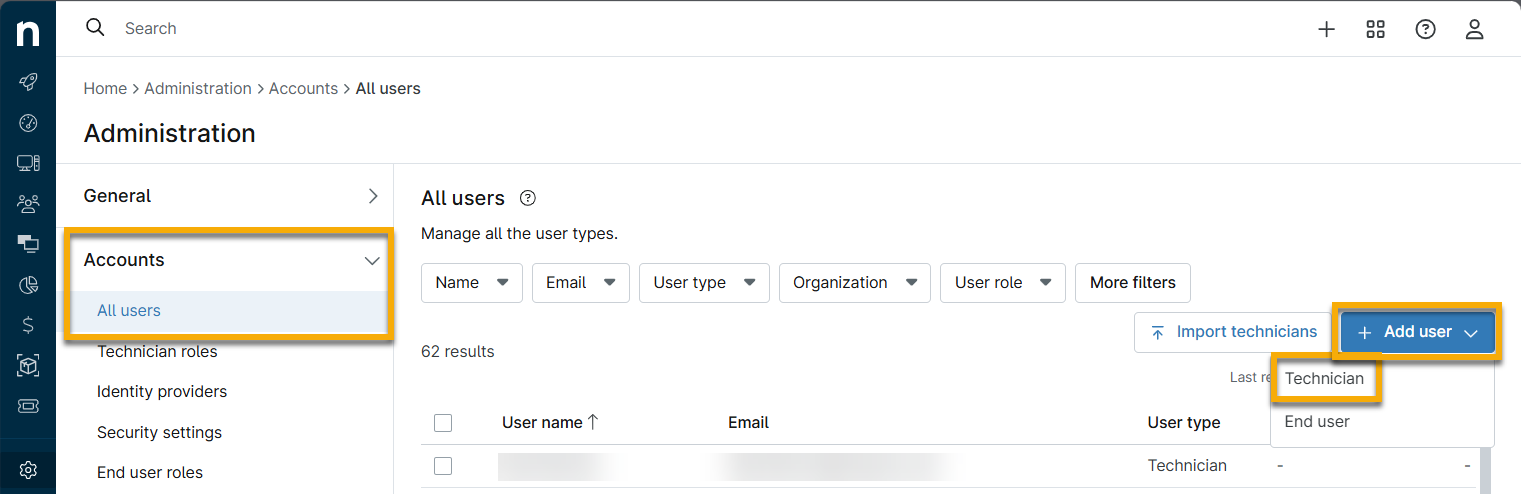
- Accédez à Administration → Comptes → Tous les utilisateurs, puis cliquez sur Ajouter un utilisateur.
Sur la page de configuration du compte, saisissez les détails basiques du nouvel utilisateur dans la section Générale. Si vous ne saisissez pas le numéro de téléphone, l'utilisateur sera invité à saisir son numéro de portable lors de son inscription. NinjaOne utilise ce numéro si l'utilisateur choisit d'utiliser les invites d'authentification par SMS et de recevoir des notifications, si cette fonctionnalité est configurée. Reportez-vous à la section Sécurité de connexion : Configurer l'authentification unique dans NinjaOne pour plus d'informations.
Pour obtenir la liste des numéros de téléphone utilisés par NinjaOne pour les notifications par SMS (Short Message Service), consultez la section « Numéros de téléphone SMS de NinjaOne ».Dans l’onglet « Général » → « Affichage », sélectionnez la langue préférée de l’utilisateur, définissez une période d’inactivité et indiquez si vous souhaitez que la page « Pour commencer » s’affiche lors de la connexion.
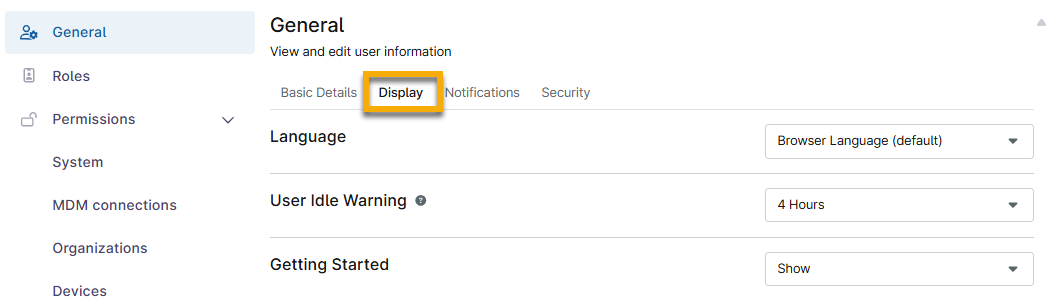
Figure 2: Configurer les paramètres d’affichage du nouveau technicien - Par défaut, l’avertissement d’inactivité de l’utilisateur est fixé à 1 heure, mais vous pouvez le régler jusqu’à un maximum de 24 heures. Un message s’affiche alors pour avertir l’utilisateur et, s’il ne répond pas, celui-ci est déconnecté.
- NinjaOne applique le délai d'avertissement de l’inactivité de l’utilisateur sélectionné lorsque la console est ouverte dans un navigateur (même si l'onglet est inactif).
- Nous vous recommandons de vous déconnecter manuellement de NinjaOne lorsque vous n'utilisez plus l'application, car cela reste la meilleure pratique en matière de sécurité.
Dans l’onglet Général → Notifications, vous pouvez autoriser cet utilisateur à recevoir des alertes provenant soit de toutes les organisations, soit d’organisations sélectionnées en fonction de ses droits d’accès. Vous pouvez ensuite configurer un calendrier ainsi que des paramètres de gravité ou de priorité pour les alertes par e-mail et par SMS. Reportez-vous à la section « Plateforme NinjaOne : paramètres d’autorisation pour les techniciens » pour plus d’informations.
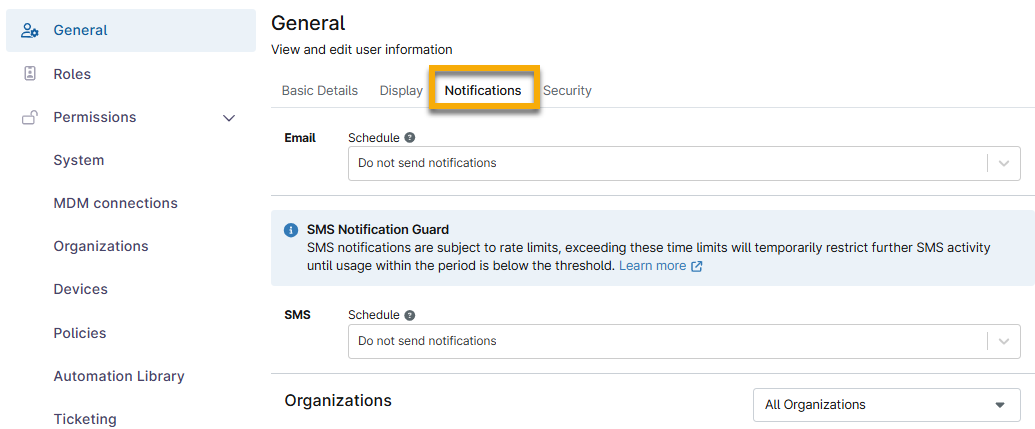
Figure 3: Configurer les paramètres de notification du nouveau technicien - Vous devez assigner un technicien à un rôle pour qu’il puisse recevoir des notifications.
- Les paramètres de gravité et de priorité assignés fonctionnent en tandem avec la gravité et la priorité attribuées aux conditions ou activités NinjaOne configurées pour envoyer des notifications. Les utilisateurs reçoivent des notifications pour les conditions ou activités qui correspondent à la fois à la gravité ou à la priorité sélectionnée qui leur est attribuée, et à toute gravité ou priorité supérieure.
- NinjaOne envoie des notifications par e-mail et par SMS à l’adresse e-mail et au numéro de téléphone attribués à l’utilisateur. Les notifications déclenchées en dehors de la planification définie ne seront à aucun moment transmises à l’utilisateur.
- Dans l’onglet Général → Sécurité, choisissez le type d’authentification qu’ils utiliseront pour se connecter. L’utilisateur sera invité à configurer l’authentification multifactorielle (MFA) lors de son inscription. Pour en savoir plus sur ces options, consultez les articles Sécurité de connexion : configurer l’authentification unique dans NinjaOne et NinjaOne MFA : authentification multifactorielle (à deux facteurs) pour des détails.

- Enfin, attribuez un rôle (ou plusieurs rôles) à l’utilisateur ou configurez ses autorisations explicites. Pour plus d’informations sur les rôles, consultez la section « Autorisations des rôles utilisateur ». Pour plus d’informations sur les autorisations disponibles, consultez la section « Plateforme NinjaOne : autorisations et options utilisateur ».
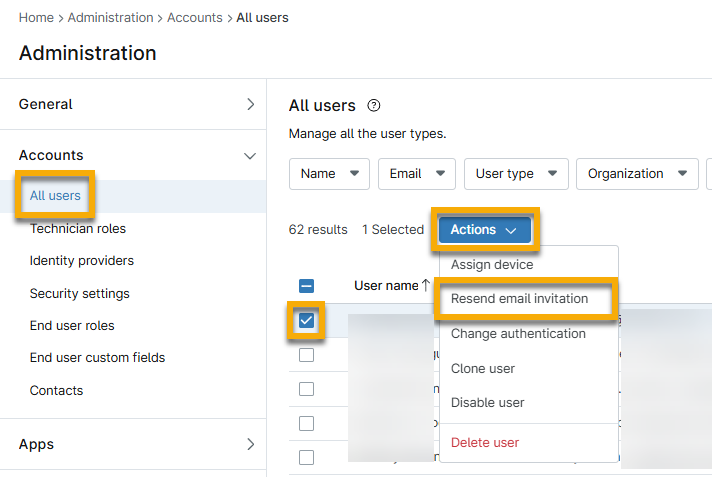
- L'enregistrement du nouvel utilisateur déclenchera l'envoi d'une invitation par e-mail à ce dernier, l'invitant à finaliser la configuration de son nouveau compte NinjaOne. Si nécessaire, vous pouvez renvoyer cette invitation en cliquant sur « Renvoyer l'invitation » à côté du nom du technicien dans la liste des utilisateurs. Cette invitation expire au bout de 24 heures.
En cliquant sur « Accepter l’invitation », le nouvel utilisateur est invité à créer son mot de passe et à configurer l’authentification multifactorielle (MFA).
Lorsqu’un utilisateur a terminé son inscription, le statut de la colonne « Statut de l'invitation par e-mail » passe de « En attente » à « Inscrit » sur la page « Tous les utilisateurs ». Si un administrateur système modifie l’adresse e-mail de l’utilisateur alors que l’invitation est encore en attente, NinjaOne enverra une nouvelle invitation à l’adresse e-mail mise à jour.
Le système déconnectera l’utilisateur de toutes ses sessions ouvertes lorsque :
- Configuration de l’authentification multifactorielle (MFA)
- Réinitialisation du mot de passe
- Configuration d’une adresse e-mail
- Configuration d’un numéro de téléphone
Ajout d'un administrateur du système
Pour créer un administrateur du système, vous pouvez suivre les instructions de la section précédente. Vous devrez définir le rôle d'administrateur du système via un rôle :
- Dans la section « Rôles » de la page de configuration du compte, cliquez sur « Ajouter un rôle », puis effectuez votre sélection dans la fenêtre modale.
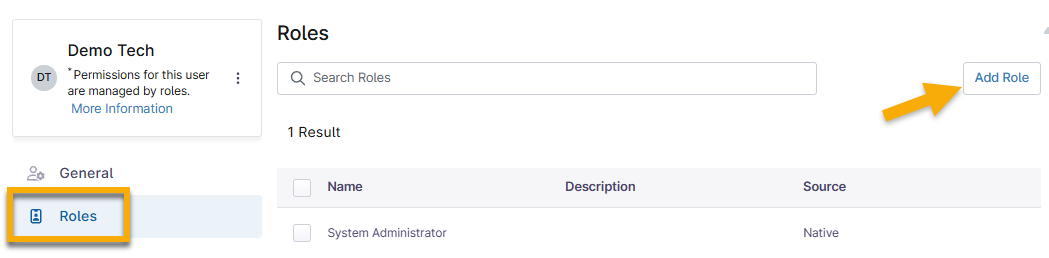
- Dans la fenêtre contextuelle de configuration, sélectionnez « Administrateur système »,puis cliquez sur « Ajouter le rôle sélectionné ».
- Cliquez sur « Enregistrer les modifications ».
Importation groupée de techniciens
L’outil « Importer des techniciens » vous permet de coller des données au format CSV (valeurs séparées par des virgules et délimitées par des tabulations), que NinjaOne détectera automatiquement et dont il extraira les valeurs correspondant à chaque colonne. NinjaOne valide les données pour garantir leur précision avant de les importer ; des formats ou des valeurs non valides entraîneront l’échec de l’importation dans son ensemble.
Si vous souhaitez utiliser un point de terminaison d’interface de programmation d’application (API) pour l’importation, utilisezPOSTws/appuser/bulk-import.
Les adresses e-mail ne doivent pas contenir de trémas (allemand), car cela entraînerait l'échec de l'importation. N'utilisez pas de signes de ponctuation dans les noms ni de tirets dans les numéros de téléphone. Ne commencez ni ne terminez une adresse e-mail par un point ou un tiret.
Lors de l’importation groupée de techniciens, vous devez fournir les données suivantes :
- Prénom:Ce champ ne peut pas être laissé vide et doit contenir uniquement des lettres. Le système accepte un maximum de 150 caractères par valeur.
- Nom de famille:Ce champ ne doit pas être vide et ne doit contenir que des lettres. Le système accepte un maximum de 150 caractères par valeur.
- E-mail: ce champ doit être unique au sein du système (c'est-à-dire qu'il ne doit pas être déjà utilisé pour un compte de technicien ou d'utilisateur final existant) et doit respecter le format
<PARTIE-locale>@<PARTIE-domaine>. Le système accepte un maximum de 64 caractères par valeur.
- Numéro de téléphone (facultatif) : ce champ doit inclure l’indicatif du pays. Si vous utilisez un fichier Excel pour organiser ces données, Excel interprétera le signe « + » utilisé pour ajouter l’indicatif du pays au début comme une formule. Pour éviter cela, ajoutez une apostrophe avant le signe « + ». NinjaOne validera le numéro en fonction des règles du pays correspondant ; si un numéro de téléphone invalide est fourni, l’importation échouera dans son intégralité.
- Code du pays : +1
- Numéro de téléphone : 888 667 8888
- Le format doit être : « +1 888 667 8888 » (vous devez ajouter une apostrophe avant le signe « + »).

Pour importer des techniciens :
Si vous n'utilisez pas Microsoft Excel pour copier-coller (par exemple : un serveur Microsoft Windows sur lequel Office n'est pas installé), une exportation délimitée par des tabulations est acceptable. Dans ce cas, configurez l'affichage pour ne voir que les colonnes Nom, Prénom, Adresse e-mail et Téléphone professionnel, puis exportez sous forme de fichier texte délimité par des tabulations et supprimez la ligne d'en-tête dans le Bloc-notes avant de copier-coller.
- Accédez à Administration → Comptes → Tous les utilisateurs, puis cliquez sur Importer des techniciens.

- Collez le contenu du fichier CSV directement dans la fenêtre modale, puis cliquez sur « Importer ».
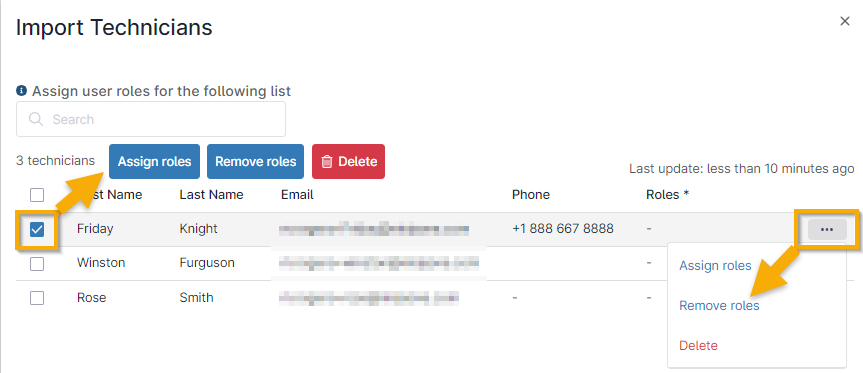
Les données s’afficheront à l’écran pour que vous puissiez les confirmer ou attribuer des rôles à votre convenance.
Attribuer des rôles individuels lors d’une importation groupée
Lorsque vous importez les techniciens, vous pouvez leur attribuer des rôles en cochant une ou plusieurs cases à cocher, puis en cliquant sur « Attribuer des rôles » (ce processus vous permet également de supprimer des techniciens de cette liste). Vous pouvez également passer votre curseur sur le nom et cliquer sur les points de suspension pour afficher les mêmes options.
Vous n’êtes pas obligé d’attribuer des rôles aux techniciens lors de leur importation dans NinjaOne ; cette étape est facultative.
Réinitialisation des mots de passe des utilisateurs
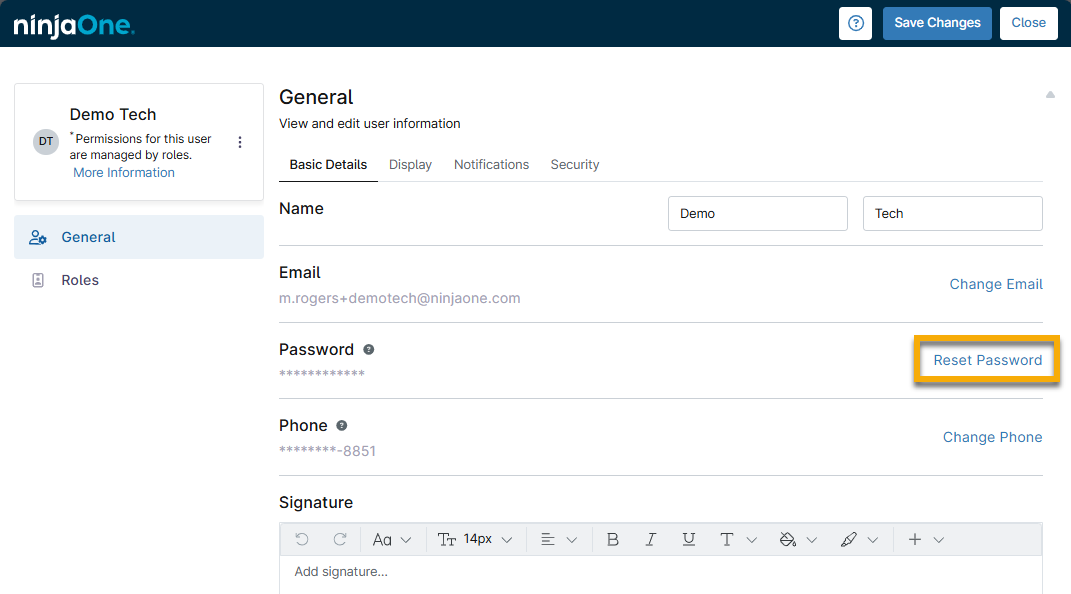
Accédez à Administration → Comptes et sélectionnez un utilisateur dans la liste. Ensuite, dans l'onglet « Détails basiques » des paramètres généraux, cliquez sur « Modifier le mot de passe ».
Dès que vous cliquez sur OK dans la fenêtre de réinitialisation du mot de passe, l’utilisateur sera automatiquement déconnecté (s’il était connecté). Le lien de réinitialisation du mot de passe contenu dans l’e-mail fera expirer 24 heures après son envoi.
Ressources complémentaires
Pour plus d’informations sur les différentes options disponibles dans chaque sous-section, reportez-vous à la section «Autorisations d'utilisateur : Options d'autorisation ».
Pour toute autre information concernant la gestion des utilisateurs, consultez la section Gestion des utilisateurs : catalogue de ressources.