
Sujet
Cet article explique comment ajouter ou modifier les informations de garantie des appareils et localiser ces derniers dans NinjaOne en fonction de leur statut de garantie.
Environnement
NinjaOne Endpoint Management
Description
Dans la grille de recherche des appareils, vous pouvez ajouter des colonnes et des filtres pour les dates de début et de fin de garantie. Vous pouvez également définir les dates de garantie dans les tableaux de bord des appareils. Reportez-vous à la section Activer le suivi de la garantie pour savoir comment suivre automatiquement les informations de garantie.
Les synchronisations automatiques de garantie ont lieu tous les samedis à 1 h 00 UTC.
Sélectionnez une catégorie pour en savoir plus :
- Fournisseurs pris en charge
- Modifier les informations de garantie d'un appareil
- Rechercher des appareils par dates de garantie
- Ressources supplémentaires
Fournisseurs pris en charge
NinjaOne prend en charge le suivi de la garantie pour les postes de travail, les serveurs et les hôtes virtuels des fabricants suivants :
- Dell
- Hewlett-Packard (HP) hors gamme Entreprise
- Lenovo
- Microsoft
- Toshiba
Modifier les informations de garantie de l'appareil
Vous pouvez mettre à jour la date de garantie de l'appareil à partir de l'onglet Aperçu du tableau de bord de l'appareil.
Dans lafiche d'informations sur l'appareil , cliquez sur le lien « Date de garantie » pour définir manuellement les dates de début et de fin de la garantie. Cliquez sur l'icône représentant des « flèches en cercle » pour synchroniser automatiquement tout appareil prenant en charge la fonctionnalité de suivi de la garantie avec les informations de garantie du fabricant. Une synchronisation réussie nécessite un numéro de série valide.
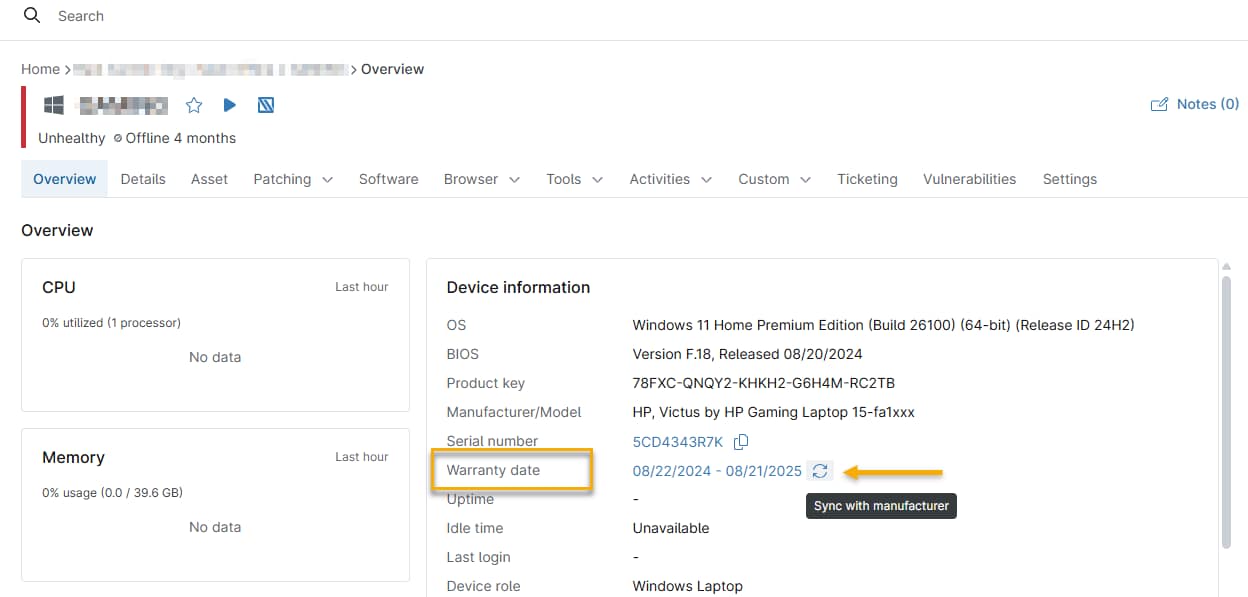
Certains types d'appareils, tels que les appareils non gérés, peuvent conserver les dates de garantie dans l'onglet Paramètres . Pour modifier les dates de début et de fin de ces appareils, cliquez sur Paramètres, puis sur l'icône en forme de crayon pour modifier les dates.

Rechercher des appareils par dates de garantie
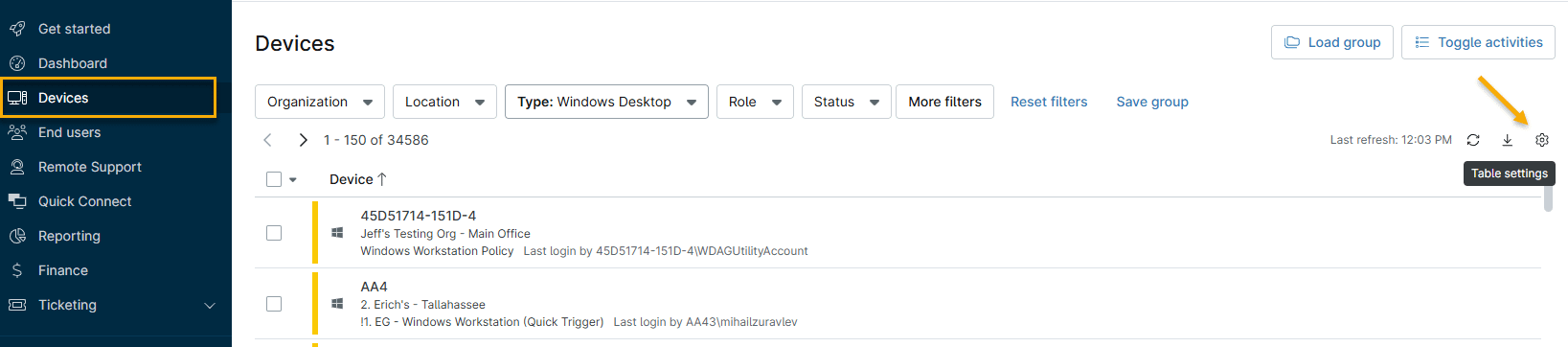
- Dans NinjaOne, cliquez sur Appareils. La grille de recherche des appareils s'ouvre.
- Si les colonnes de garantie ne s'affichent pas, cliquez sur l'icône en forme d'engrenage. La fenêtre Paramètres du tableau s'ouvre.
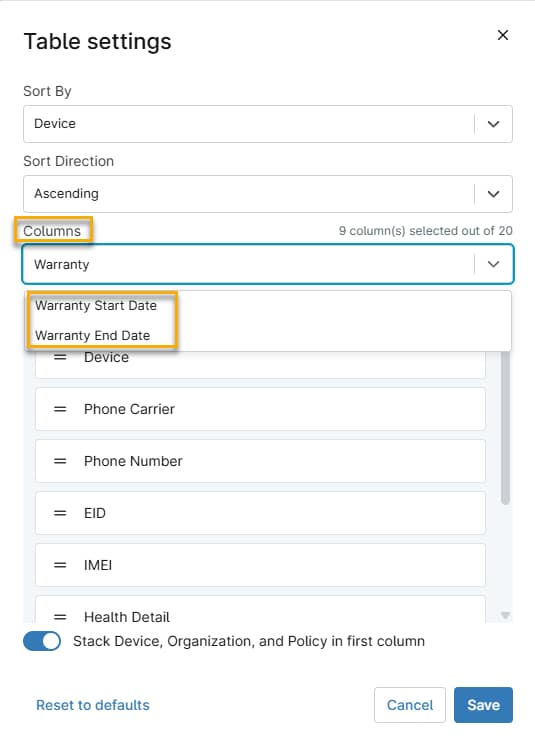
- Cliquez sur le menu déroulant Colonnes , sélectionnez Date de début de garantie et Date de fin de garantie, puis cliquez sur Enregistrer. Les colonnes d'informations sur la garantie apparaîtront dans la grille de recherche Appareils.
- Pour filtrer la Date de début de garantie et la Date de fin de garantie, cliquez sur Plus de filtres, puis saisissez « garantie » pour trouver les filtres correspondants. Cliquez sur l'un des filtres ou sur les deux pour affiner les dates de garantie.

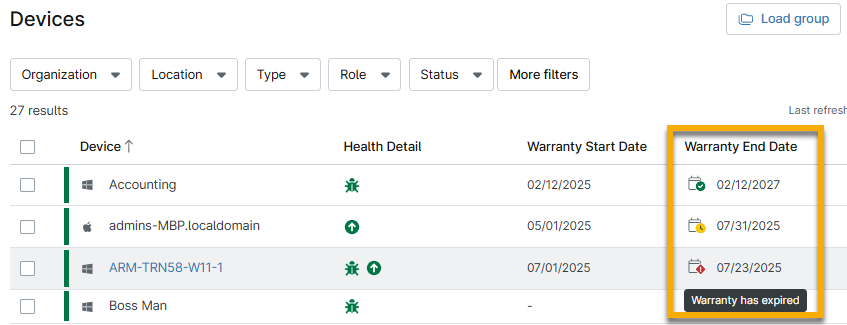
- Affichez les indicateurs d'état et les info-bulles dans la grille de recherche des appareils:
- Une coche indique que la garantie n'expirera pas avant au moins 90 jours.
- Une icône en forme d'horloge indique que la garantie expirera dans les 90 prochains jours.
- Un point d'exclamation indique que la garantie a expiré.
Ressources supplémentaires
Pour en savoir plus sur la gestion des appareils dans NinjaOne, consultez la section Enregistrement et gestion des appareils : Catalogue de ressources.