
Rubrique
Cet article explique comment lancer des analyses antivirus, synchroniser l'installation et récupérer des messages depuis le backend Webroot sur n'importe lequel des appareils gérés dans NinjaOne lorsque Webroot est déployé en tant qu'antivirus.
Si vous devez activer Webroot dans NinjaOne, consultez la section « Premiers pas avec Webroot dans NinjaOne ».
Environnement
- Intégrations NinjaOne
- Webroot ou OpenText
Description
L'intégration de Webroot à NinjaOne vous permet de déployer, d'analyser et de corriger les menaces directement dans NinjaOne à l'aide de la suite de cybersécurité facile à gérer de Webroot.
Sélectionnez une rubrique pour en savoir plus :
- Exécuter manuellement une analyse Webroot dans NinjaOne
- Lancer une synchronisation ou un sondage Webroot sur des appareils Windows
- Ressources complémentaires
Considérations importantes
Veuillez prendre note des informations suivantes.
- Vous devez gérer les menaces détectées (actives, bloquées ou mises en quarantaine) depuis le portail Webroot. NinjaOne n'affichera les menaces sur le tableau de bord que si Webroot n'a pas pu les corriger automatiquement.
- Vous devez gérer les actions de synchronisation et d’interrogation pour les appareils Apple macOS via le GSM Webroot. Reportez-vous à la section « Webroot : options d’installation sur macOS 10.13.4 et versions ultérieures ».
Exécuter manuellement une analyse Webroot dans NinjaOne
Vous pouvez exécuter une analyse antivirus sur les appareils gérés directement depuis la plate-forme NinjaOne.
Exécuter une analyse depuis le tableau de bord de l’appareil
Passez votre curseur sur le bouton d’action situé à côté du nom de l’appareil. Sélectionnez « Antivirus », puis choisissez une option.

Figure 1: Lancer une analyse Webroot depuis le tableau de bord des appareils NinjaOne
Lancer une analyse depuis le tableau de bord de l’organisation
Déplacez votre curseur sur le bouton d’action situé à droite du nom de l’appareil. Sélectionnez « Antivirus », puis choisissez une option.
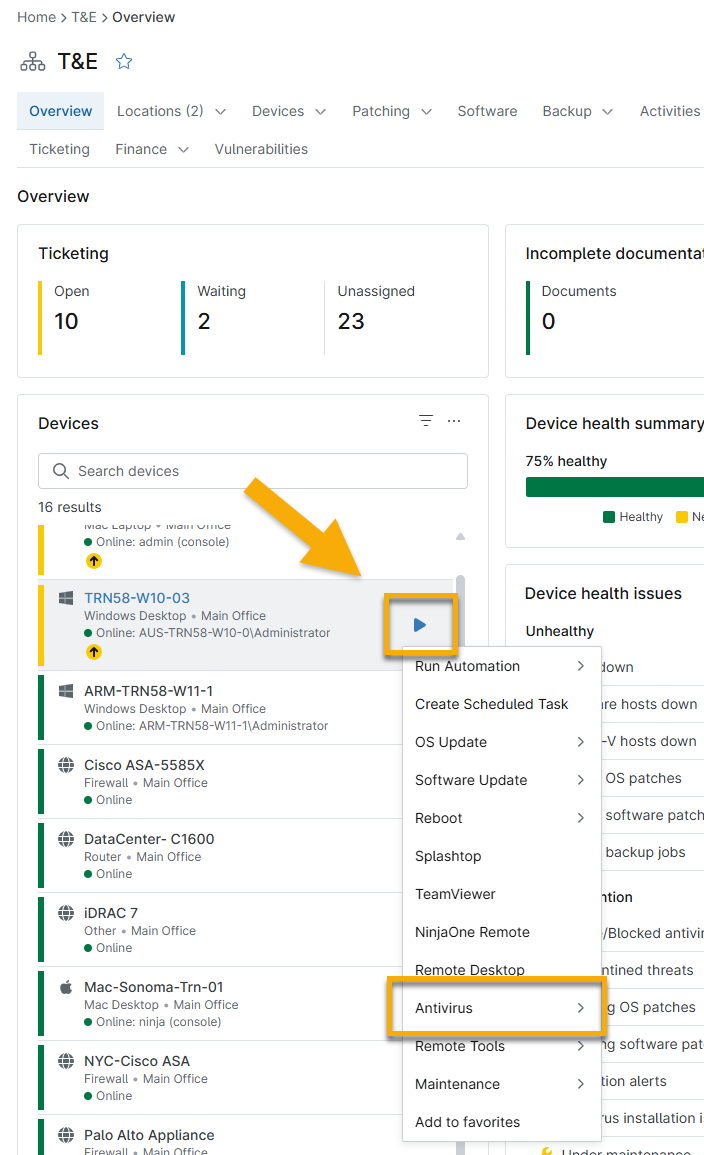
Figure 2: Lancer une analyse Webroot depuis le tableau de bord de l’organisation NinjaOne (cliquez pour agrandir)
Lancer une analyse depuis la page de recherche des appareils
- Cliquez sur « Appareils » dans le volet de navigation à gauche, puis sélectionnez un ou plusieurs appareils du même type sur lesquels Webroot est déployé comme Antivirus.
- Cliquez sur « Exécuter » en haut de la page, puis sélectionnez « Antivirus ».
- Sélectionnez le type d'analyse que vous souhaitez lancer.
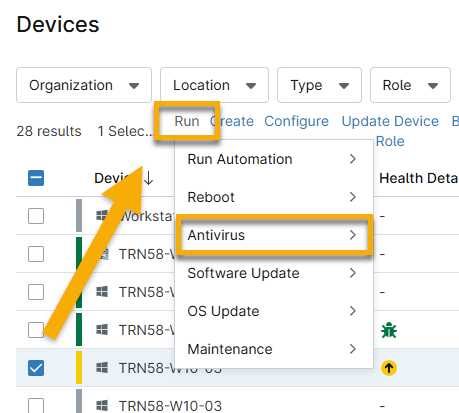
Figure 3: Exécuter une analyse Webroot depuis la page de recherche des appareils de NinjaOne
Exécuter une synchronisation ou une interrogation Webroot sur des appareils Windows
Deux autres actions Webroot sont disponibles pour les appareils Windows dans NinjaOne :
- «Sync » : demande à l’agent NinjaOne de réessayer de synchroniser une nouvelle installation Webroot avec le backend Webroot.
- Poll: demande à l’agent Webroot installé sur l’appareil d’interroger le backend Webroot et de récupérer les messages ou instructions qui pourraient s’y trouver. Si vous n’exécutez pas manuellement cette commande, les appareils effectueront des interrogations selon une fréquence déterminée par les paramètres de la Console GSM.
Tout comme pour le lancement d’analyses, vous pouvez déclencher ces actions sur les appareils Windows depuis le tableau de bord de l’appareil, le tableau de bord de l’organisation ou la page de recherche des appareils. Dans le cadre de ces instructions, nous vous montrerons à quoi ressemble la commande depuis le tableau de bord de l’appareil.
- Accédez au tableau de bord de l’appareil concerné et déplacez votre curseur sur le bouton d’action.
- Sélectionnez « Actions Webroot », puis cliquez sur « Synchroniser » ou « Interroger maintenant ».
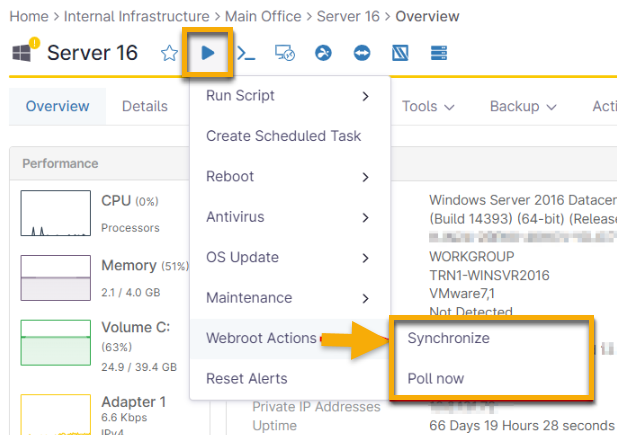
Figure 4: Exécuter une synchronisation ou un sondage Webroot depuis le tableau de bord des appareils NinjaOne
Ressources complémentaires
- Webroot : QUESTIONS-RÉPONSES
- Webroot : Dépannage
- Pour plus d’informations sur l’utilisation de la Console GSM Webroot, téléchargez le Guide d’administration Webroot GSM (lien externe).