
Sujet
Cet article explique comment créer, attribuer et gérer des balises système dans NinjaOne.
Environnement
NinjaOne Endpoint Management
Description
Utilisez les balises système NinjaOne pour classer les appareils (y compris les terminaux mobiles) au-delà de l'ensemble des rôles et des champs personnalisés. Grâce aux balises, vous pouvez afficher l'appareil dans une recherche d'appareils, lui attribuer une automatisation spécifique et des conditions supplémentaires, et filtrer les appareils portant cette balise.
Sélectionnez une catégorie pour en savoir plus :
- Donner aux techniciens l'autorisation de créer et d'attribuer des balises
- Créer une balise système
- Attribuer une balise système
- Fusionner ou supprimer des balises
- Utilisation des balises avec NinjaOne Ticketing
- Ressources supplémentaires
Autoriser les techniciens à créer et attribuer des balises
Vous devez activer les autorisations sur le compte NinjaOne d'un technicien pour lui permettre de créer et d'attribuer des balises.
- Pour en savoir plus sur l'attribution d'autorisations à des techniciens individuels, consultez la section Autorisations utilisateur : options d'autorisation.
- Pour en savoir plus sur l'attribution d'autorisations à plusieurs techniciens, consultez la section Rôles et autorisations des utilisateurs.
Sur la page de configuration du compte ou du rôle du technicien, sélectionnez Système, puis sélectionnez le niveau d'accès approprié dans les menus déroulants Création de balises et Attribution de balises.
Les techniciens peuvent disposer d'une combinaison des niveaux d'accès suivants :
- Affichage (niveau d'accès minimum)
- Créer
- Mettre à jour (modifier ou fusionner des balises, supprimer des attributions)
- Supprimer
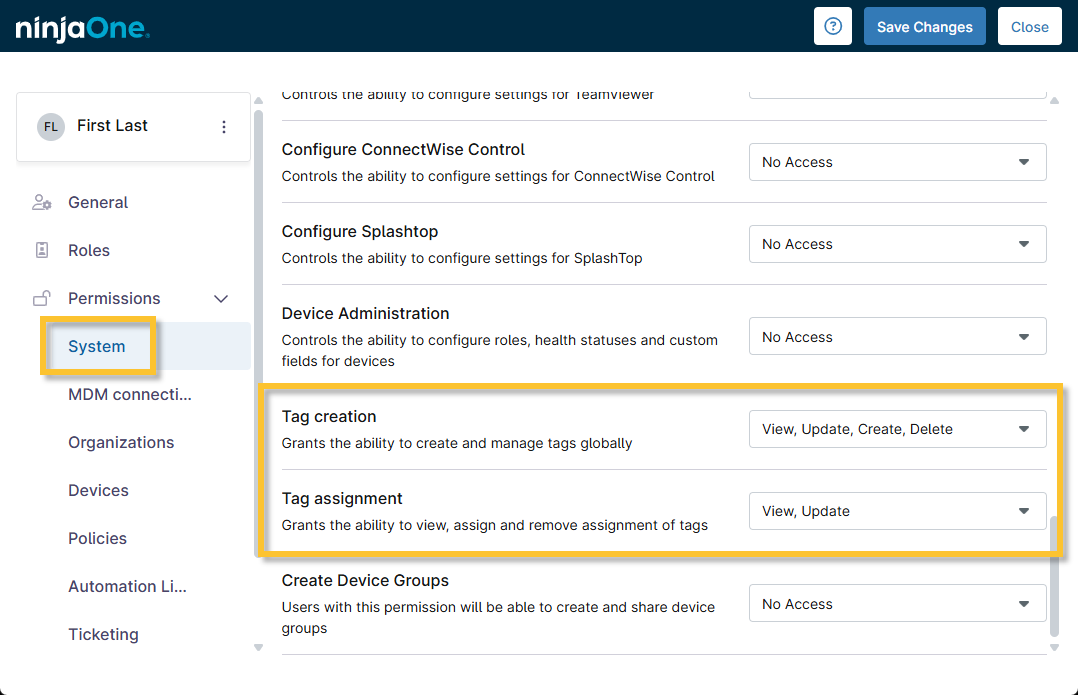
Figure 1: Attribuer des autorisations de création et d'attribution de balises à un technicien
Créer une balise système
Pour créer une balise système, procédez comme suit :
- Dans NinjaOne, accédez à Administration → Bibliothèque → Balises.
- Dans le volet Balises, cliquez sur Créer une balise.

Figure 2: NinjaOne → Administration → Bibliothèque → Balises → Créer une balise
- Donnez à votre balise un nom identifiable et, si vous le souhaitez, une description.
- Cliquez sur Créer.
Vous pouvez également créer une balise directement à partir du tableau de bord de l'appareil. Reportez-vous à la section suivante pour plus d'informations.
Attribuer un tag système
Lorsque vous attribuez une balise, l'appareil balisé devient une « cible ». La colonne Cibles de la page de gestion des balises fait référence au nombre d'appareils attribués à cette balise.
Pour créer une cible, procédez comme suit :
- À partir de la page de recherche Appareils ou du tableau de bord de l'organisation, ouvrez le tableau de bord de l'appareil.
- Pour savoir comment utiliser la page de recherche Appareils, consultez la section Rechercher et gérer les terminaux à partir de la page de recherche Appareils.
- Pour savoir comment accéder au tableau de bord de l'organisation et l'utiliser, consultez la section Plateforme NinjaOne : navigation dans le tableau de bord du système et de l'organisation.
- Cliquez sur Modifier dans le coin supérieur droit et sélectionnez Balises.
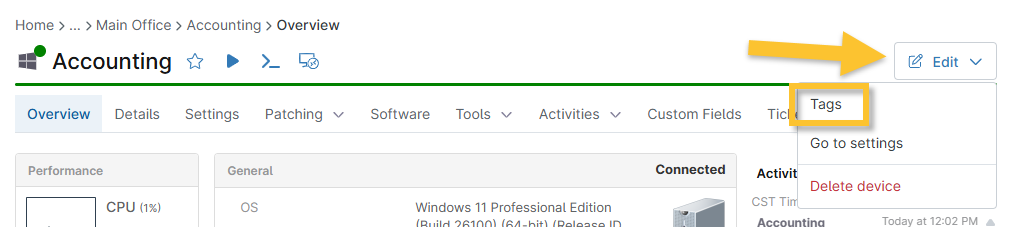
Figure 3 :Tableau de bord des appareilsNinjaOne→ Modifier → Balises
- Sélectionnez une balise existante dans le menu déroulant ou cliquez sur Créer une balise. Si vous créez une nouvelle balise, vous devez la sélectionner dans le menu déroulant après l'avoir enregistrée. Vous pouvez ajouter plusieurs balises à un appareil.
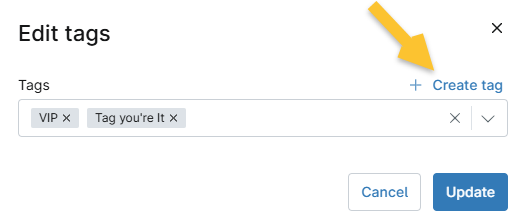
Figure 4 : Sélectionner ou créer une balise pour le tableau de bord des appareils
- Cliquez sur Mettre à jour pour confirmer votre sélection.
La balise s'affiche en haut du tableau de bord, sous le nom de l'appareil.
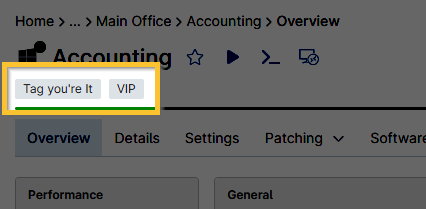
Figure 5 : Afficher les balises des appareils
Fusionner ou supprimer des balises
Pour fusionner ou supprimer des balises, cochez une ou plusieurs cases à côté de la colonne Nom. Les boutons d'action apparaissent au-dessus du tableau.
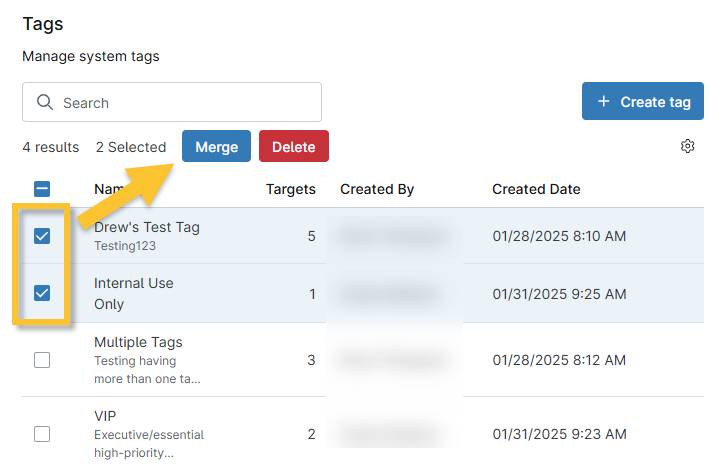
Figure 6 : Fusionner ou supprimer une balise système dans NinjaOne
Lors de la fusion, utilisez la fenêtre modale pour configurer une méthode de fusion :
- Fusionner la sélection dans une balise existante. Si vous sélectionnez cette option, utilisez le menu déroulant Fusionner avec pour choisir la balise de niveau supérieur.
- Vous pouvez choisir de fusionner avec une balise qui n'a pas été sélectionnée (notez que dansla figure 7, la balise intitulée « VIP » n'a pas été sélectionnée, mais apparaît toujours comme option de fusion).
- La balise de niveau supérieur sera le nom affiché sur la page Balises. Par exemple, si « balise 1 » et « balise 2 » sont sélectionnées et que « balise 3 » est sélectionnée dans le menu déroulant Fusionner avec, alors « balise 1 » et « balise 2 » ne s'afficheront plus sur la page Balises, mais « balise 3 » affichera la somme de toutes les cibles de balises.
- Le nom de la balise de niveau supérieur s'affichera sur le tableau de bord de l'appareil à la place du nom de la balise fusionnée.
- Créez une nouvelle balise pour contenir la sélection. Utilisezcette option pour créer une nouvelle balise. Cette balise s'affichera comme une balise existante une fois enregistrée.

Figure 7 : Fusionner les balises
Utilisation des balises avec NinjaOne Ticketing
Vous pouvez utiliser des balises pour déterminer à quels tableaux s'applique un ticket, ou créer des automatisations basées sur ces balises. Cet onglet vous permet de créer de nouvelles balises, et de renommer, fusionner et supprimer des balises existantes.
Créer une nouvelle balise
Pour créer une nouvelle balise, procédez comme suit :
- Cliquez sur Ajouter dans le coin supérieur droit de l'application NinjaOne Ticketing.
- Entrez un nom pour la balise (sans espaces) et cliquez sur Continuer.
La liste des balises affiche le nom de la balise, le nombre total de tickets utilisant actuellement la balise et la date de création de la balise.
Une fois la balise créée, vous pouvez effectuer les actions suivantes en cochant la case à côté du nom de la balise ou en cliquant sur le bouton ellipsis à la fin de la ligne :
- Afficher les tickets : consultez la liste des tickets attribués à cette balise. Les données s'affichent dans un onglet distinct du navigateur.
- Fusionner: combinez deux balises en une seule. Cette option permet de supprimer les doublons. Consultez les instructions relatives à cette option dans la section Fusionner les balises de cet article.
- Renommer: modifiez le nom du tag.
- Supprimer: effacez la balise de ticket.
Fusionner les balises
Pour fusionner des balises, procédez comme suit :
- Sélectionnez une ou plusieurs balises, puis cliquez sur Fusionner.
La fenêtre modale Fusionner les balises vous permet de choisir des balises supplémentaires à fusionner avec la balise sélectionnée. - Sélectionnez la balise qui fusionnera les balises sélectionnées dans le champ Fusionner dans, ou saisissez le nom d'une nouvelle balise.
- Cliquez sur Fusionner.
Les balises sélectionnées sont supprimées des listes de balises et la colonne Total des tickets est mise à jour pour refléter le nombre de tickets qui ont été fusionnés. - Cliquez sur le lien hypertexte du nombre dans la colonne Total des tickets pour afficher une liste filtrée de tous les tickets comportant cette balise. La liste s'ouvre dans un nouvel onglet.
Ressources supplémentaires
Consultez les ressources suivantes pour en savoir plus sur les balises NinjaOne :