
Sujet
Cet article décrit les différentes façons de créer un ticket dans NinjaOne.
Environnement
Système de tickets NinjaOne
Description
Il existe plusieurs façons de créer un ticket dans NinjaOne, que ce soit manuellement ou via des règles d’automatisation.
Sélectionnez une catégorie pour en savoir plus :
- Types de tickets : incident, problème, tâche, question
- Créer des tickets à partir d'une activité
- Créer des tickets à partir de conditions
- Créer des tickets manuellement en tant que technicien
- Créer des tickets à partir d'un modèle de réponse
- Créer des tickets à partir d’une activité
- Créer un ticket à partir du tableau des tickets
- Créer un ticket à partir du tableau de bord de l'organisation
- Créer un ticket à partir du tableau de bord des appareils
- Créer un ticket à partir du tableau de bord de recherche
- Créer un ticket à partir d'une alerte de santé
- Soumettre un ticket en tant qu’utilisateur final
- Attribuer la propriété d'un actif au demandeur
- Ressources supplémentaires
Types de tickets
Lors de la création d’un ticket, le demandeur a la possibilité de sélectionner un type. Cette section fournit une description de chaque type.
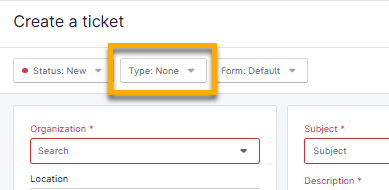
Figure 1 : Sélectionner ou modifier le type de ticket dans NinjaOne
| Type de ticket | Description |
|---|---|
| Rendez-vous | Vous pouvez utiliser les tickets de rendez-vous pour définir des rappels de réunions. Les tickets de rendez-vous vous permettent également d’ajouter des éléments associés, des sous-tâches, des notes et des participants à des fins de planification. |
| Demande de modification | Vous pouvez utiliser les tickets de demande de modification pour mettre à jour un projet, un workflow ou une procédure. Les tickets de demande de modification sont utiles pour documenter l'étendue des travaux ou pour demander l'approbation des parties prenantes. |
| Incident | Vous pouvez utiliser les tickets d’incident pour résoudre des problèmes imprévus ayant un impact limité sur la qualité ou le service. |
| Divers | Vous pouvez utiliser les tickets « Divers » pour suivre les tâches liées à des projets qui ne correspondent pas à la description des autres types de tickets. |
| Problème | Vous pouvez utiliser les tickets « Problème » pour identifier la cause première d’un ou plusieurs incidents liés à un ou plusieurs problèmes identiques ou connexes. |
| Projet | Vous pouvez utiliser les tickets « Projet » pour aider les équipes à suivre et à gérer les demandes de travail et les sous-tâches. |
| Question | Vous pouvez utiliser les tickets « question » pour recueillir des informations ou lancer une enquête. |
| Demande de service | Vous pouvez utiliser les tickets de demande de service pour suivre les actifs, consigner quels utilisateurs ont accès aux ressources et gérer les accords de niveau de service. |
| Tâche | Vous pouvez utiliser les tâches pour attribuer des travaux qui ne sont pas nécessairement liés à un problème de service. Il peut s'agir, par exemple, de demandes de commande, de la création de nouveaux comptes ou de la surveillance d'événements. |
Créer des tickets à partir d’un modèle de réponse
Lorsque vous activez et configurez l’application NinjaOne Ticketing pour la première fois, vous avez la possibilité de créer des modèles de réponse, initialement conçus pour faciliter une réponse rapide aux tickets courants. Pour savoir comment créer et gérer vos modèles de réponse, consultez NinjaOne Ticketing : Automatisation.
Nous avons ajouté la possibilité d’utiliser des modèles de réponse depuis l’écran de création d’un nouveau ticket, ce qui vous permet de remplir automatiquement certains champs avec des données. Pour en savoir plus sur les types d’actions qu’un modèle de réponse peut effectuer lors de la création d’un ticket, consultez la section « NinjaOne Ticketing : définitions de configuration de l’automatisation ».

Créer des tickets à partir d’une activité
Vous pouvez gérer les activités aux niveaux suivants :
Si vous avez activé une application de gestion des tickets tierce, telle que ServiceNow ou un autre outil d’automatisation des services professionnels (PSA), vous remarquerez peut-être des champs supplémentaires au-dessus de la rub rique « Règle de création de ticket ».
- Pour plus d’informations sur les activités de politique, consultez la section « Flux de notifications sur les activités des appareils et du système ».
- Pour plus d’informations sur les outils PSA, consultez la section « Premiers pas avec NinjaOne PSA et QuickBooks ».
Activités au niveau du système
Pour créer des tickets pour les activités au niveau du système, procédez comme suit :
- Accédez à Administration → Général →Activités.
- Sélectionnez une activité système.
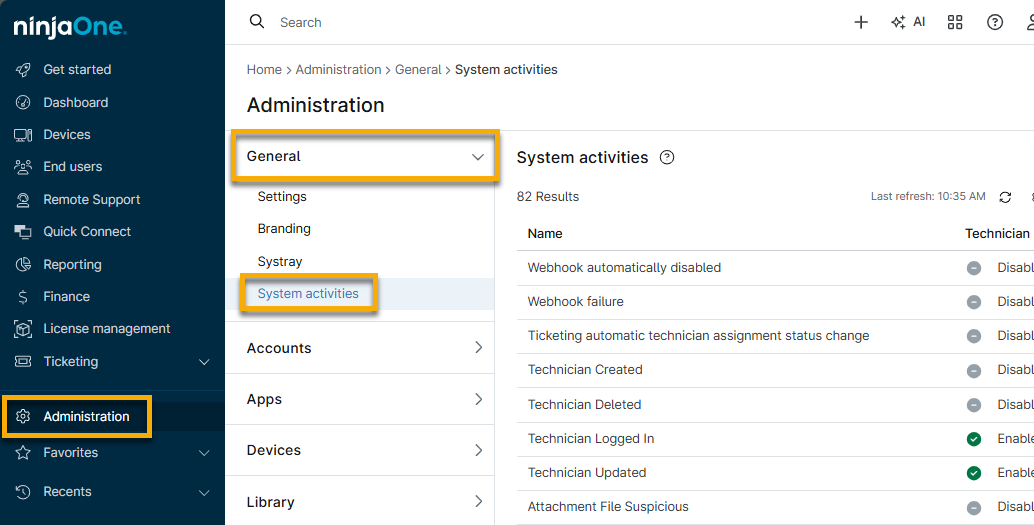
Figure 3 : Accéder aux activités système dans NinjaOne
La fenêtre contextuelle de configuration des activités s'affiche.
- Sélectionnez une option dans le menu déroulant « Règle de création de tickets », puis cliquez sur « Enregistrer ».
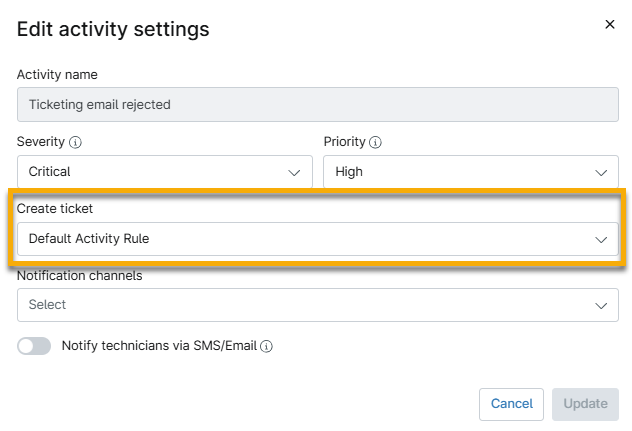
Figure 4 : Sélection d'une règle de création de ticket pour l'activité
La page d’administration des activités s’actualise pour afficher toutes les activités utilisant une règle de création de ticket.
Activités au niveau des politiques
- Accédez à Administration → Politiques et ouvrez une politique pour la modifier.
- Ouvrez l'onglet « Activités » et cliquez sur l'une des lignes pour développer les options.
- Cliquez sur une option d’activité pour configurer les paramètres.
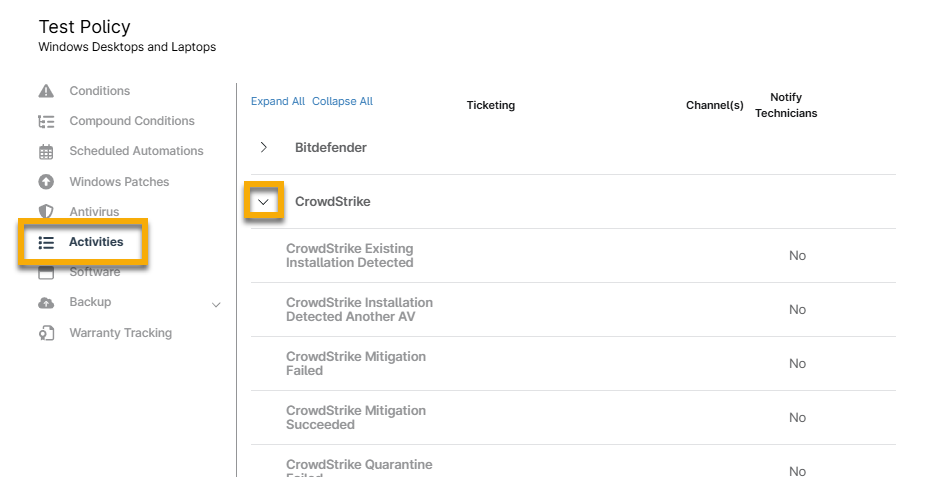
Figure 5 : Modifier une activité de politique
- Sélectionnez une automatisation dans le menu déroulant « Règle de ticket », puis cliquez sur « Enregistrer ». Pour en savoirplus sur la configuration des automatisations des règles d’activité dans NinjaOne Ticketing, consultez la section « Automatisation ».
Créer des tickets à partir de conditions
Vous pouvez créer un ticket à partir d’une condition déclenchée. Si d’autres applications de gestion des tickets sont activées, telles que ServiceNow, vous verrez apparaître une option permettant de créer un ticket via cette intégration.
- Accédez à Administration → Politiques et ouvrez une politique pour la modifier.
- L'onglet « Conditions » est ouvert par défaut. Cliquez sur « Ajouter une condition ».

Figure 6 : Ajouter une condition à une politique
- Configurez la condition selon vos préférences (reportez-vous à la section Politiques : Configuration des conditions pour obtenir des instructions).
- Dans le menu déroulant « Règle de gestion des tickets », sélectionnez la règle de votre choix, puis cliquez sur « Ajouter ».
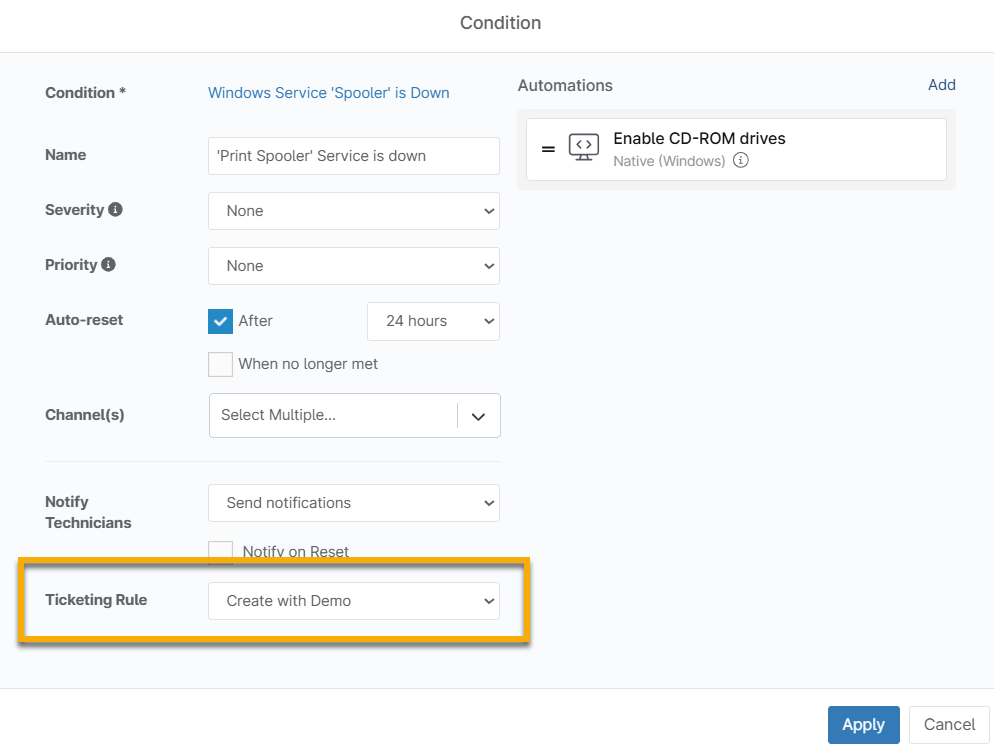
Figure 7 : Ajouter une règle de création de tickets à une condition (cliquez pour agrandir)
Créer des tickets manuellement en tant que technicien
En tant que technicien disposant des niveaux d’autorisation appropriés, vous pouvez créer manuellement de nouveaux tickets à plusieurs endroits dans NinjaOne, notamment :
- Créer un ticket à partir du tableau des tickets
- Créer un ticket à partir du tableau de bord de l’organisation
- Créer un ticket à partir du tableau de bord des appareils
- Créer un ticket à partir du tableau de bord de recherche
- Créer un ticket à partir d'une alerte d'intégrité
Créer un ticket à partir du tableau des tickets
Les techniciens peuvent créer des tickets à partir de n'importe quel tableau de tickets. Accédez à n'importe quel tableau de tickets et cliquez sur « Créer ».
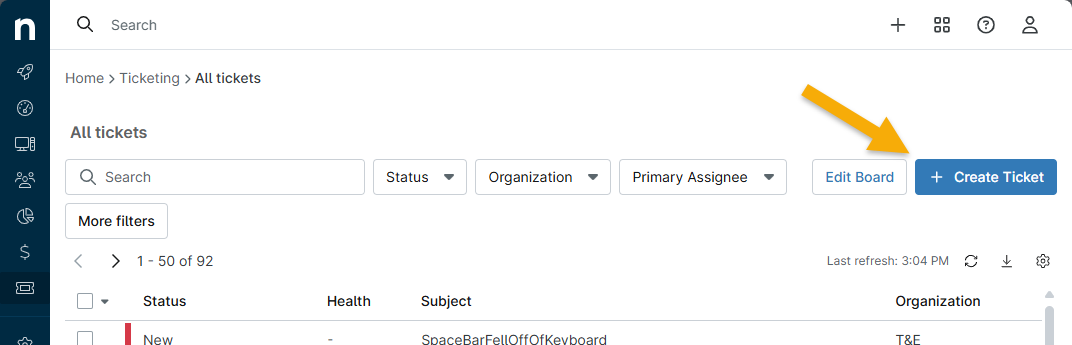
Figure 8 : Créer un ticket à partir d'un tableau de tickets NinjaOne
Créer un ticket à partir du tableau de bord de l'organisation
Les techniciens peuvent également créer des tickets à partir du tableau de bord de l'organisation.
- Accédez à une organisation et ouvrez l'onglet « Gestion des tickets ».
- Cliquez sur «Créer un ticket ».
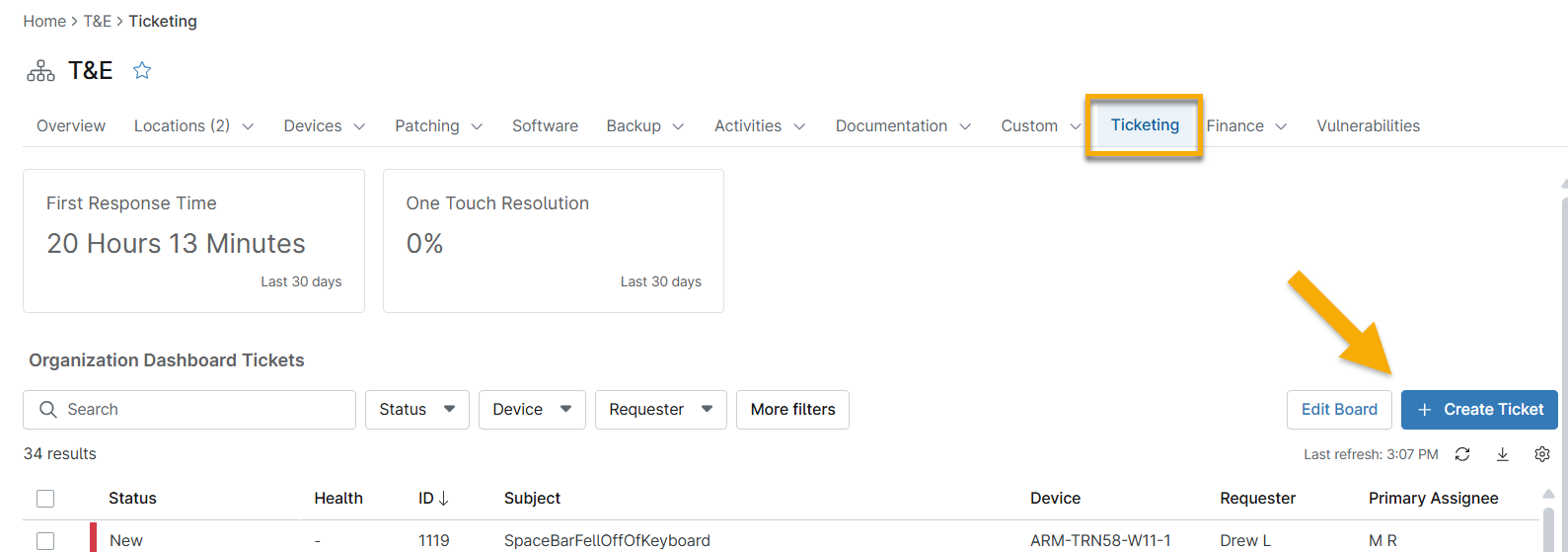
Figure 9 : Créer un ticket à partir du tableau de bord de l'organisation
Créer un ticket depuis le tableau de bord des appareils
Comme pour l’option ci-dessus, les tickets peuvent être créés depuis le tableau de bord des appareils. Si l’appareil en question a un responsable d’actif attribué, ce dernier est automatiquement désigné comme demandeur du ticket.
- Accédez à un appareil, puis ouvrez l'onglet « Tickets ».
- Cliquez sur «Créer un ticket ».
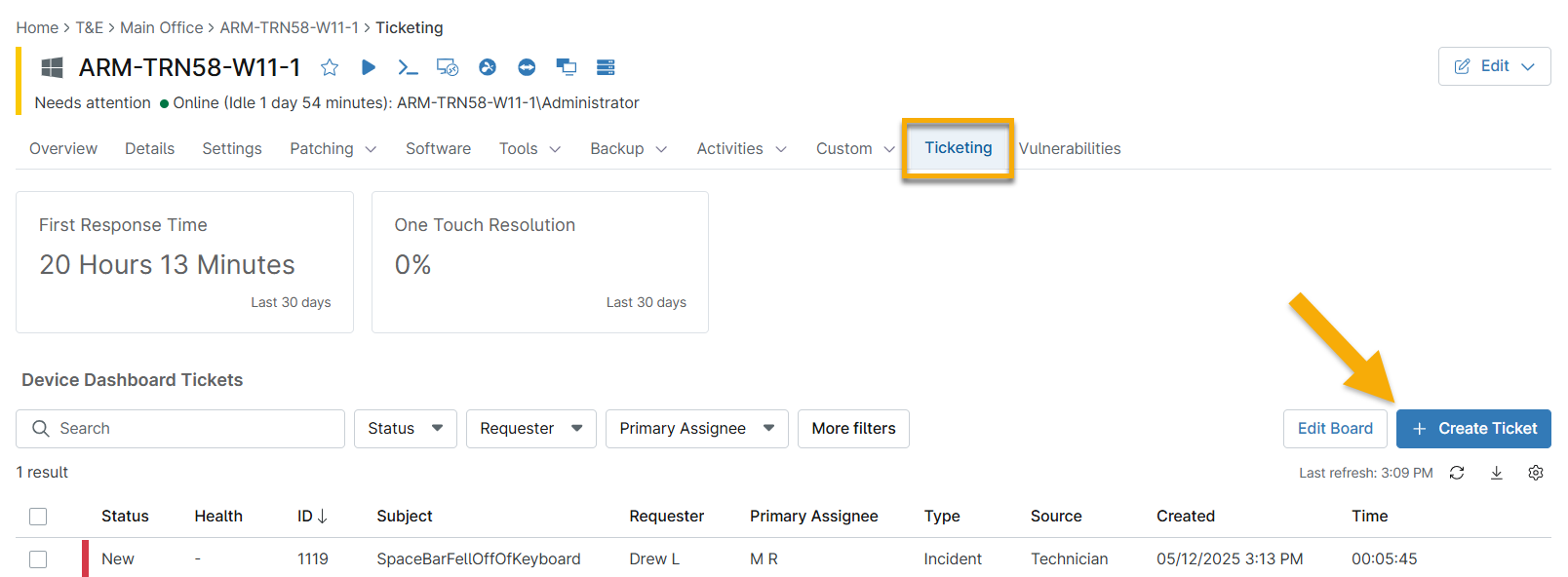
Figure 10 : Créer un ticket depuis le tableau de bord des appareils (cliquez pour agrandir)
Créer un ticket à partir du tableau de bord de recherche
Les tickets peuvent également être créés à partir de la liste des appareils dans l’onglet « Appareils » du volet de navigation de gauche. Les données relatives à l’organisation, à l’emplacement et à l’appareil sont automatiquement renseignées dans le nouveau ticket. De plus, si un responsable d’actif est attribué à l’appareil en question, ce dernier est automatiquement désigné comme demandeur du ticket.
- Cliquez sur « Appareils » dans le volet de navigation de gauche.
- Cochez la case correspondant à un appareil, puis cliquez sur « Créer un ticket ».
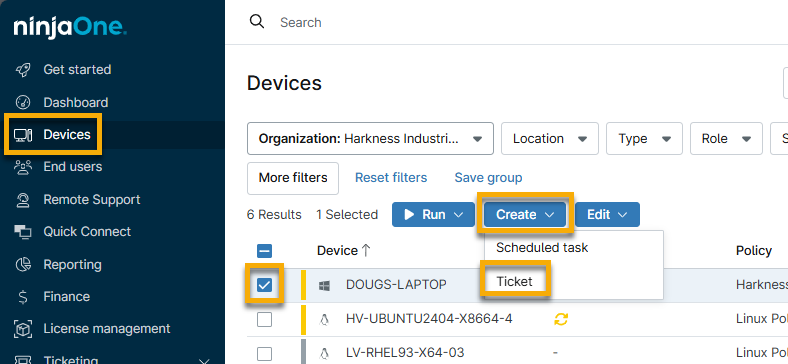
Figure 11 : Créer un ticket à partir de la page de recherche des appareils
Créer un ticket à partir d’une alerte d’intégrité
Si une condition spécifique est déclenchée sur un appareil, vous pouvez créer un ticket à partir de l’alerte d’intégrité correspondante.
- Dans la section « Problèmes de santé » du tableau de bord d’un périphérique, passez votre curseur sur l’événement et cliquez sur le bouton représentant trois points. Sélectionnez « Créer un ticket ».
- De plus, si un ticket non supprimé, quel que soit son statut, existe déjà pour cette condition, vous aurez la possibilité de « Afficher le ticket » au même endroit.
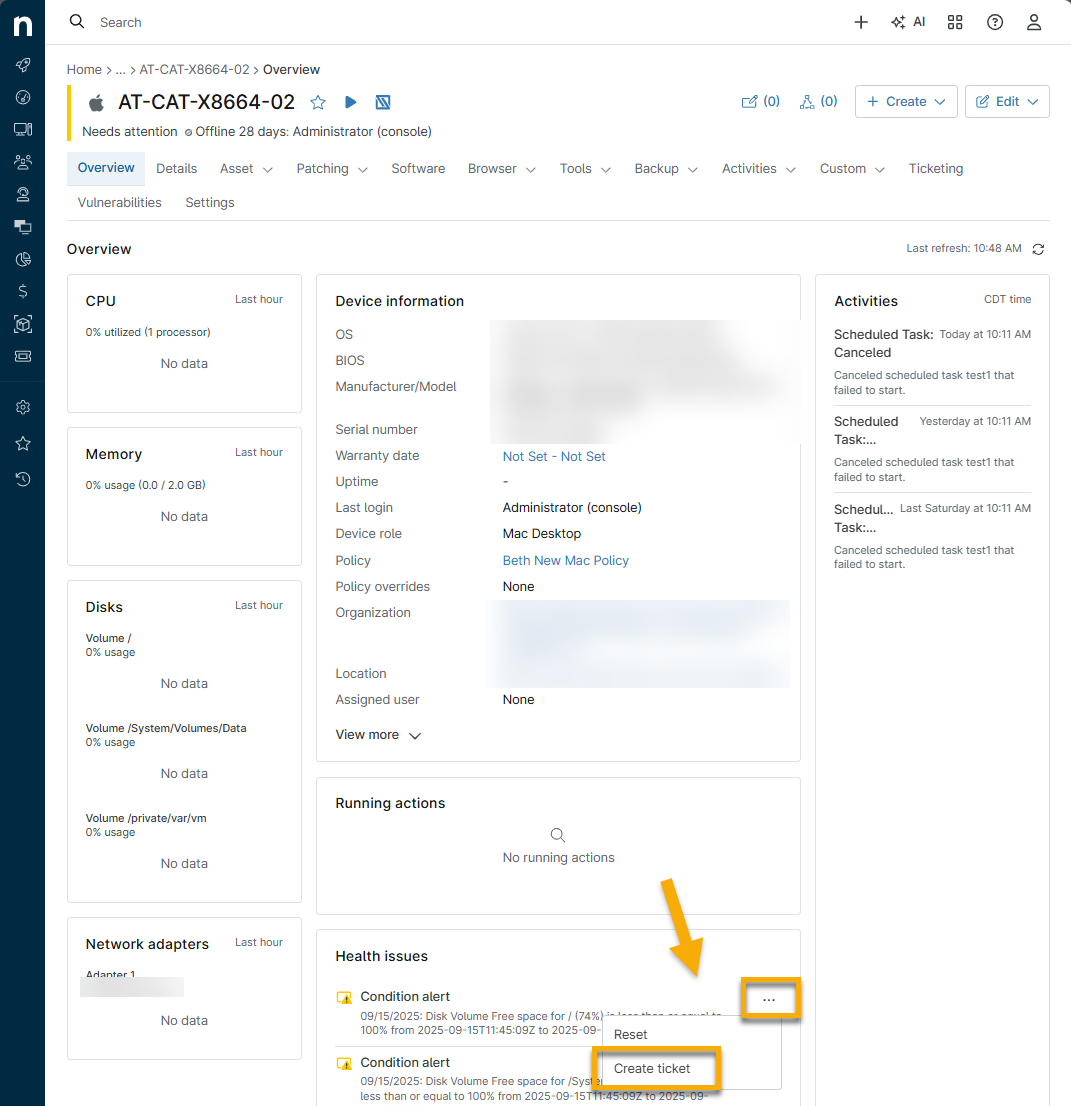
Figure 12 : Créer un ticket à partir d’une alerte d’état (cliquez pour agrandir)
Soumettre un ticket en tant qu’utilisateur final
Les utilisateurs finaux doivent disposer de l’autorisation « Gestion des tickets » activée dans leur compte NinjaOne pour consulter et soumettre des tickets.
Les utilisateurs finaux qui ont été ajoutés via le partage d’utilisateurs finaux peuvent soumettre des tickets directement depuis leur portail en libre-service. Consultez Soumettre des tickets en tant qu’utilisateur final ».
Si l’utilisateur est affecté à une organisation spécifique, le ticket sera automatiquement associé à cette organisation lors de sa création. Si l’utilisateur est affecté à plusieurs organisations, le champ « Organisation » restera vide jusqu’à ce qu’un technicien le mette à jour manuellement.
Les utilisateurs finaux peuvent également utiliser l’application mobile NinjaOne Assist pour soumettre des tickets. Reportez-vous à la section « Application mobile NinjaOne Assist » pour plus d’informations.
Attribuer la propriété d’un actif au demandeur
Vous pouvez associer des appareils dans NinjaOne à un technicien, un utilisateur final ou un contact. Par exemple, lorsque le système crée des tickets sans demandeur, NinjaOne peut automatiquement désigner comme demandeur la personne associée à l’appareil.
Si vous devez modifier le propriétaire de l’appareil afin de garantir une attribution appropriée, consultez la section « Ajouter ou modifier le propriétaire d’un appareil ».
Vous pouvez configurer les conditions des tickets pour attribuer un propriétaire d’appareil lorsqu’aucun demandeur n’est indiqué. Pour ce faire, suivez les instructions suivantes :
- Accédez à Administration → Applications → Ninja Ticketing.
- Dans l’onglet « Automatisation », sélectionnez « Règles de condition » et cliquez sur « Ajouter ». (Cette option est disponible pour les règles d’activité et les règles de script.)

Figure 13 : Ajouter une automatisation de règle de condition pour NinjaOne Ticketing
- Cliquez sur Création de ticket et cochez la case intitulée « Utiliser l’utilisateur de l’appareil comme demandeur ».
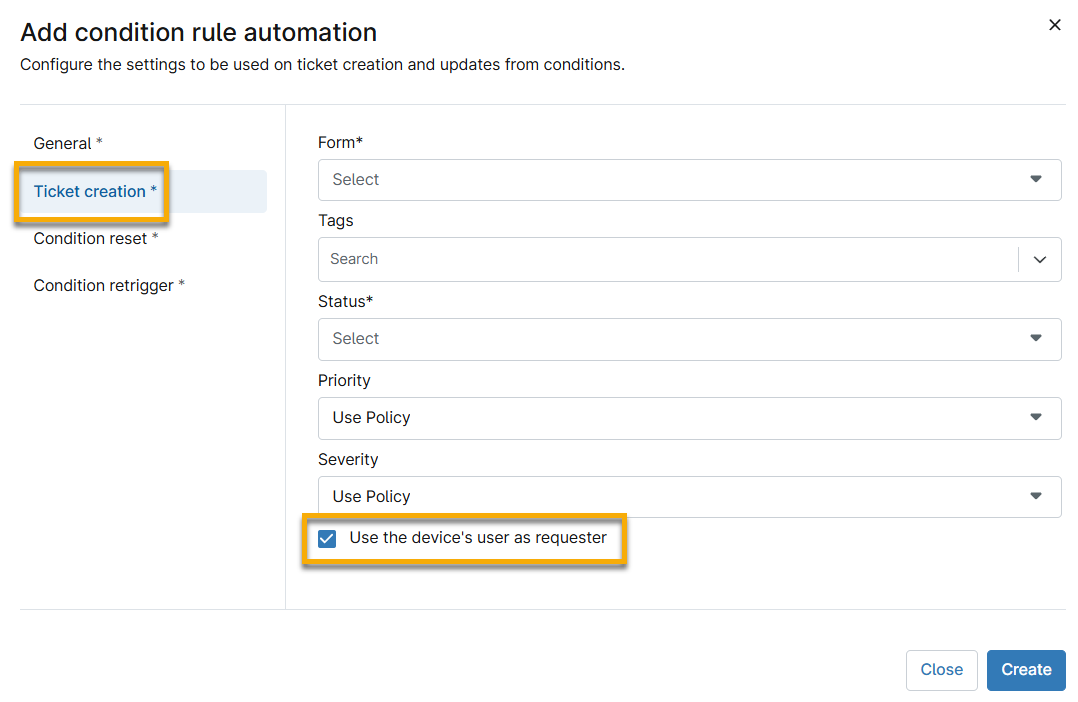
Figure 14 : Utiliser l’utilisateur de l’appareil comme demandeur pour une automatisation de règle de condition dans NinjaOne Ticketing
Ressources supplémentaires
Consultez le .