
Rubrique
Découvrez comment modifier vos stratégies et configurer leurs paramètres dans NinjaOne.
Pour savoir comment créer une nouvelle stratégie, consultez la section « Stratégies NinjaOne : créer et gérer une stratégie ».
Environnement
Gestion des terminaux NinjaOne
Description
Une politique est un ensemble de conditions, d’actions et de paramètres divers, tels que la gestion des correctifs et les configurations antivirus, qui peuvent être appliqués collectivement à un groupe d’appareils gérés par cette politique.
Sélectionnez une catégorie pour en savoir plus :
- Vue d’ensemble du tableau de gestion des stratégies
- Mettre à jour le statut et le nom d’une stratégie
- En savoir plus sur les réglages de la stratégie de l'agent
- En savoir plus sur les réglages de la stratégie NMS
- En savoir plus sur les réglages de la stratégie des machines virtuelles
- En savoir plus sur les réglages de la stratégie MDM
- Ressources complémentaires
Vue d’ensemble du tableau de gestion des stratégies
Dans NinjaOne, les politiques sont classées par type d’appareil. Pour y accéder, rendez-vous dans Administration et ouvrez l’onglet Politiques . Sélectionnez une catégorie pour afficher les politiques par défaut et personnalisées.
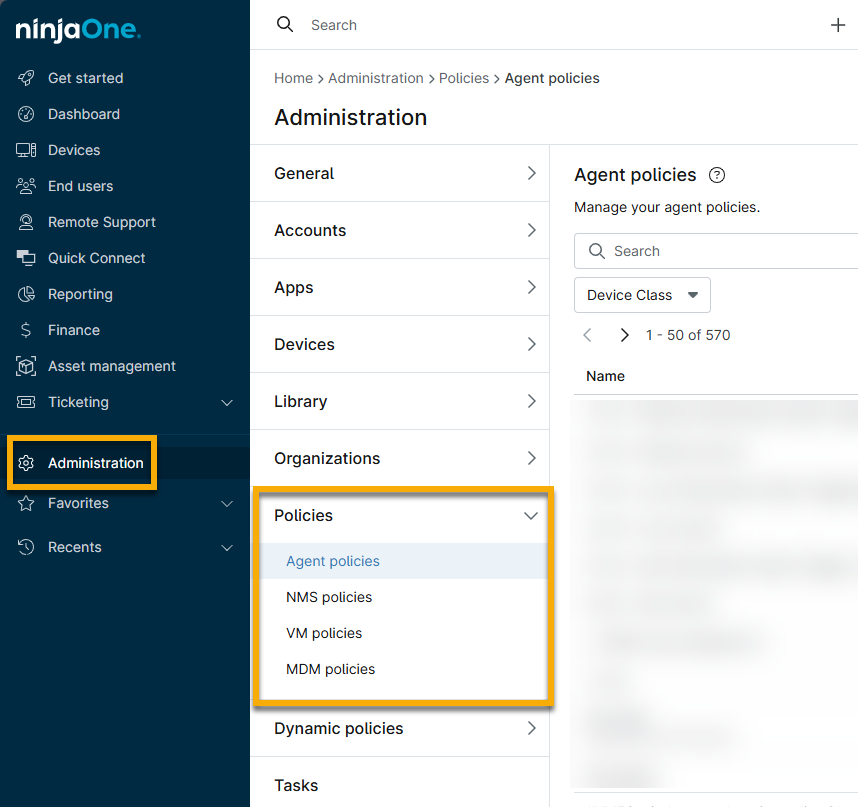
Vous pouvez ajouter ou supprimer des colonnes sur la page de gestion des politiques en cliquant sur l'icône en forme de roue dentée.

Le tableau suivant fournit une description de ces colonnes.
| Nom de la colonne | Description ou objectif |
|---|---|
| Catégorie de l’appareil | Indique le système d’exploitation du périphérique et le type de terminal (serveur, ordinateur de bureau, ordinateur portable, poste de travail, appliance, pare-feu ou autres). |
| Remplace | Indique le nombre d’appareils de cette politique qui ont été modifiés par une dérogation au niveau de l’appareil. Cliquez sur le lien hypertexte correspondant au nombre pour accéder à la page de recherche des appareils, où s’affichent les appareils concernés. |
| Appareils | Affiche le nombre d’appareils concernés par la stratégie. Cliquez sur le lien hypertexte correspondant au nombre pour accéder à la grille de recherche des appareils, où s’affichent les appareils concernés. |
| Organisations | Affiche le nombre d'organisations qui utilisent cette politique pour une catégorie d'appareils donnée. |
| Statut | Indique si la politique est activée ou désactivée. Les politiques désactivées peuvent être appliquées à des organisations et/ou à des appareils individuels, mais elles ne seront pas mises en œuvre. |
| Dernière mise à jour | Indique le temps écoulé depuis la dernière modification de la politique. |
| Stratégie parent | Si la stratégie est héritée, cette colonne indique quelle stratégie a été utilisée pour hériter de ces valeurs. |
Mettre à jour le statut et le nom de la stratégie
Vous pouvez activer ou désactiver des politiques. Lorsqu’une politique est désactivée, ses configurations ne sont appliquées à aucun appareil associé. Un administrateur ou un technicien peut décider de désactiver une politique pendant qu’il élabore ses configurations et ses règles, puis de la réactiver lorsque tous les paramètres sont prêts à être déployés sur les appareils gérés.
Toutes les modifications apportées aux politiques sont envoyées aux appareils connectés lorsque l’administrateur ou le technicien clique sur « Enregistrer ».
Pour modifier le statut ou le nom affiché d’une politique, cliquez sur le menu Actions.

En savoir plus sur les réglages de la stratégie de l’agent
Sélectionnez une catégorie pour en savoir plus sur la configuration des paramètres correspondants dans la politique (les paramètres de la politique peuvent varier en fonction du type d’appareil) :
- Conditions
- Conditions du composé
- Automatisations programmées
- Correctifs du système d’exploitation
- Antivirus
- Activités
- Correctif de logiciel
- Sauvegardes
- Suivi de la garantie
- MDM
Conditions
Les conditions sont définies au niveau des stratégies et vous autorisent à surveiller les systèmes de manière proactive avec un minimum de configuration.
Lorsque la condition sélectionnée répond aux critères configurés, tels qu’un logiciel manquant ou un seuil de mémoire dépassé, NinjaOne peut attribuer un niveau de gravité et une priorité, envoyer des notifications à des destinataires spécifiques, exécuter une automatisation ou créer un ticket.
Pour plus d’informations, consultez la section « Stratégies : Configuration de condition ».
Conditions du composé
Les conditions composées permettent aux administrateurs de combiner plusieurs conditions pour un ciblage et une surveillance plus précis des appareils. Cette option offre la possibilité d’appliquer ou d’« empiler » plusieurs conditions afin de définir de manière plus granulaire les conditions précises dans lesquelles des alertes sont déclenchées ou des actions sont entreprises.
Pour plus d’informations, consultez la section « Stratégies NinjaOne : Conditions du composé ».
Automatisations programmées
Les automatisations programmées vous permettent d’exécuter des actions issues de la bibliothèque d’automatisation NinjaOne sur les points de terminaison à des moments précis.
Pour plus d’informations, consultez la section « Politiques : Automations programmées ».
Correctifs du système d’exploitation
Les logiciels de gestion des correctifs, tels que ceux inclus dans NinjaOne, offrent aux utilisateurs une vue complète et centralisée de leur taux de conformité aux correctifs et automatisent l’identification, le téléchargement et le déploiement des correctifs sur l’ensemble de vos appareils gérés.
Pour plus d’informations sur cette section, consultez la rubrique « Gestion des correctifs Windows : configuration » ou « Conseils pour une meilleure gestion des correctifs ».
| Paramètre | Information |
|---|---|
| Statut | Active ou désactive les paramètres suivants pour la configuration. |
| Mode |
|
| Analyse planifiée | Heure à laquelle l'analyse des correctifs disponibles commence. |
| Mises à jour planifiées | Heure à laquelle les correctifs disponibles sont téléchargés puis appliqués au(x) point(s) de terminaison. |
| Exécution avant/après l’automatisation | L'exécution de l'automatisation vous permet d'exécuter un script avant ou après une mise à jour, ou d'annuler une mise à jour si le pré-script ne parvient pas à s'exécuter. |
| Options de redémarrage | Si vous configurez la stratégie pour qu’une invite de redémarrage s’affiche jusqu’à ce que l’utilisateur l’accepte, cette invite n’expire pas ; si vous configurez plusieurs invites pour avertir l’utilisateur, celui-ci ne verra les invites suivantes qu’après avoir fermé la première. Cela signifie qu’une invite de redémarrage peut persister indéfiniment, à moins d’être forcée ou configurée pour déclencher le redémarrage lorsque l’utilisateur se déconnecte. |
| Approbations pour les mises à jour de sécurité | Les approbations sont réparties en trois sections : Mises à jour de sécurité, Avancé et Général. Il existe trois options d’approbation différentes pour chaque type de correctif : Approuver, Manuel et Rejeter. |
| Remplacement des approbations par l’IA de Patch Intelligence | Remplacez les approbations automatisées si l’IA de NinjaOne détecte un problème avec un chemin d’accès. Reportez-vous à la section « NinjaOne Patching : Remplacement des approbations par l’IA de Patch Intelligence pour Windows » pour plus d’informations. |
| Remplace | Tous les correctifs dont vous choisissez de modifier manuellement le statut pour la politique s’affichent dans la section « Remplacements ». Si vous cliquez sur le lien « 'X' correctifs approuvés et 'X' correctifs rejetés », vous pouvez consulter les correctifs remplacés et supprimer ces modifications si vous le souhaitez. |
Antivirus
NinjaOne s'intègre avec plusieurs applications tierces pour proposer des options antivirus.
Activités
Les activités de stratégie vous permettent d’améliorer et de créer des options d’alerte, de visibilité et de sécurité autour d’événements spécifiques sur les terminaux.
Selon le type d'appareil et les applications activées, différentes options de notification d’activité peuvent s’afficher. Par exemple, NinjaOne Backup prend en charge Windows 8 et versions ultérieures, Windows Server 2012R2 et versions ultérieures, ainsi que macOS Monterey ; les activités de sauvegarde ne seront donc pas disponibles pour les politiques Linux.
Pour plus d’informations, consultez les sections « Politiques NinjaOne : activités de politique » ou « Plateforme NinjaOne : fil de notification de l’activité des appareils et des systèmes ».
Correctif de logiciel
L’onglet « Correctifs logiciels » vous permet de configurer la gestion des correctifs logiciels et de déployer automatiquement des logiciels spécifiques sur vos appareils.
Pour plus d’informations sur la gestion des correctifs logiciels, consultez la section « Logiciel de gestion des correctifs tiers sous Windows ».
Sous l’ongletLogiciel → Logiciel, vous pouvez déployer automatiquement des logiciels spécifiques sur vos appareils. Pour plus d’informations, consultez la section Comment déployer automatiquement des logiciels pris en charge sur les appareils.
Sauvegardes
Pour en savoir plus sur les sauvegardes, consultez la documentation suivante :
- Sauvegardesde fichiers/dossiers: NinjaOne Backup : Plans de sauvegarde des dossiers de fichiers
- Sauvegardesd'images: NinjaOne Backup : Plans de sauvegarde d'images système
- Généralités: NinjaOne Backup : Guide de paramétrage
Suivi de la garantie
Dans NinjaOne, vous pouvez activer le suivi automatique de la garantie pour Dell, Lenovo, Toshiba, Hewlett Packard (HP) et Microsoft. Le matériel pris en charge comprend les postes de travail, les serveurs et les hôtes virtuels.
Pour en savoir plus, consultez la section « Activer le Suivi de la garantie ».
MDM
Cette section apparaît dans les stratégies d’agent pour les appareils macOS. Lorsque vous inscrivez un appareil macOS dans NinjaOne MDM et que vous installez l’agent, un technicien peut utiliser toutes les fonctionnalités accordées par les plateformes RMM et MDM.
Cette section peut également apparaître dans d’autres politiques de système d’exploitation lorsque l’option « Charge utile personnalisée » est activée.
Pour en savoir plus, consultez NinjaOne MDM : Gestion de macOS et Réglages de la stratégie NinjaOne Apple MDM : Charges utiles personnalisées.
En savoir plus sur les réglages de la stratégie NMS
Pour en savoir plus sur la configuration des paramètres des stratégies NMS, consultez NinjaOne NMS : Gestion des stratégies.
En savoir plus sur les réglages de la stratégie de machines virtuelles
Actuellement, vous ne pouvez configurer que les conditions des politiques de machines virtuelles. Pour en savoir plus, consultez NinjaOne Gestion des terminaux : Hyper-V et surveillance virtuelle (VMWare).
En savoir plus sur les réglages de la stratégie MDM
Les stratégies MDM dans NinjaOne proposent des paramètres différents selon le système d’exploitation. Pour en savoir plus sur les options de configuration de chaque système, consultez la section NinjaOne Mobile Device Management (MDM) : Catalogue de ressources.
Ressources complémentaires
Pour en savoir plus sur les stratégies dans NinjaOne, consultez : Gestion des stratégies : catalogue de ressources.